

BetterToken weiter.
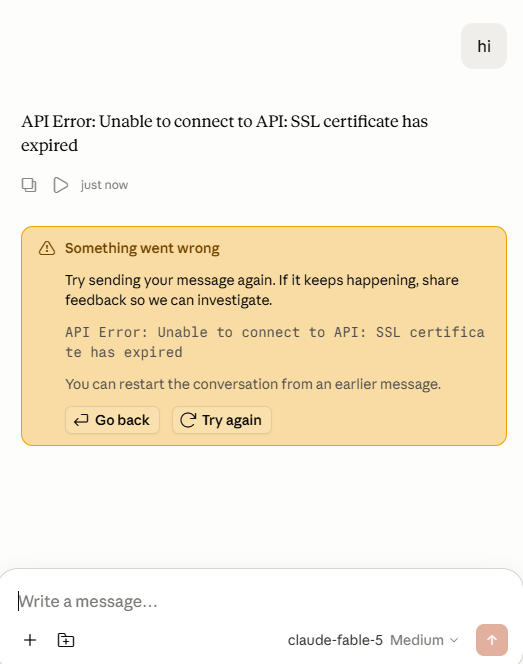
Wann du dies verwenden solltest
- Claude Desktop ist mit der API verbunden, aber Nachrichten erhalten keine Antwort.
- Die Seite zeigt
SSL certificate has expired. - Die Chat-Seite scheint mit der Antwort zu beginnen, bleibt aber im Ladezustand.
- Du verwendest ein Proxy-Netzwerk, eingeschränktes Netzwerk, Unternehmensnetzwerk oder eine Umgebung mit Zertifikatsprüfung.
- Derselbe API Key funktioniert in anderen Tools.
Lösung
1
Bestätigen, dass der CC-Switch-Provider aktiv ist
Öffne CC Switch, bestätige, dass dein 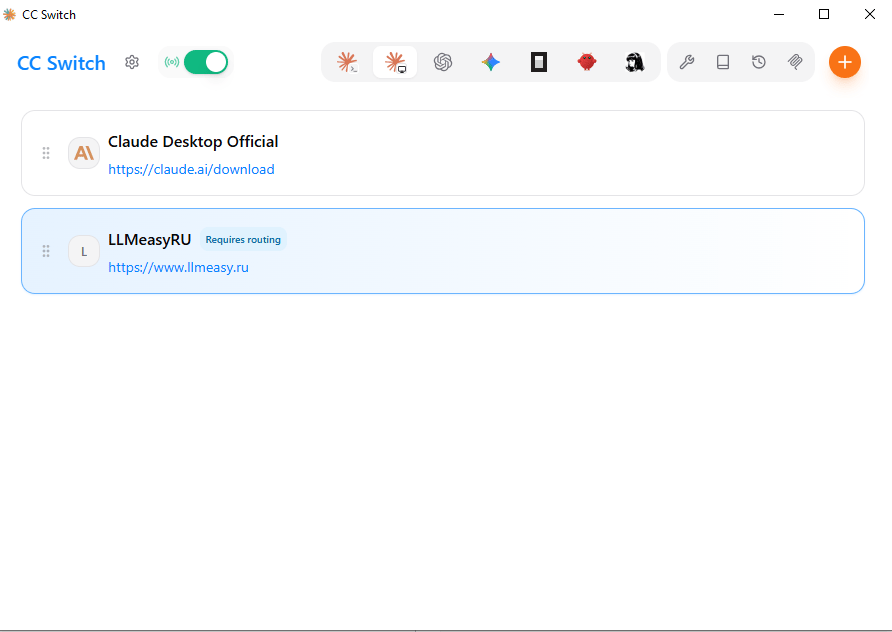
BetterToken-Provider ausgewählt ist, und aktiviere den oberen Routing-/Proxy-Schalter.2
Needs model mapping aktivieren
Öffne die Provider-Bearbeitungsseite und aktiviere Needs model mapping.So kann CC Switch die drei von Claude Desktop akzeptierten Modellrollen den tatsächlich in 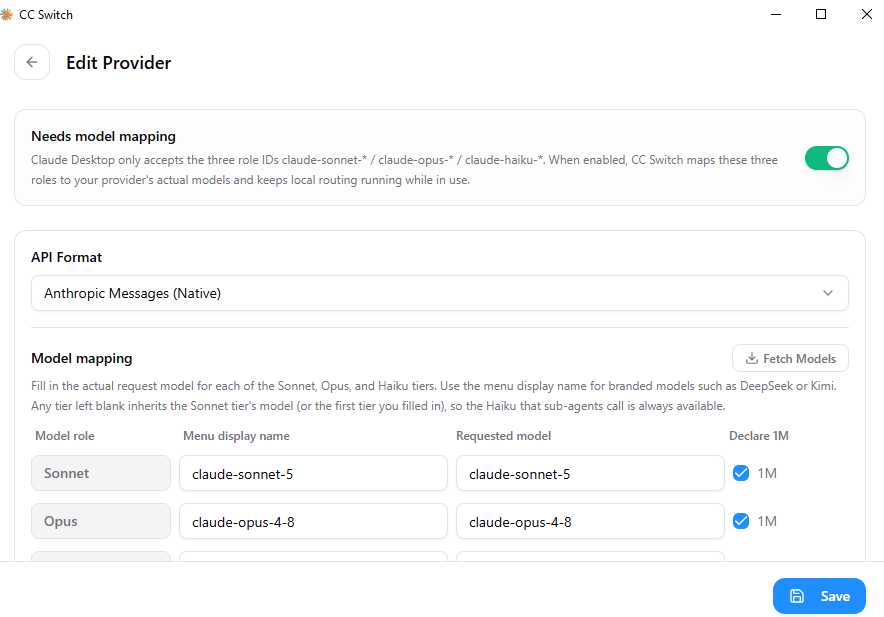
BetterToken verfügbaren Modellen zuordnen:claude-sonnet-*claude-opus-*claude-haiku-*
3
API Format auswählen
Wähle in API Format:
4
Model mapping ausfüllen
Fülle Model mapping aus. Verwende die aktuell verfügbaren Model IDs aus der model plaza.
Wenn das Modell ein Kontextfenster von 1M unterstützt, aktiviere Declare 1M.
5
Speichern und erneut testen
Klicke auf Save. Kehre zu Claude Desktop zurück, wähle das Modell erneut und sende eine Testnachricht.Wenn die Einrichtung korrekt ist, ruft Claude Desktop 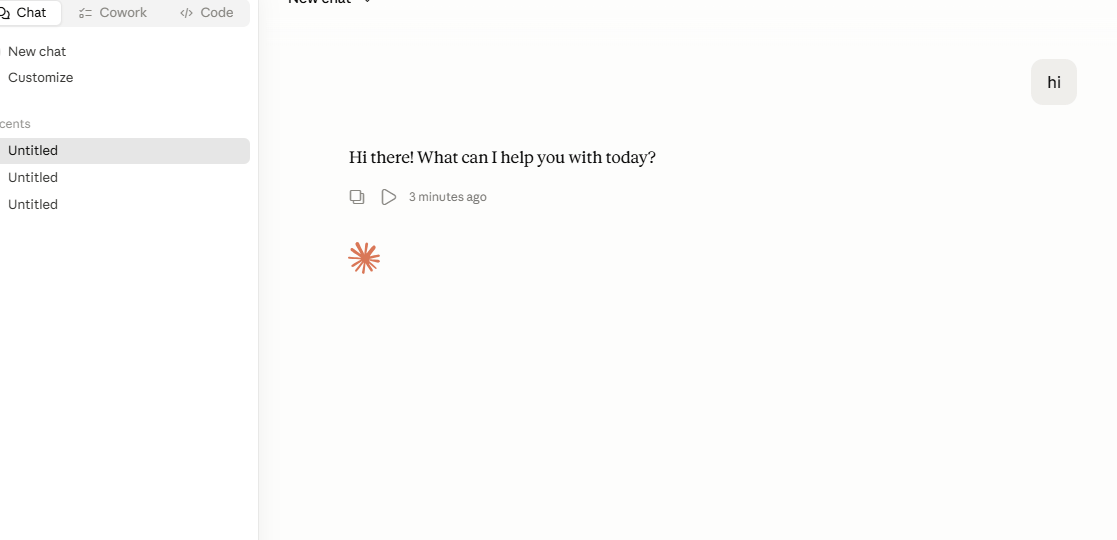
BetterToken über die lokale CC-Switch-Route auf. Dies behebt normalerweise den SSL-Fehler oder das Problem fehlender Antworten.Hinweise
- Kopiere Modellnamen nicht blind aus alten Screenshots. Verwende die aktuell verfügbaren Model IDs aus der model plaza.
- Speichere den API Key im CC-Switch-Provider. Lege ihn nicht in öffentlichen Dokumenten, Screenshots oder Chat-Logs ab.
- Wenn es weiterhin fehlschlägt, prüfe den oberen CC-Switch-Routing-Schalter, den aktiven Provider, vollständiges Model mapping und ob eine lokale Firewall
127.0.0.1blockiert.