

BetterToken.
Cuándo usar esta solución
- Claude Desktop está conectado a la API, pero los mensajes no reciben respuesta.
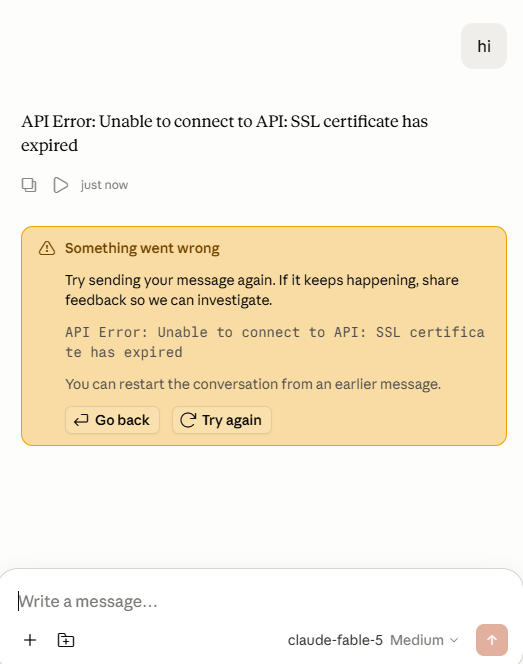
- La página muestra
SSL certificate has expired. - La página Chat parece empezar a responder, pero permanece cargando.
- Usas una red con proxy, una red restringida, una red empresarial o un entorno con inspección de certificados.
- La misma API Key funciona en otras herramientas.
Solución
1
Confirma que el proveedor de CC Switch esté activo
Abre CC Switch, confirma que el proveedor 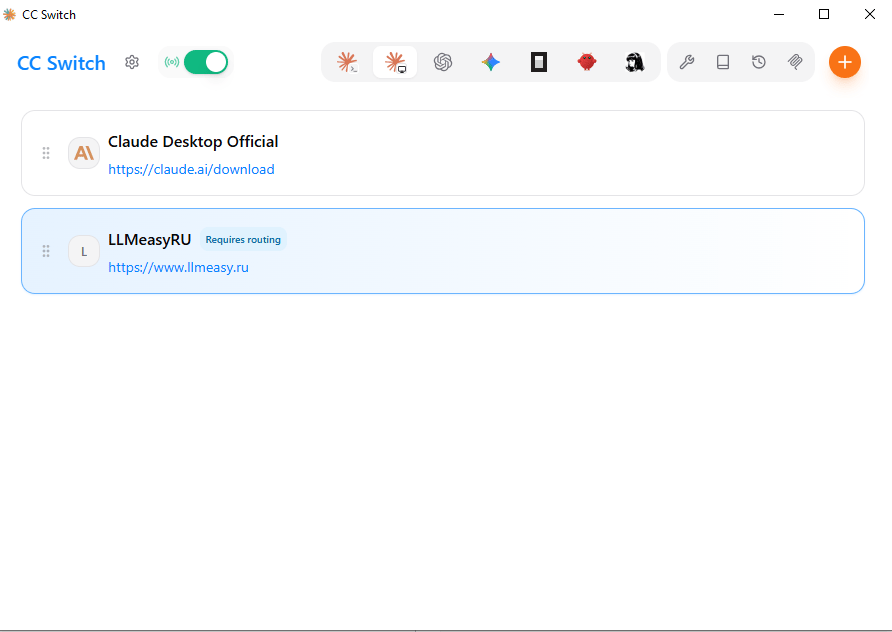
BetterToken esté seleccionado y activa el interruptor superior de enrutamiento / proxy.2
Activa Needs model mapping
Abre la página de edición del proveedor y activa Needs model mapping.Esto permite que CC Switch asigne las tres funciones de modelo que acepta Claude Desktop a los modelos disponibles realmente en 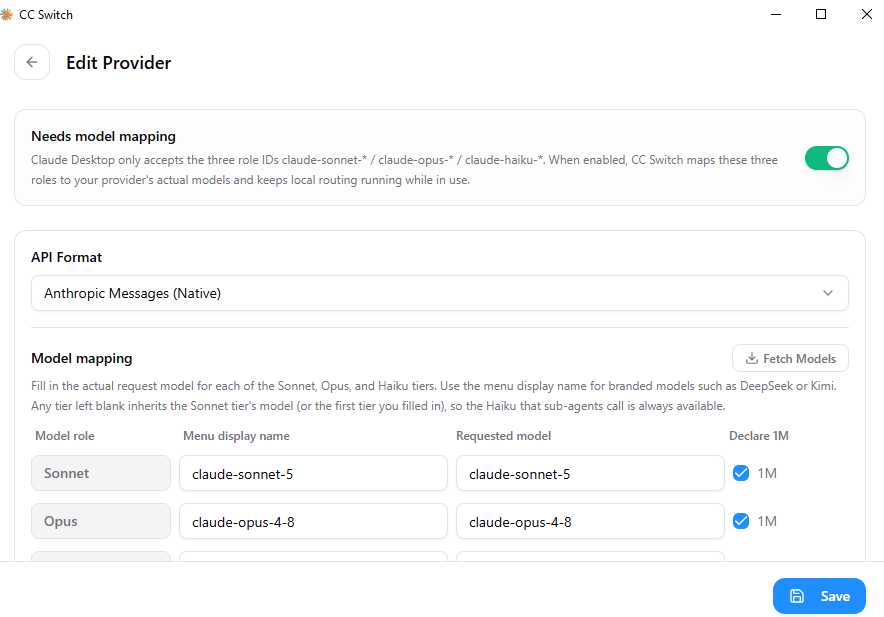
BetterToken:claude-sonnet-*claude-opus-*claude-haiku-*
3
Elige el formato de API
En API Format, elige:
4
Completa Model mapping
Completa Model mapping. Usa los ID de modelo disponibles actualmente en la model plaza.
Si el modelo admite una ventana de contexto de 1M, activa Declare 1M.
5
Guarda y vuelve a probar
Haz clic en Save. Vuelve a Claude Desktop, selecciona de nuevo el modelo y envía un mensaje de prueba.Cuando la configuración es correcta, Claude Desktop llama a 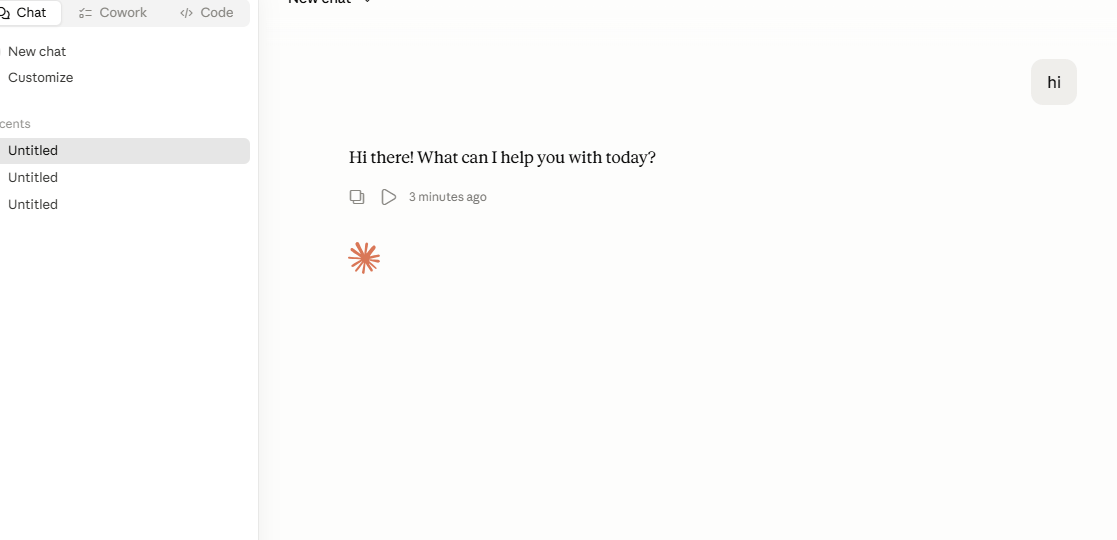
BetterToken mediante la ruta local de CC Switch. Esto suele corregir el error SSL o la falta de respuesta.Notas
- No copies a ciegas los nombres de modelos de capturas antiguas. Usa los ID de modelo disponibles actualmente en la model plaza.
- Guarda la API Key en el proveedor de CC Switch. No la incluyas en documentación pública, capturas de pantalla ni registros de chat.
- Si el problema continúa, comprueba el interruptor superior de enrutamiento de CC Switch, el proveedor activo, que Model mapping esté completo y si un firewall local bloquea
127.0.0.1.