

CLI/App で API Key のファイル認証を使う場合は、Codex 設定ガイドを参照してください。このページは公式ログインを維持する別の方法です。そのログイン情報を API Key の JSON で置き換えないでください。
始める前に
- CC Switch
v3.16.1以降を使用します。 - 公式の ChatGPT / Codex アカウントで Codex に一度サインインします。
- CC Switch 設定ガイドの Codex CLI 手順に従い、CC Switch でサードパーティ API プロバイダーまたはカスタムモデルを追加して有効にします。
両方の Codex App Enhancements を有効にする
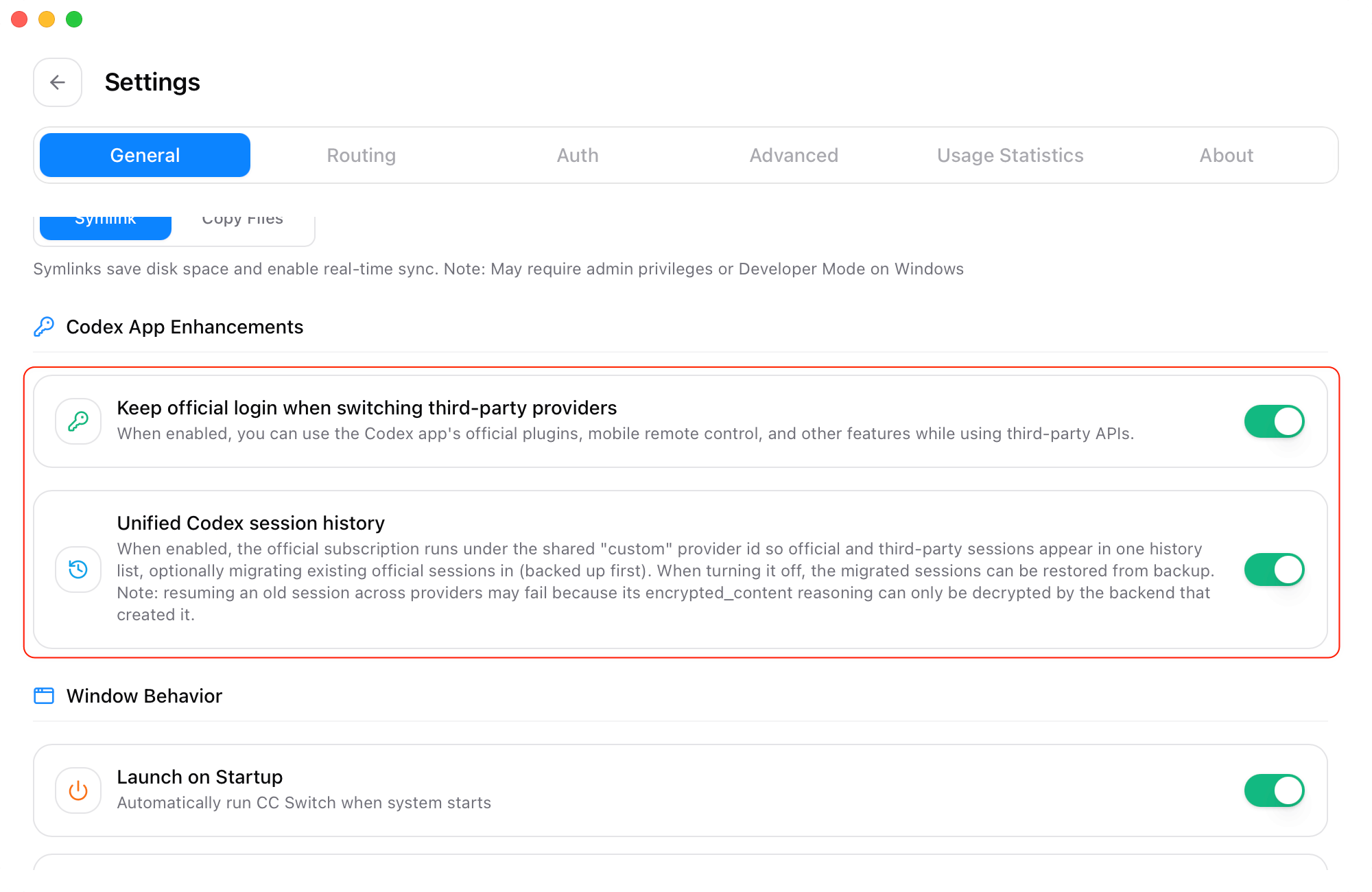
CC Switch で Settings → General → Codex App Enhancements を開き、両方のスイッチを有効にします。- サードパーティプロバイダー切替時に公式ログインを維持する
- Codex セッション履歴を統合する
公式ログイン、プラグイン、Remote Control を維持する
サードパーティプロバイダー切替時に公式ログインを維持する は、サードパーティ API プロバイダーまたはカスタムモデルに切り替えても、公式 Codex ログインを維持します。 モデルリクエストでは引き続き CC Switch で現在選択されているプロバイダーを使用します。一方、Codex App では公式プラグインと Remote Control を含む、公式ログインが必要な機能を継続して使用できます。 詳しい手順は CC Switch ガイドを参照してください:サードパーティ API 使用時に Codex Remote Control と公式プラグインを維持する。公式とサードパーティのセッションをまとめて表示する
Codex セッション履歴を統合する は、公式サブスクリプションとサードパーティプロバイダーで作成したセッションを 1 つの履歴リストに表示します。 有効にすると、既存の公式セッションをそのリストへ移動するか選べます。CC Switch は移行前に元のセッションを自動でバックアップします。 詳しい手順は CC Switch ガイドを参照してください:Codex セッション履歴を統合する。Codex を再起動する
両方のスイッチを有効にした後、Codex を完全に終了して再起動します。再起動後、Codex は現在の CC Switch 設定と統合セッション履歴を再読み込みします。設定が機能することを確認する
再起動後、次の点を確認します。- Codex に公式アカウントのログインが引き続き表示される。
- 公式プラグインまたは Remote Control が正常に動作する。
- CC Switch でサードパーティ API プロバイダーまたはカスタムモデルが選択されている。
- テストメッセージが正常に応答する。
統合履歴ではセッションを 1 か所で表示できますが、既存のセッションをプロバイダー間で継続できることは保証されません。可能な限り、そのセッションを作成したプロバイダーで再開してください。別のプロバイダーを使用する場合は、新しいセッションを開始します。
手動設定
独自のCODEX_HOME を設定している場合は、そのディレクトリの config.toml と auth.json を編集してください。それ以外は macOS / Linux では ~/.codex、Windows では %USERPROFILE%\.codex を使用します。CLI と App は同じディレクトリを使用する必要があります。WSL のユーザーディレクトリは別です。
編集前に Codex を完全に終了し、両方のファイルを非公開の場所にバックアップしてください。ファイルがなければ作成します。既存の設定を置き換え、キーやテーブルを重複して追加しないでください。無関係な設定は残します。
手動設定は、ローカルの Codex ファイル編集に慣れている上級ユーザー向けです。ほとんどのユーザーは、まず CC Switch を使用してください。
1
公式 Codex ログインを維持する
まず Codex App または Codex CLI で公式の ChatGPT / Codex アカウントにサインインし、Remote Control またはプラグインが動作することを確認します。公式ログインで生成された内容は
~/.codex/auth.json に保持します。そのトークンをコピー、同期、共有しないでください。2
config.toml を編集する
~/.codex/config.toml を開き、次のプロバイダー設定を追加または統合します。YOUR_API_KEY をお使いの BetterToken API Key に置き換えます。requires_openai_auth = true は公式ログインを維持し、experimental_bearer_token はサードパーティ API リクエストを送信します。3
再起動して確認する
Codex を完全に終了して再起動します。公式ログインが維持され、Remote Control またはプラグインが開き、テストメッセージが正常に応答することを確認します。モデルを利用できない場合は、
model がモデル広場の GPT プロバイダーで提供されるモデル ID であることを確認します。