

BetterToken.
Quand utiliser cette solution
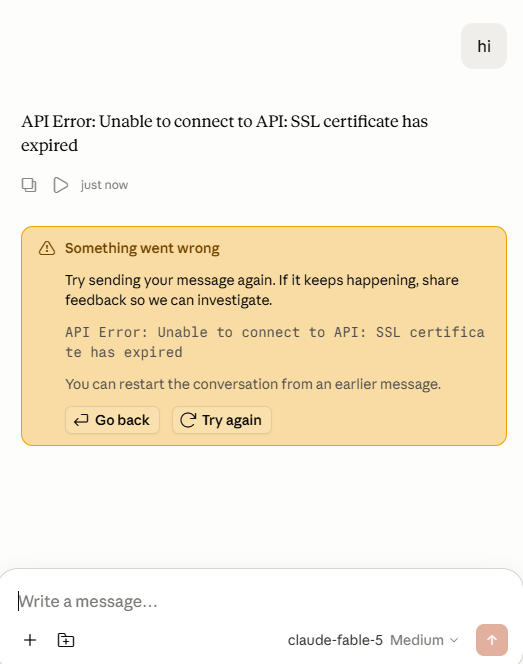
- Claude Desktop est connecté à l’API, mais les messages ne reçoivent pas de réponse.
- La page affiche
SSL certificate has expired. - La page Chat semble commencer à répondre, mais reste en chargement.
- Vous utilisez un réseau avec proxy, un réseau restreint, un réseau d’entreprise ou un environnement d’inspection des certificats.
- La même API Key fonctionne dans d’autres outils.
Correction
1
Vérifier que le fournisseur CC Switch est actif
Ouvrez CC Switch, vérifiez que votre fournisseur 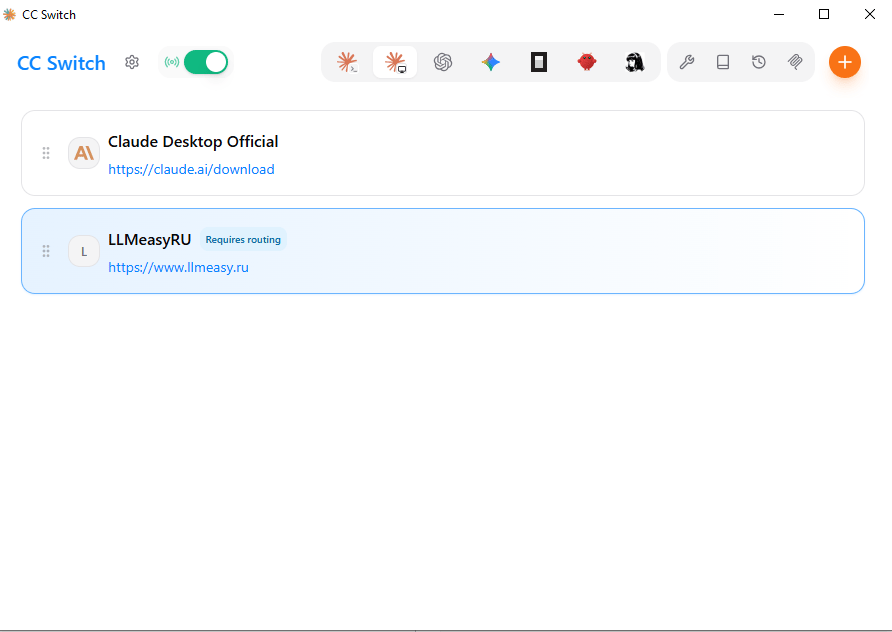
BetterToken est sélectionné, puis activez le bouton de routage/proxy en haut de la page.2
Activer Needs model mapping
Ouvrez la page de modification du fournisseur et activez Needs model mapping.Cela permet à CC Switch d’associer les trois rôles de modèle acceptés par Claude Desktop aux modèles réellement disponibles dans 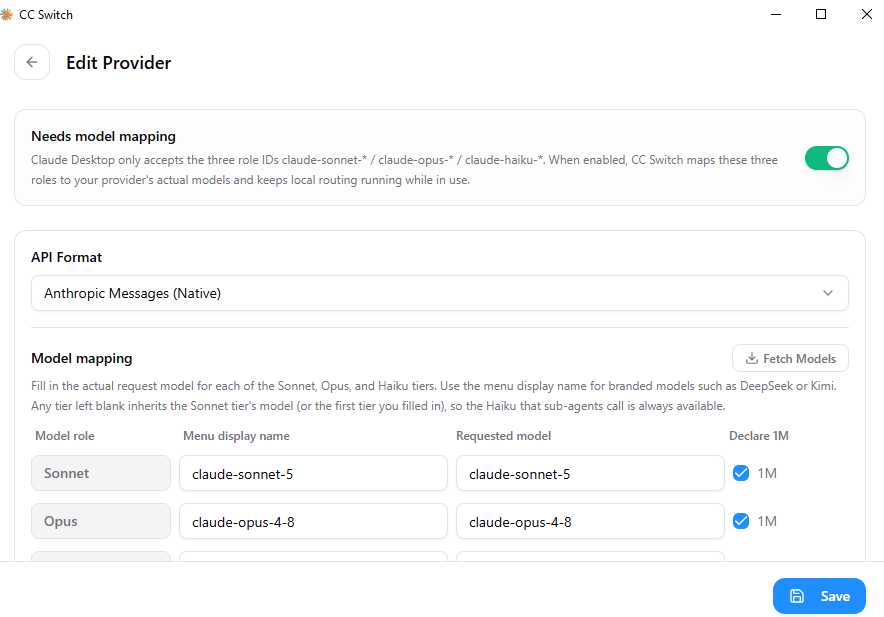
BetterToken :claude-sonnet-*claude-opus-*claude-haiku-*
3
Choisir le format API
Dans API Format, choisissez :
4
Renseigner Model mapping
Renseignez Model mapping. Utilisez les ID de modèles actuellement disponibles dans la model plaza.
Si le modèle prend en charge une fenêtre de contexte de 1M, activez Declare 1M.
5
Enregistrer et tester de nouveau
Cliquez sur Save. Revenez dans Claude Desktop, sélectionnez de nouveau le modèle et envoyez un message de test.Lorsque la configuration est correcte, Claude Desktop appelle 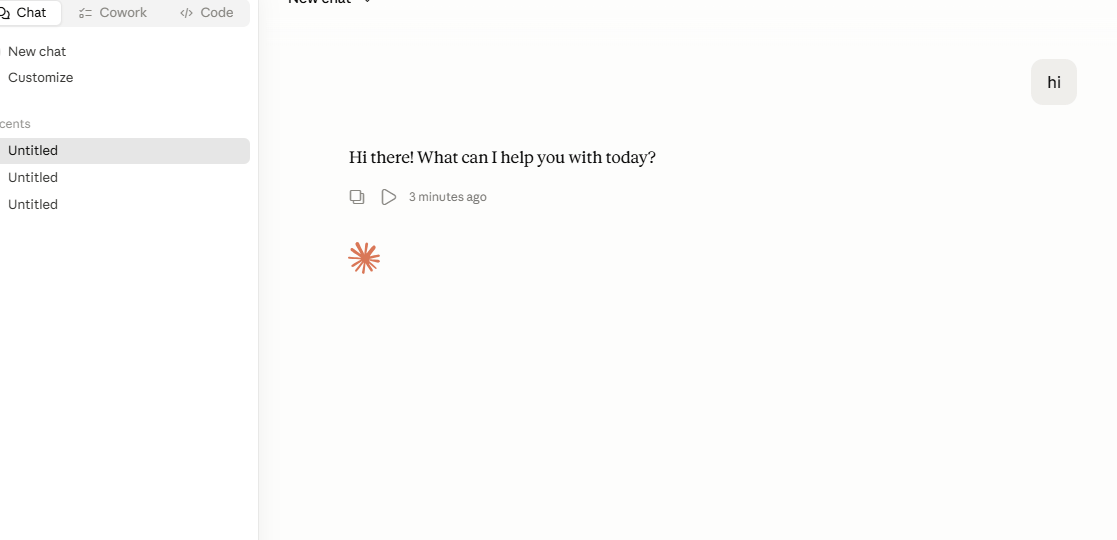
BetterToken via la route locale CC Switch. Cela résout généralement l’erreur SSL ou le problème d’absence de réponse.Remarques
- Ne copiez pas aveuglément les noms de modèles depuis d’anciennes captures d’écran. Utilisez les ID de modèles actuellement disponibles dans la model plaza.
- Stockez l’API Key dans le fournisseur CC Switch. Ne l’insérez pas dans la documentation publique, les captures d’écran ou les journaux de discussion.
- Si l’échec persiste, vérifiez le bouton de routage CC Switch en haut de la page, le fournisseur actif, l’intégralité de Model mapping et l’absence de blocage de
127.0.0.1par un pare-feu local.