

BetterToken に転送します。
使用する場面
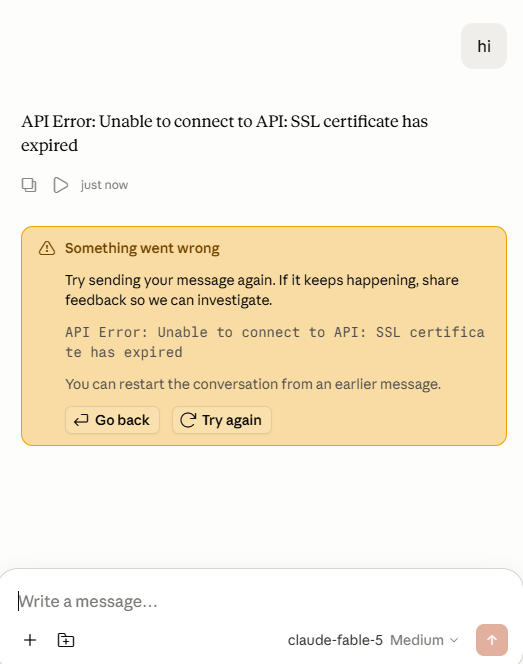
- Claude Desktop は API に接続しているが、メッセージが応答を返さない。
- ページに
SSL certificate has expiredと表示される。 - Chat ページは応答を開始したように見えるが、読み込み状態のままである。
- プロキシネットワーク、制限付きネットワーク、企業ネットワーク、または証明書検査環境を使用している。
- 同じ API Key が他のツールでは動作する。
解決方法
1
CC Switch プロバイダーがアクティブであることを確認する
CC Switch を開き、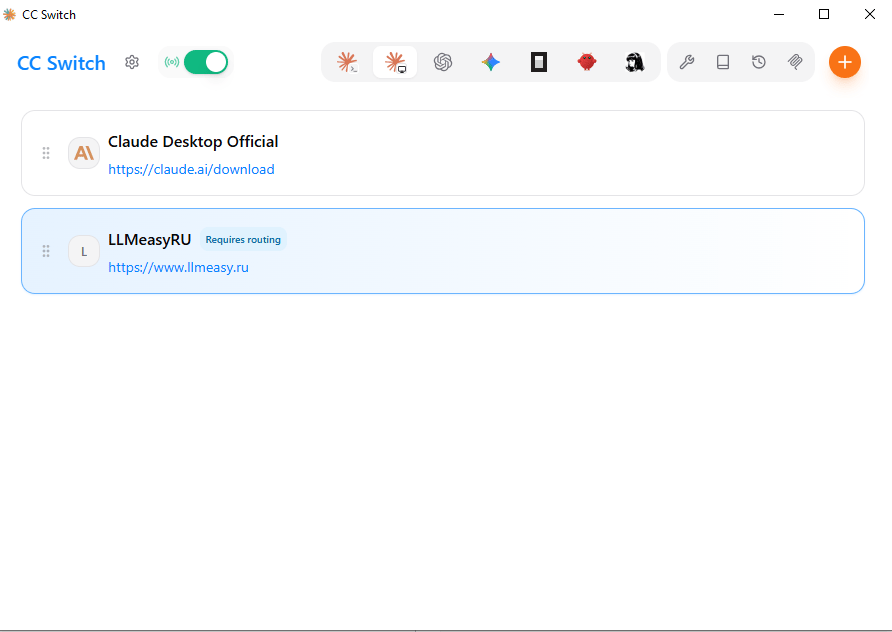
BetterToken プロバイダーが選択されていることを確認し、上部のルーティング / プロキシ切り替えを有効にします。2
Needs model mapping を有効にする
プロバイダー編集ページを開き、Needs model mapping を有効にします。これにより、CC Switch は Claude Desktop が受け付ける 3 つのモデルロールを、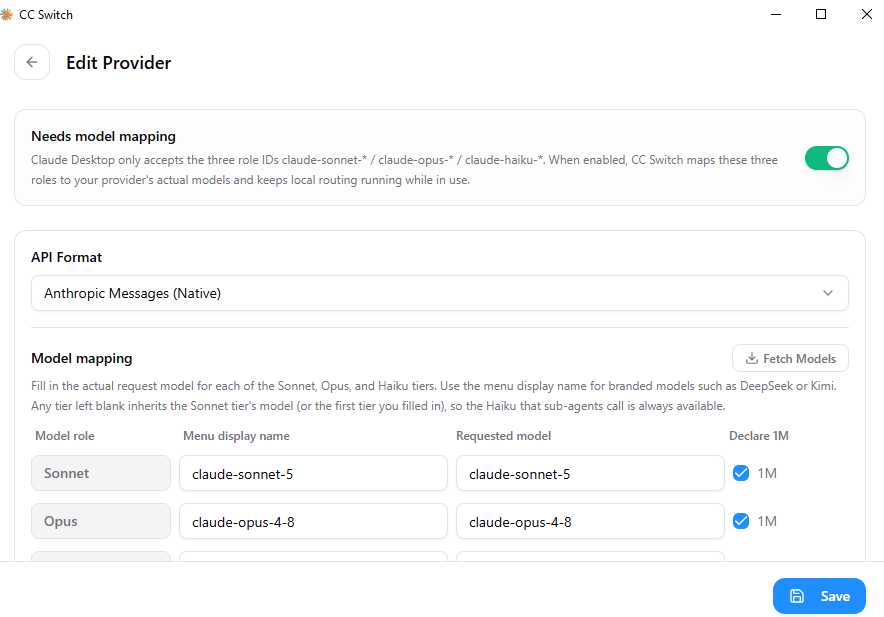
BetterToken で実際に利用できるモデルにマッピングできます。claude-sonnet-*claude-opus-*claude-haiku-*
3
API Format を選択する
API Format で次を選択します。
4
Model mapping を入力する
Model mapping を入力します。モデル広場で現在利用できるモデル ID を使用してください。
モデルが 1M コンテキストウィンドウをサポートする場合は、Declare 1M を有効にします。
5
保存して再度テストする
Save をクリックします。Claude Desktop に戻り、モデルをもう一度選択してテストメッセージを送信します。設定が正しい場合、Claude Desktop は CC Switch のローカルルートを通じて 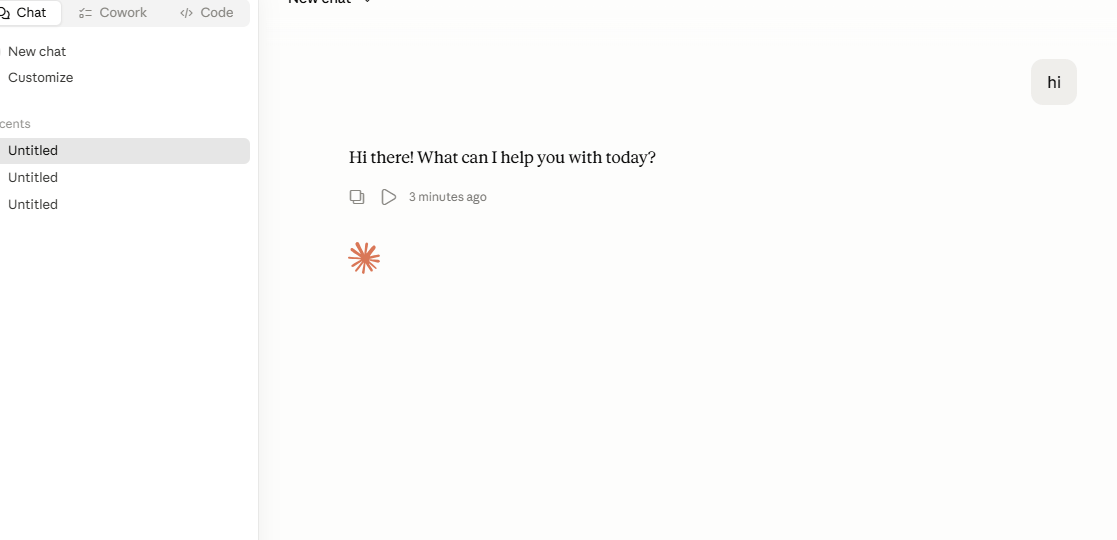
BetterToken を呼び出します。これにより、通常は SSL エラーまたは無応答の問題が解決します。注意事項
- 古いスクリーンショットのモデル名をそのままコピーしないでください。モデル広場で現在利用できるモデル ID を使用します。
- API Key は CC Switch のプロバイダーに保存します。公開ドキュメント、スクリーンショット、チャットログに記載しないでください。
- 引き続き失敗する場合は、CC Switch 上部のルーティング切り替え、アクティブなプロバイダー、完全な Model mapping、ローカルファイアウォールが
127.0.0.1をブロックしていないかを確認します。