

如果你使用 Claude 分组 API Key,可以在 Claude 桌面端直接填写
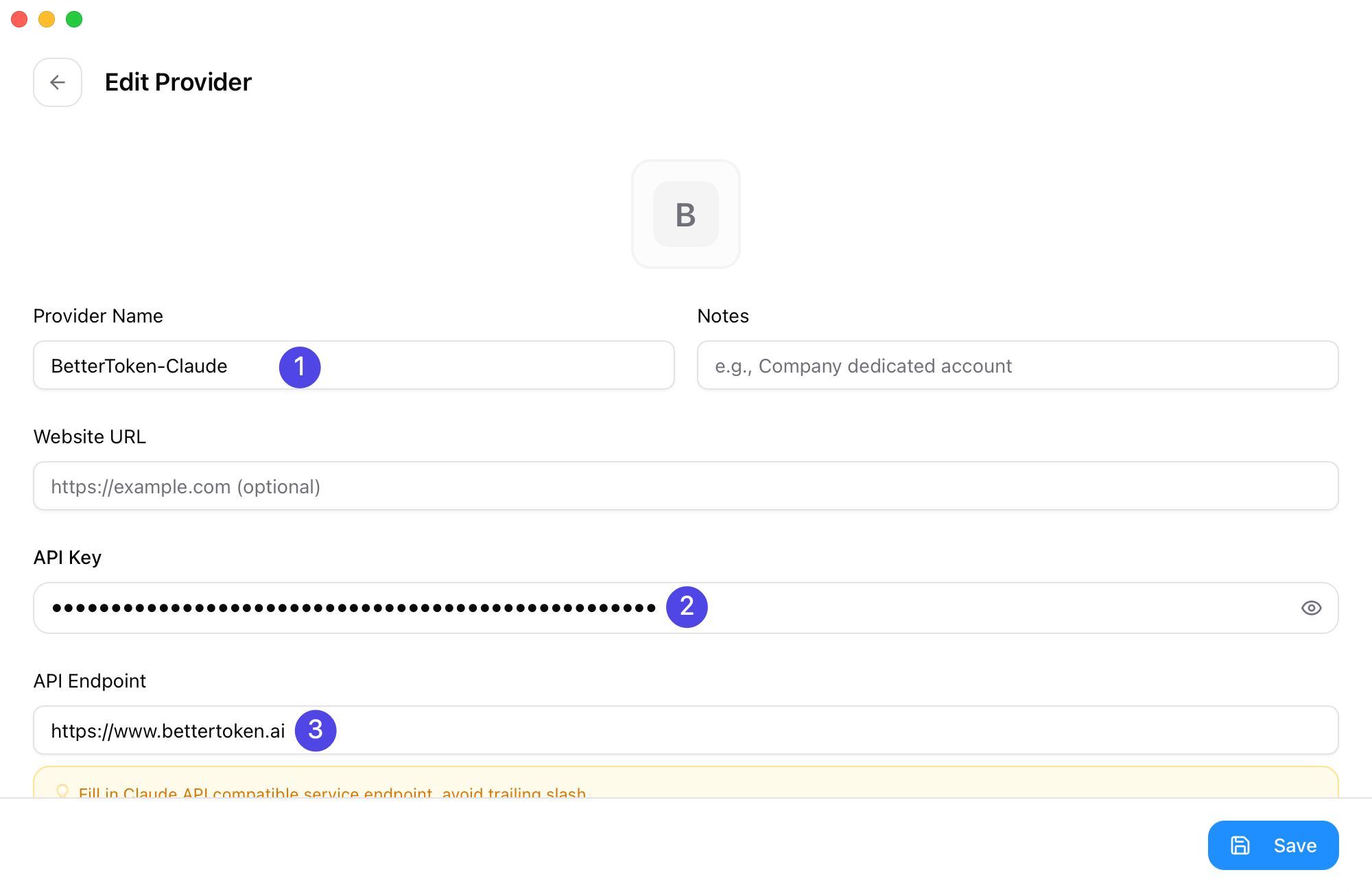
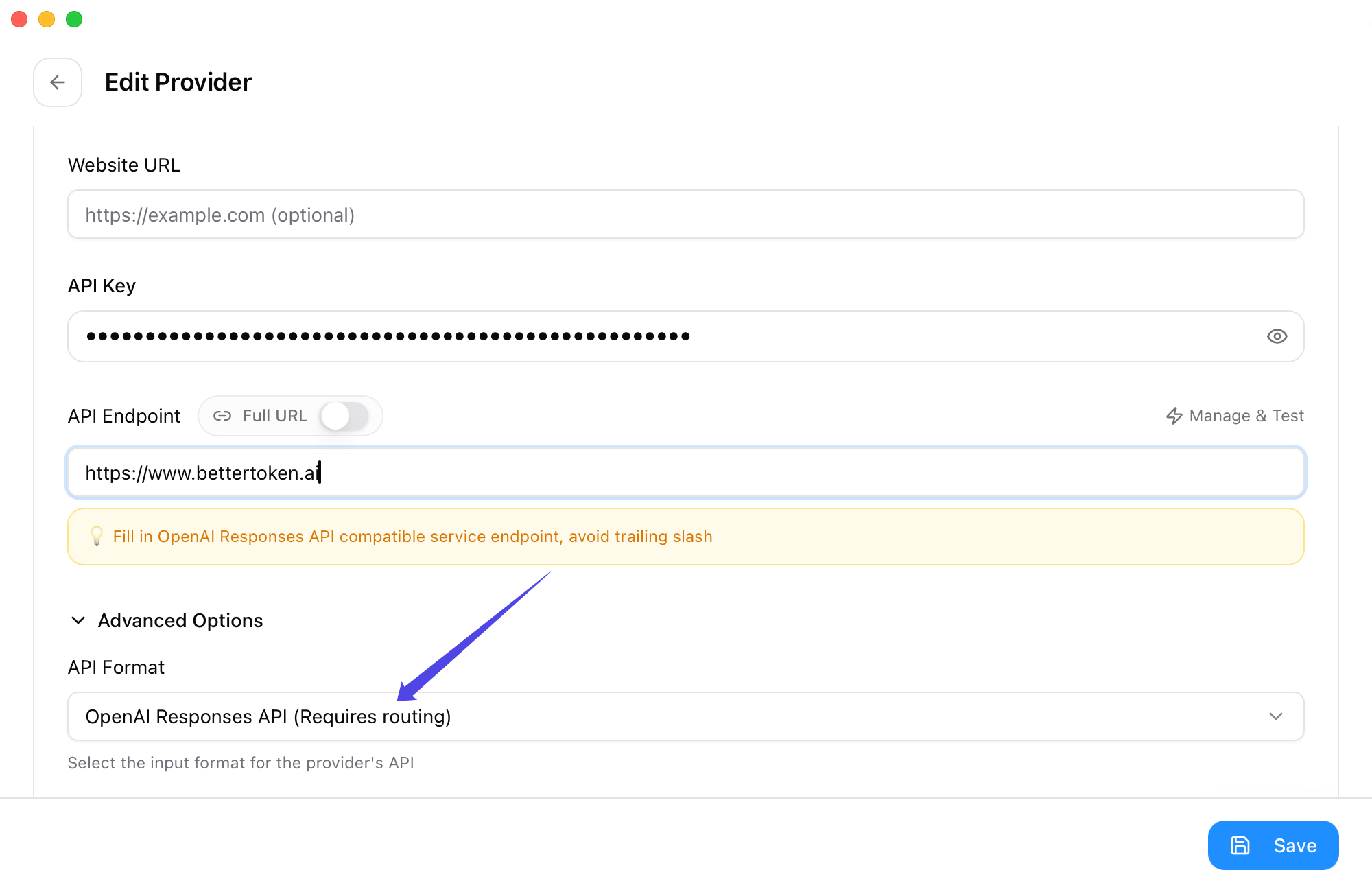
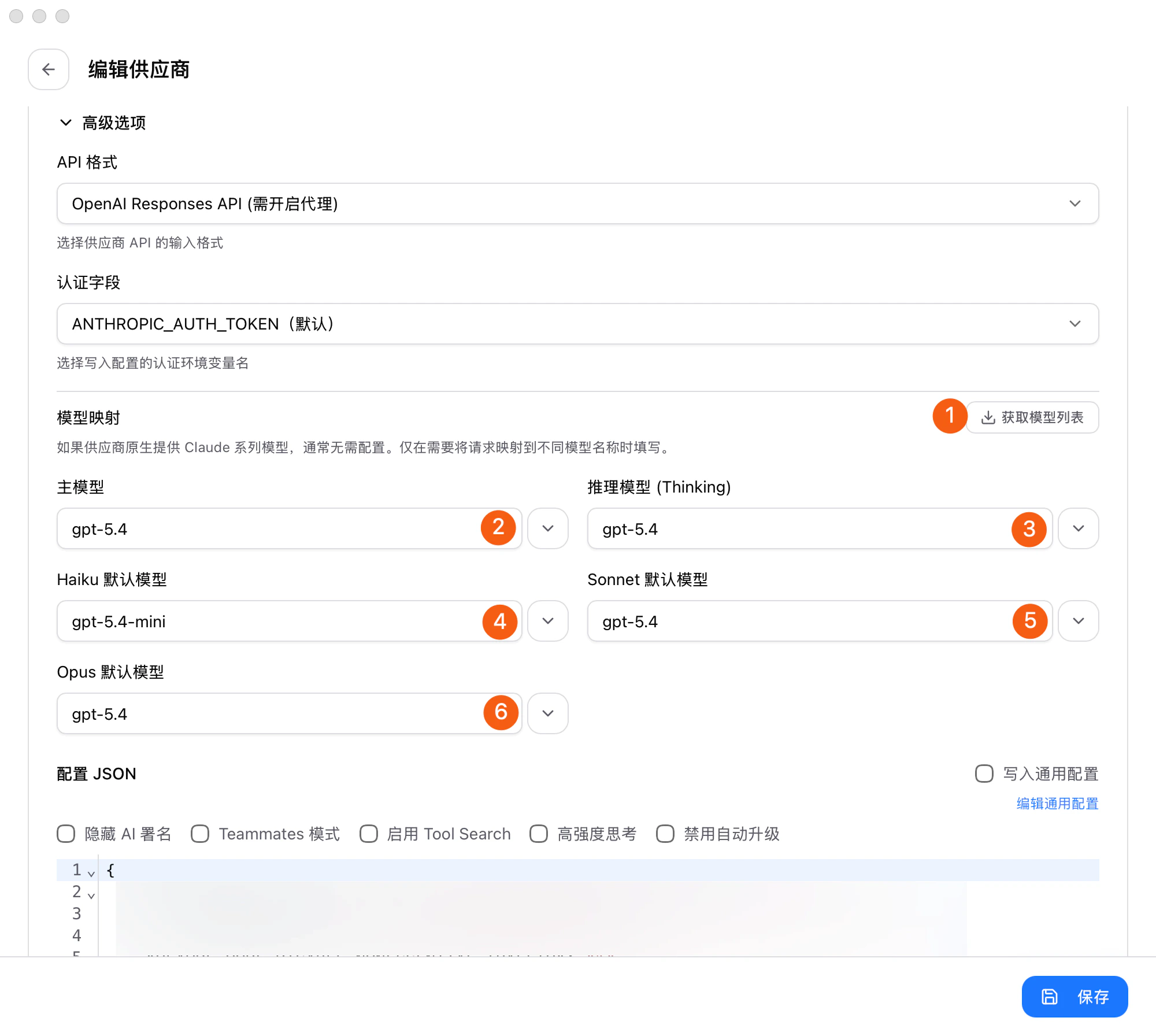
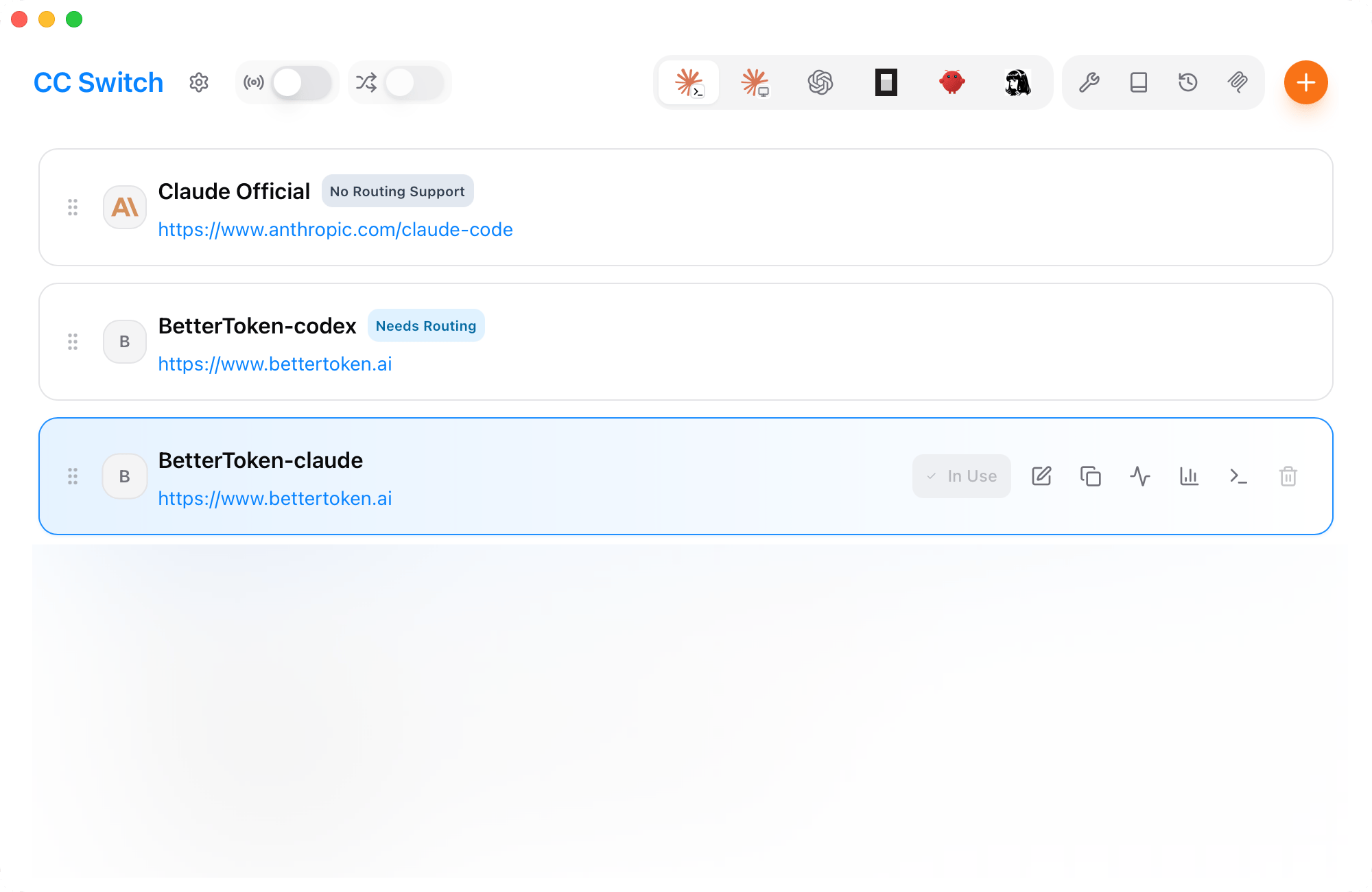
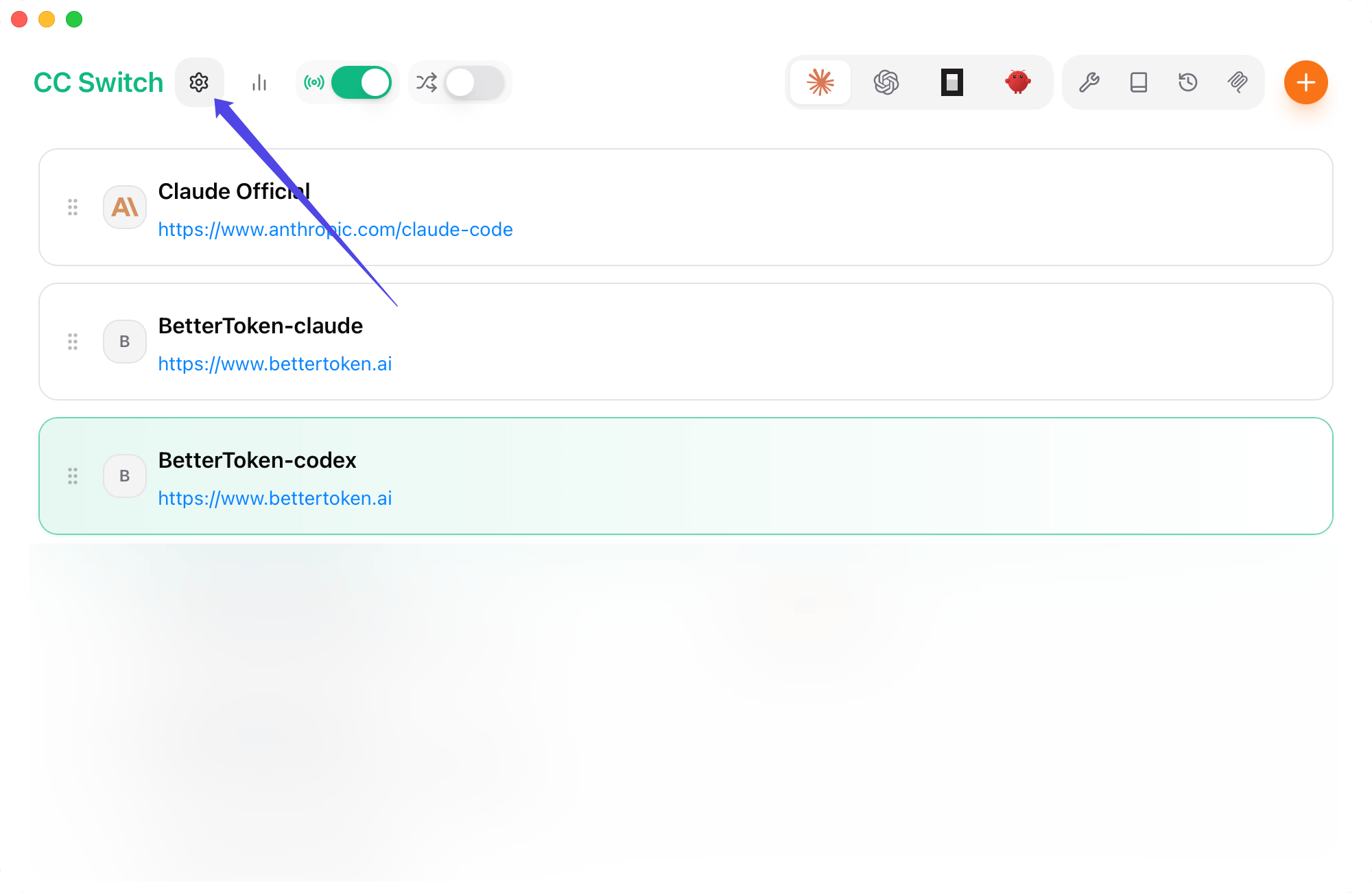
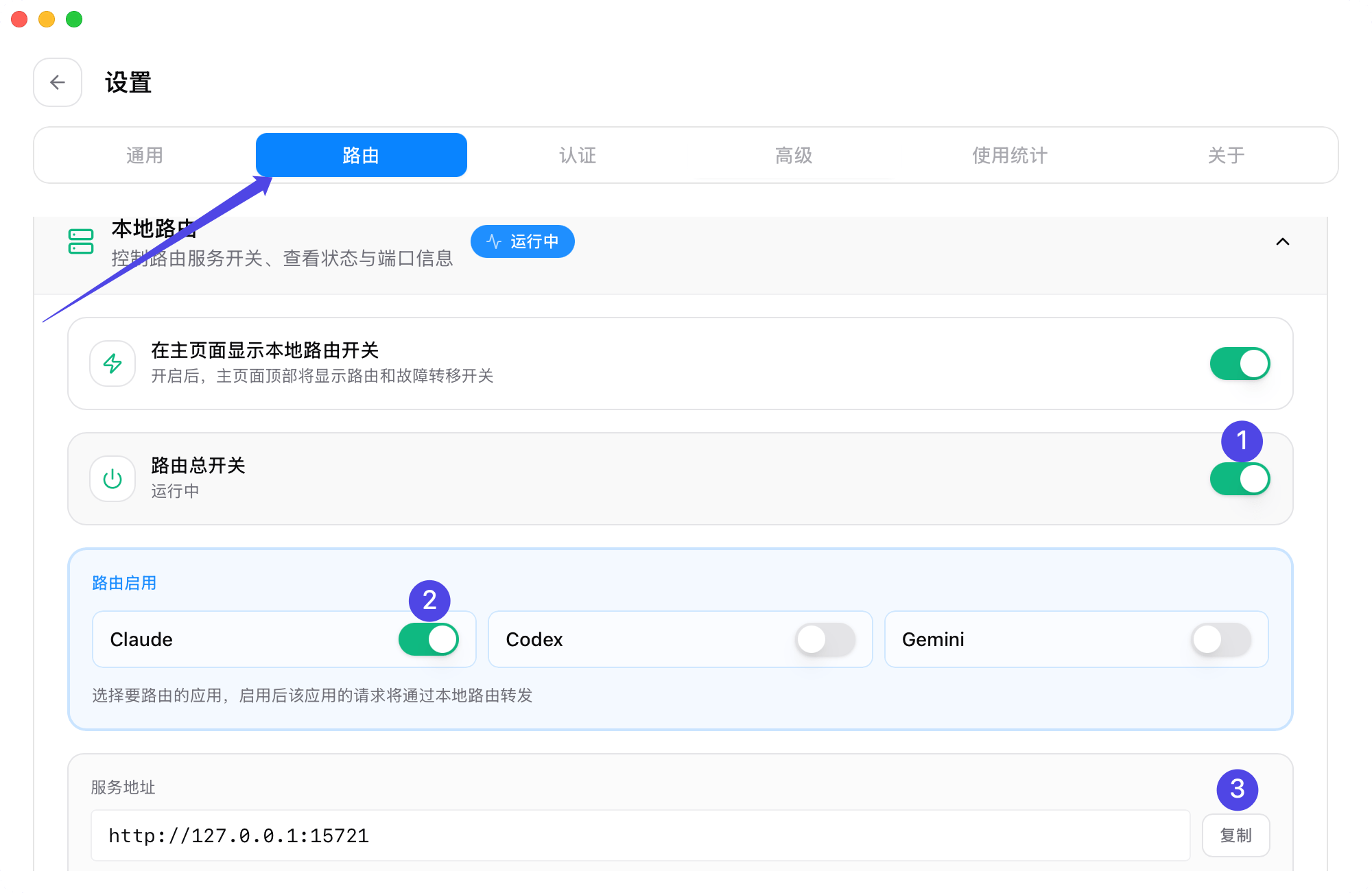
https://www.bettertoken.ai。如果你使用 GPT 分组 API Key,建议先通过 CC Switch 建立本地路由,再把本地服务地址填入 Claude 桌面端。不要把 Codex / OpenAI-compatible 协议使用的 https://www.bettertoken.ai/v1 直接填进 Claude 桌面端 Gateway。配置步骤
1
下载 Claude 桌面端
2
启用 developer mode
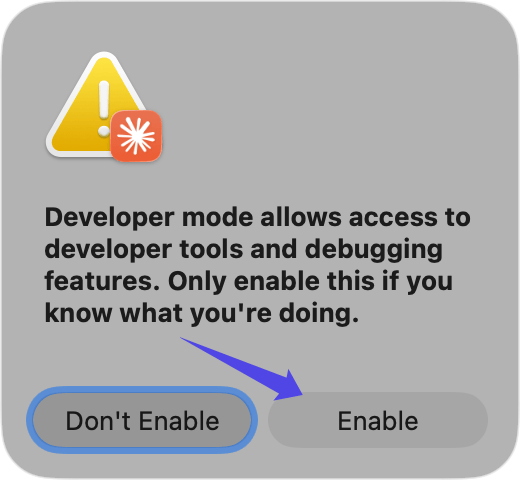
打开 Claude 桌面端后,在 macOS 左上角菜单中选择 Help → Troubleshooting → Enable Developer Mode。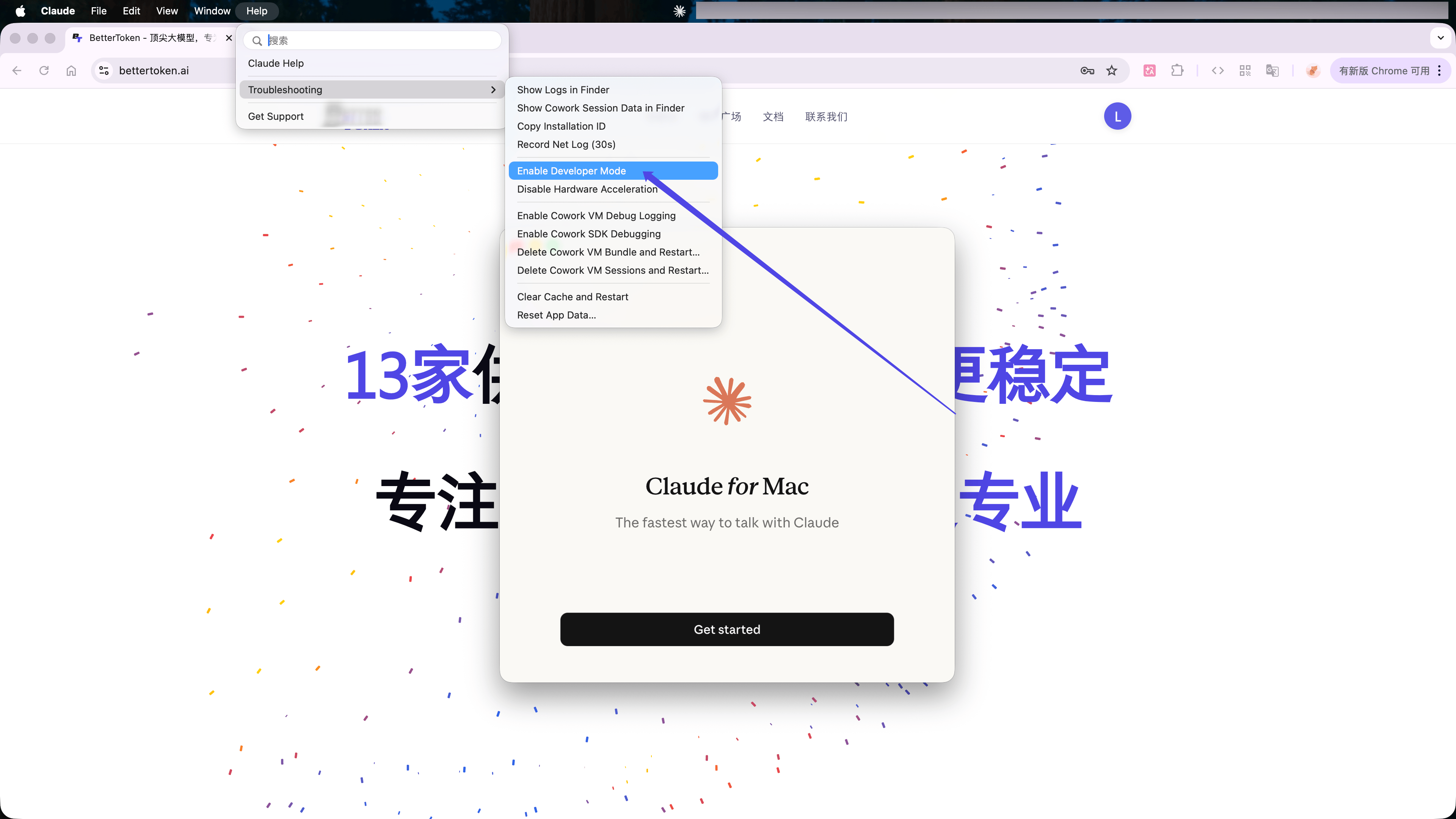
3
打开第三方推理配置
重启后,macOS 左上角菜单会出现 Developer 选项。选择 Developer → Configure Third-Party Inference…。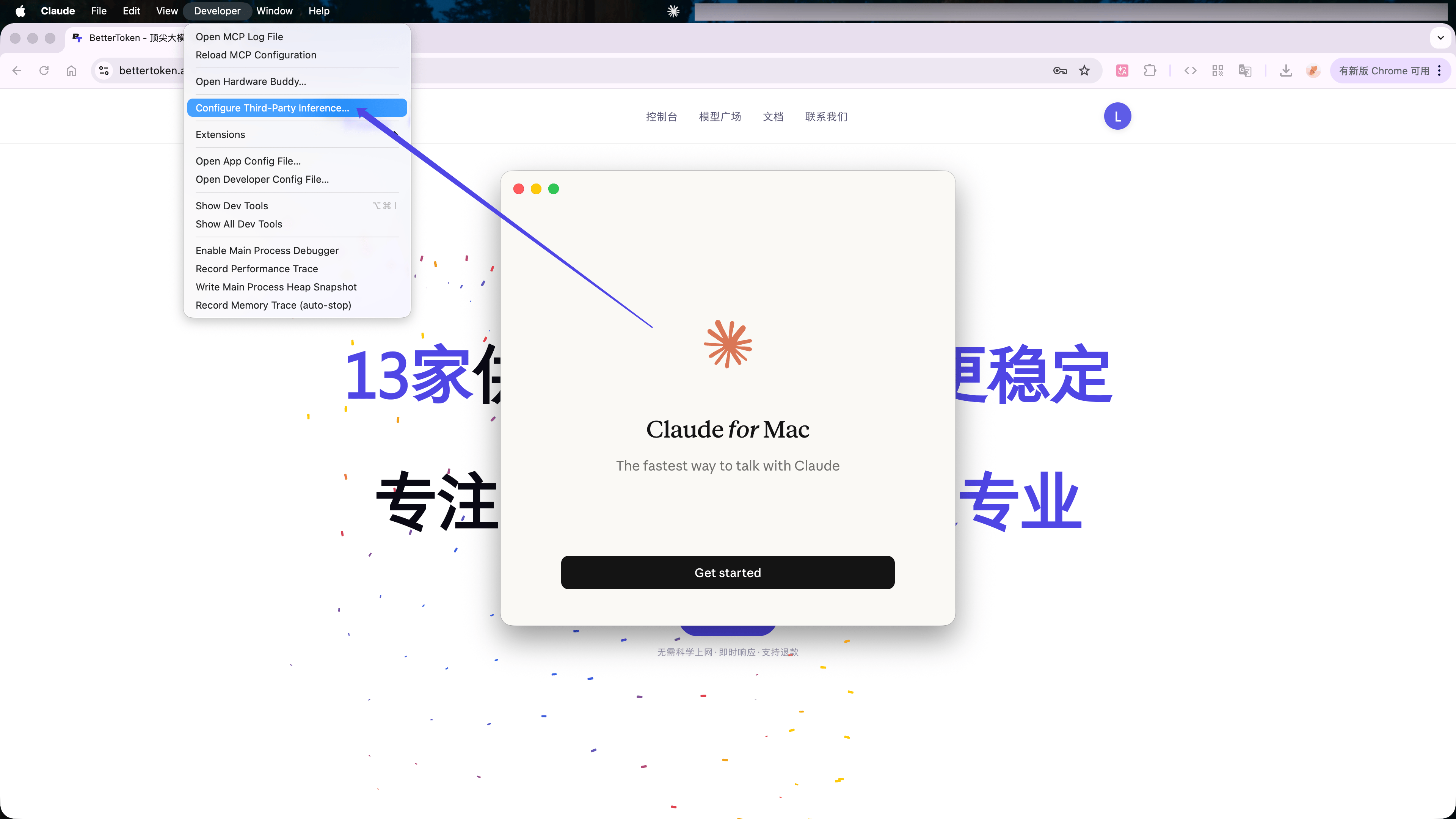
- Claude 分组
- GPT 分组
1
填写 BetterToken API 信息
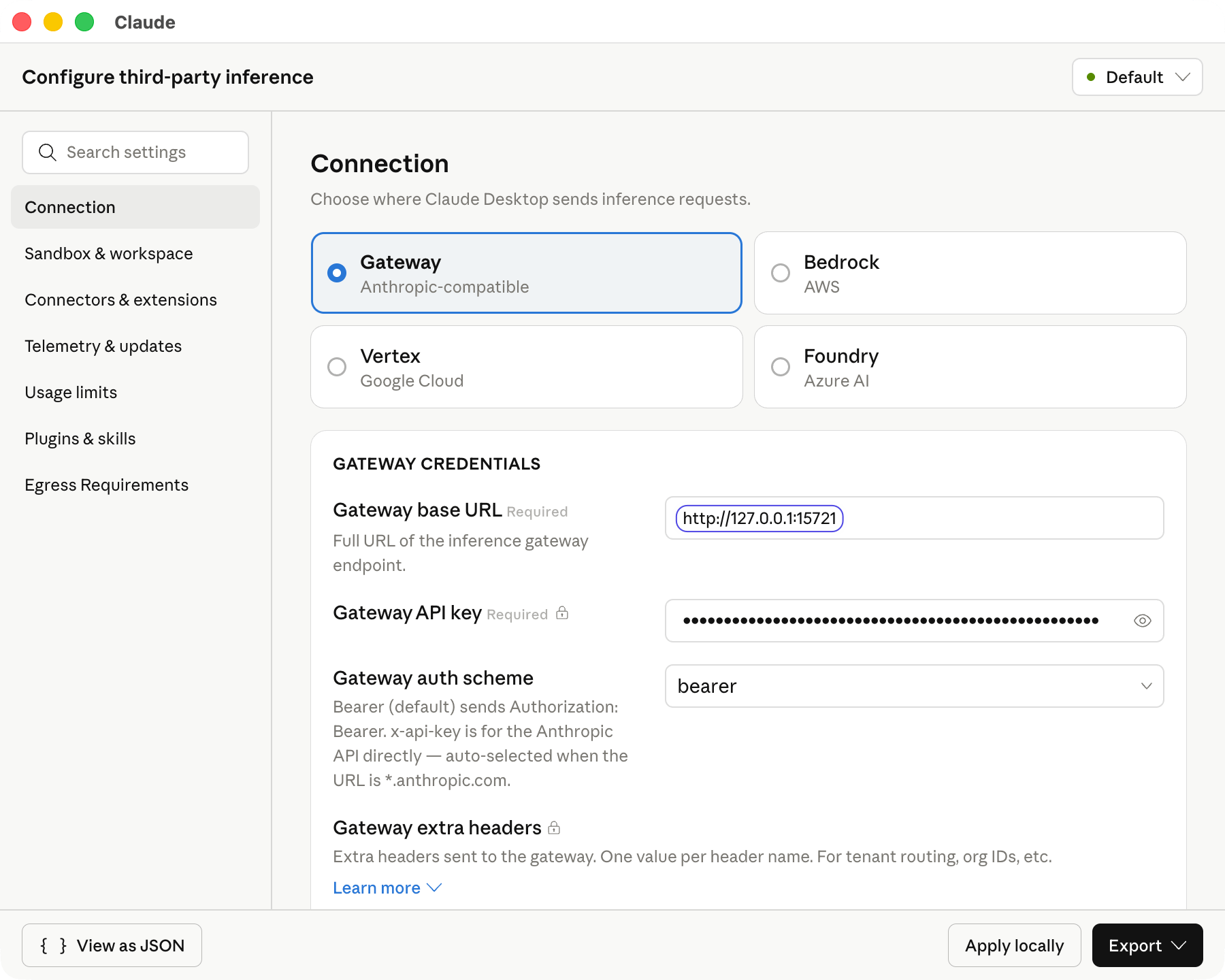
在配置窗口中选择 Gateway,然后填写以下信息: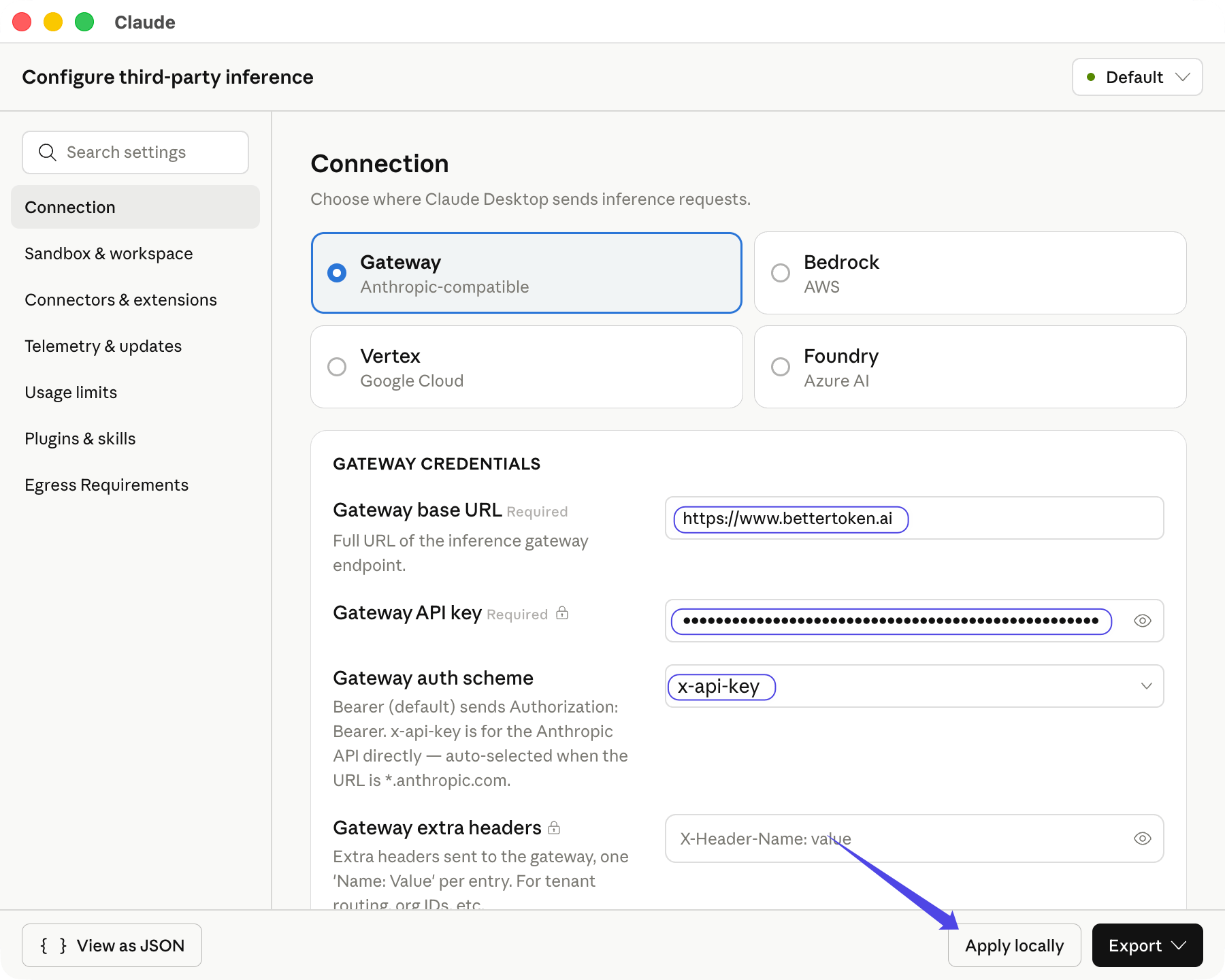
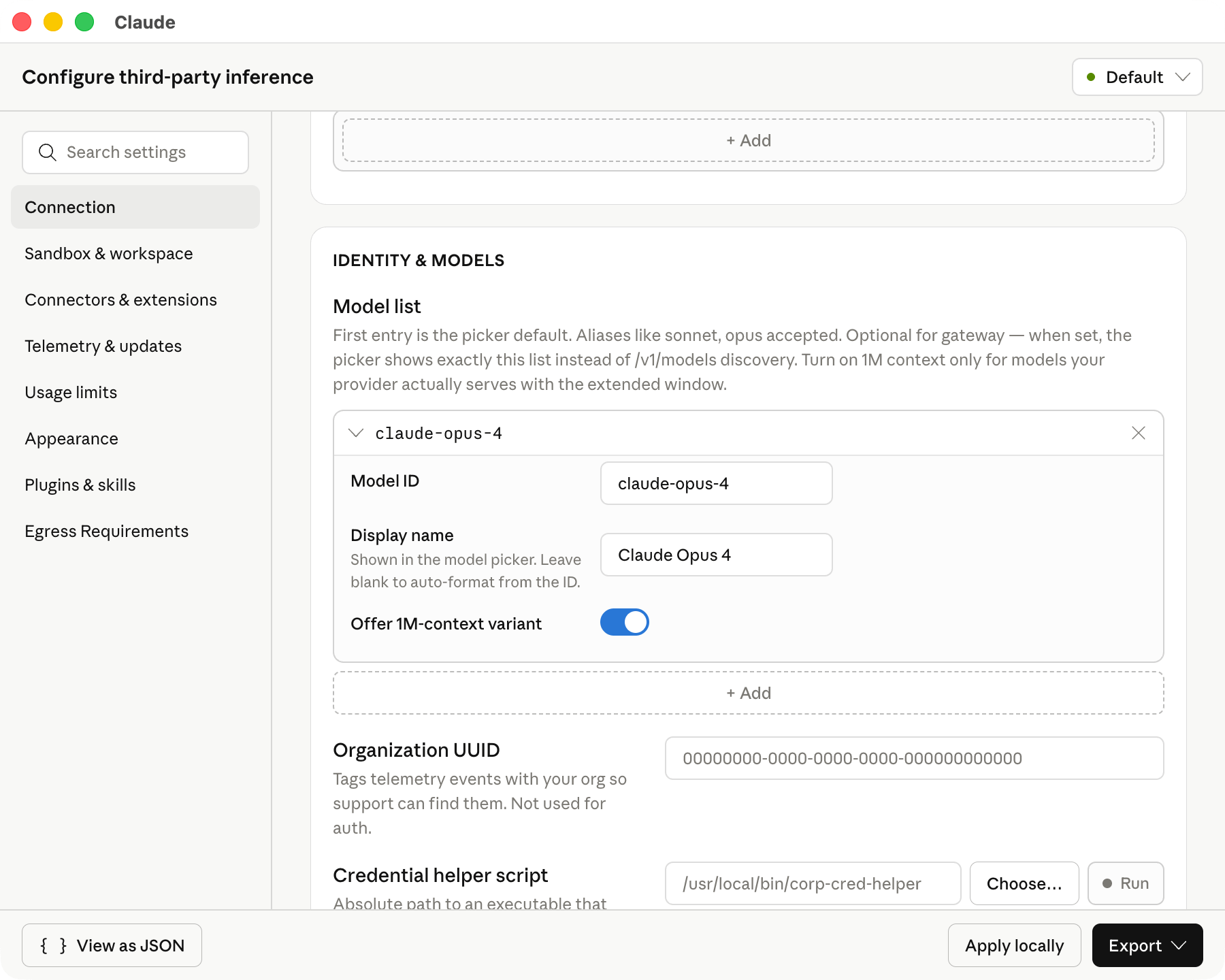
选择 Gateway auth scheme 后,Claude 桌面端会自动获取 Claude 分组下可用的模型。填写完成后点击 Apply locally。
2
确认重启客户端
Claude 写入本地配置后会提示保存并重启。点击 Save & Restart,让新网关配置生效。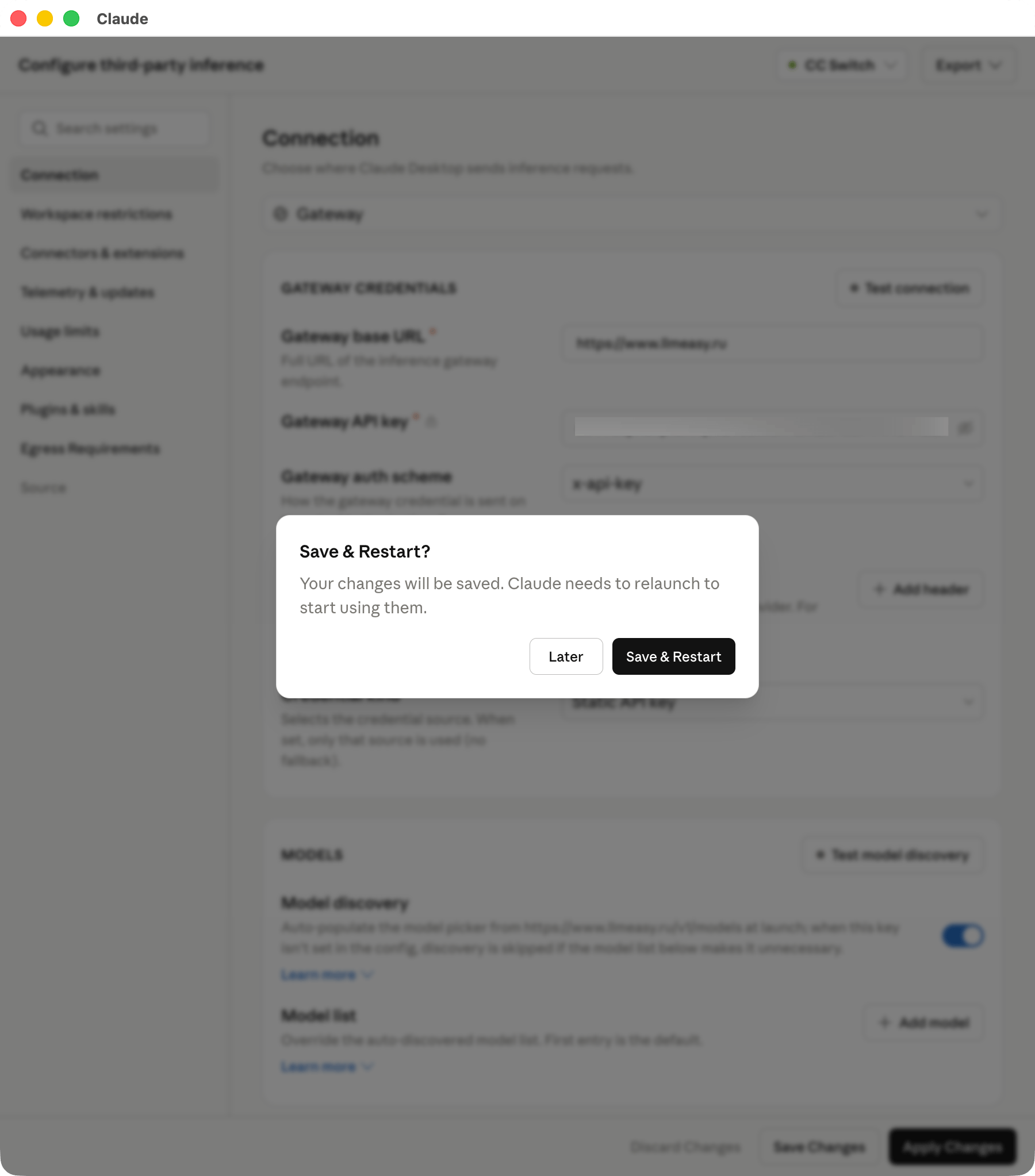
3
选择 Gateway 网关登录
重启后等待约 3 秒,会出现登录方式选择界面。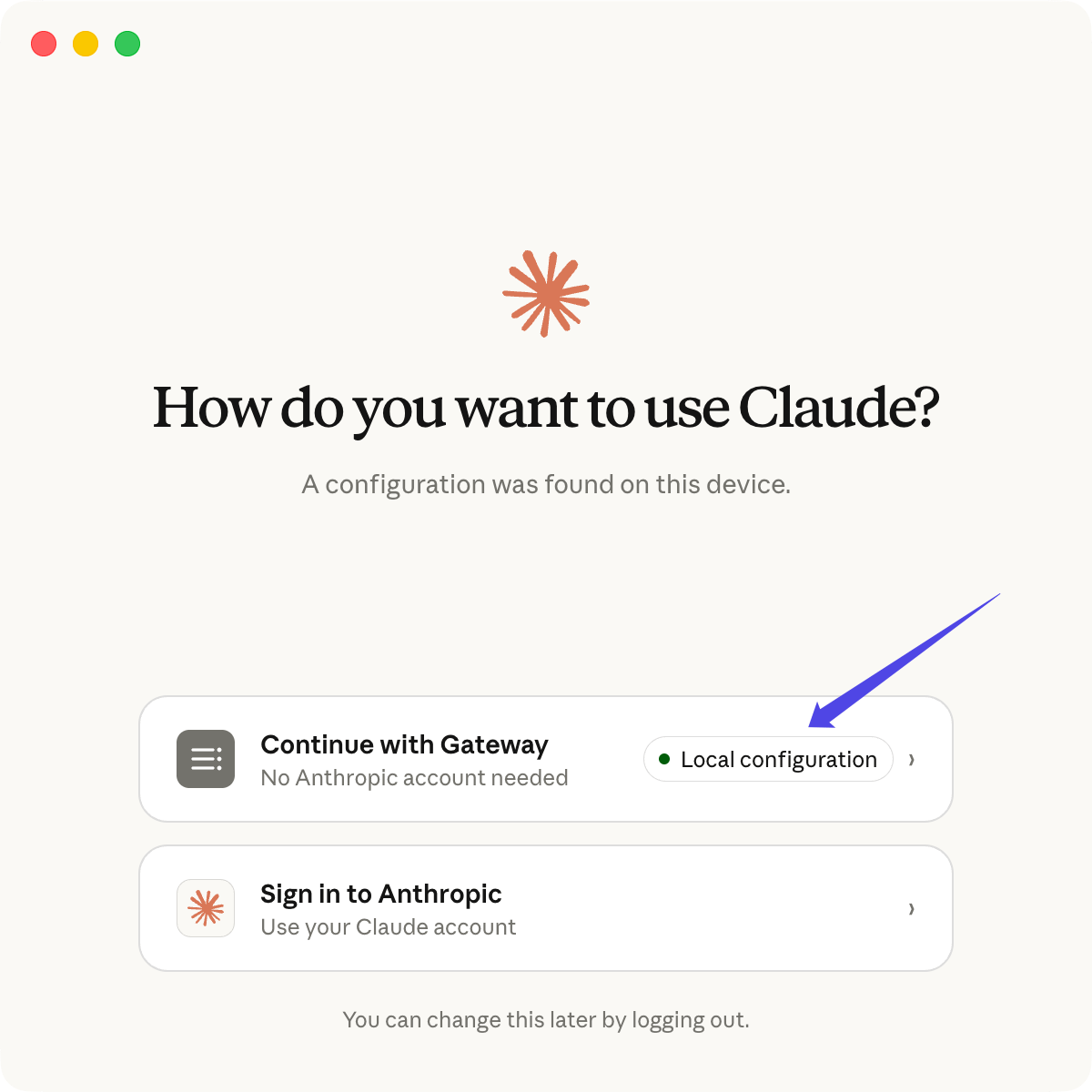
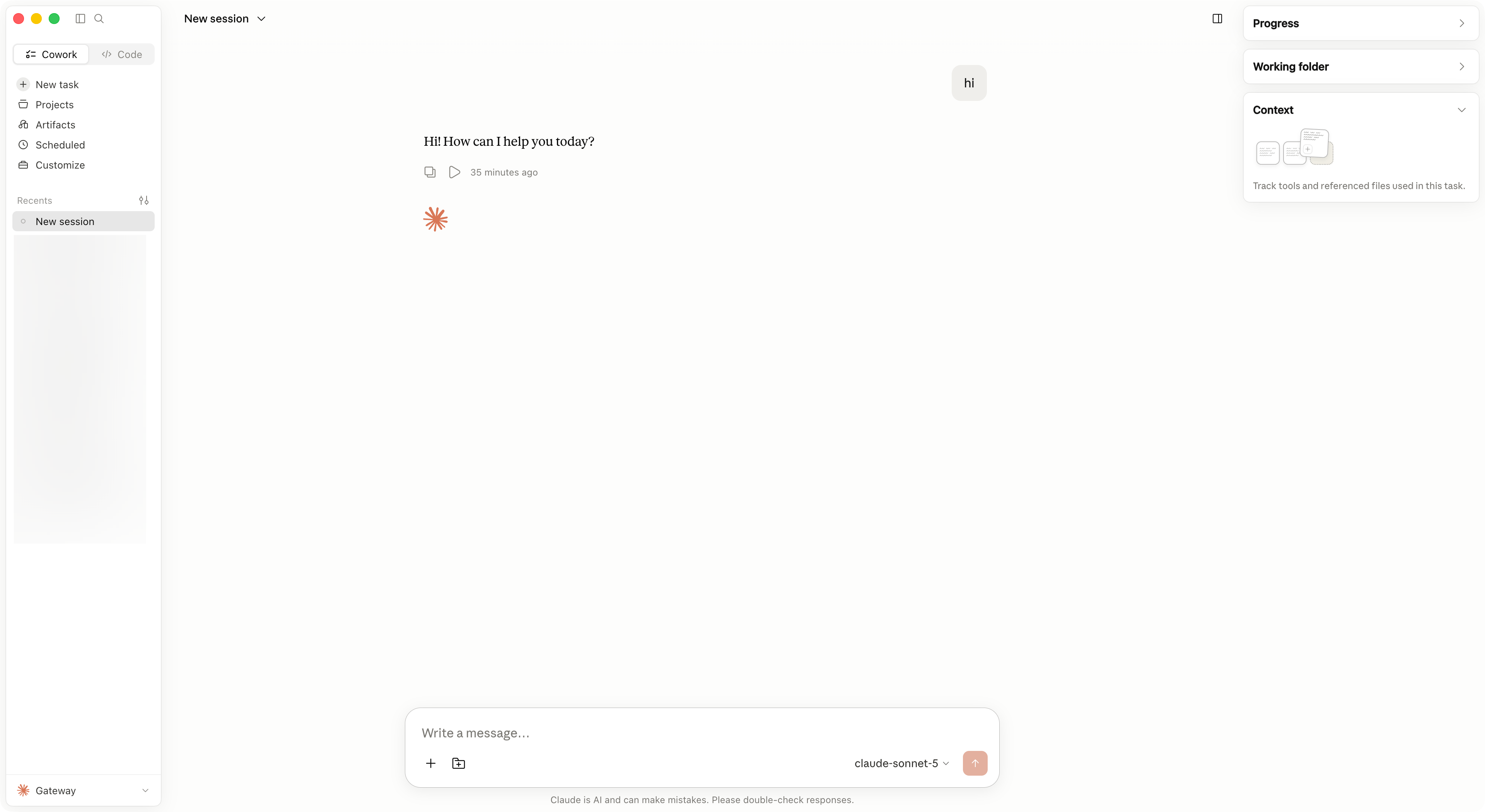
排查建议
如果 Claude 桌面端没有出现 Developer 菜单,确认你已经点击 Enable 并完全重启应用。 如果请求失败,优先检查:- Gateway base URL 是否与分组路径一致:Claude 分组填写
https://www.bettertoken.ai;GPT 分组填写 CC Switch 复制出的本地服务地址 - Gateway API key 是否来自 BetterToken 控制台的 令牌管理
- Gateway auth scheme 是否与 API Key 分组匹配:Claude 分组使用
x-api-key,GPT 分组使用bearer - 是否点击了 Apply locally
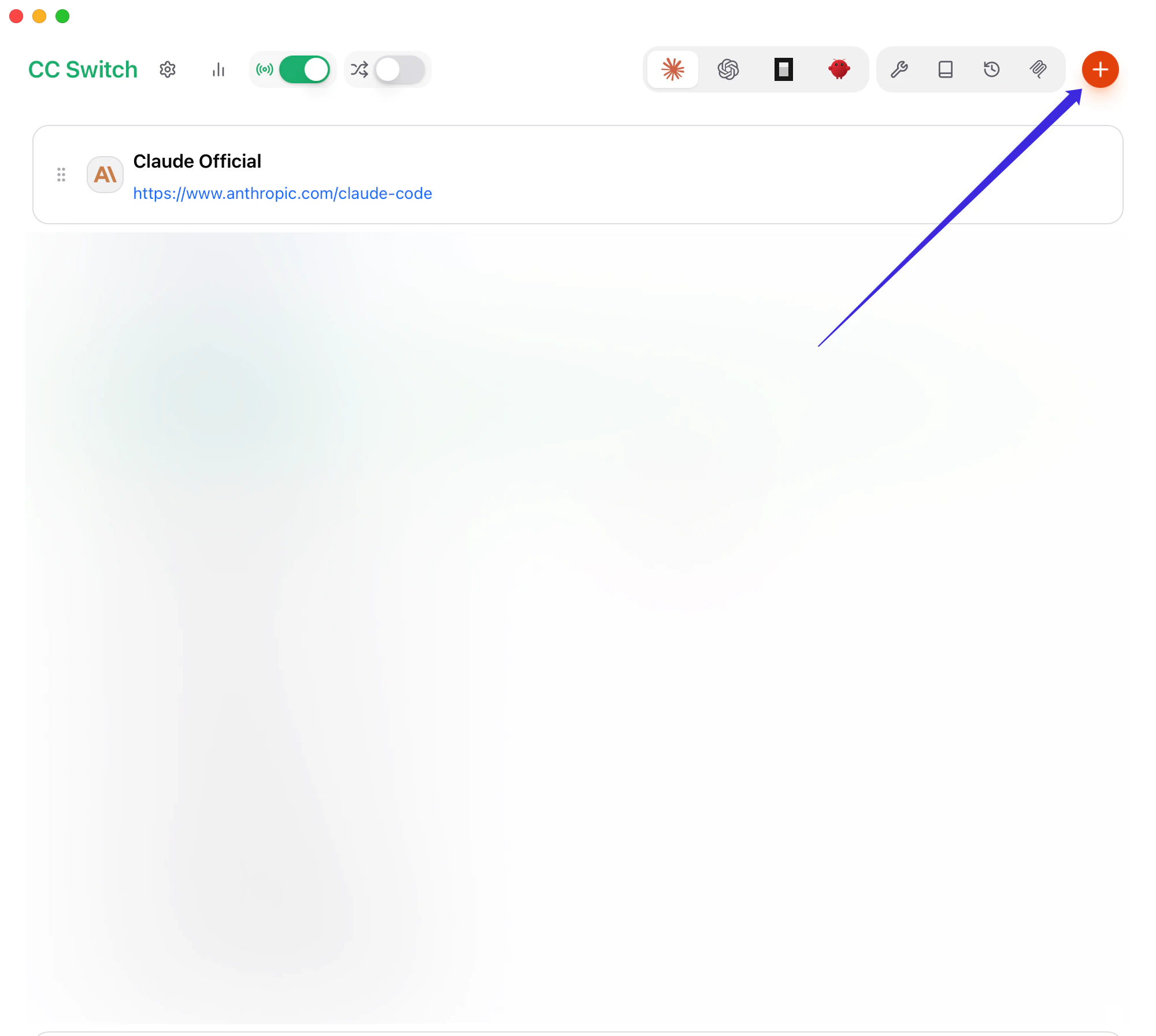
- 如果使用 GPT 分组,是否已在 CC Switch 路由设置中打开 路由总开关 和 Claude 路由开关
- 是否点击 Save & Restart 并在重启后选择 Continue with Gateway