> ## Documentation Index
> Fetch the complete documentation index at: https://docs.bettertoken.ai/llms.txt
> Use this file to discover all available pages before exploring further.
# Быстрый старт
> За 4 шага получите пробный баланс, создайте токен и перейдите к инструкции для своего инструмента.
Откройте страницу регистрации BetterToken (`https://www.bettertoken.ai/register`) и создайте аккаунт.
После регистрации вы автоматически получите **¥5 пробного баланса**.
После входа откройте **Wallet management** в левом меню. Если у вас есть код пополнения, активируйте его до создания токена.
На странице **Wallet management** найдите блок **Redeem code**. Вставьте код и нажмите **Redeem credit**.
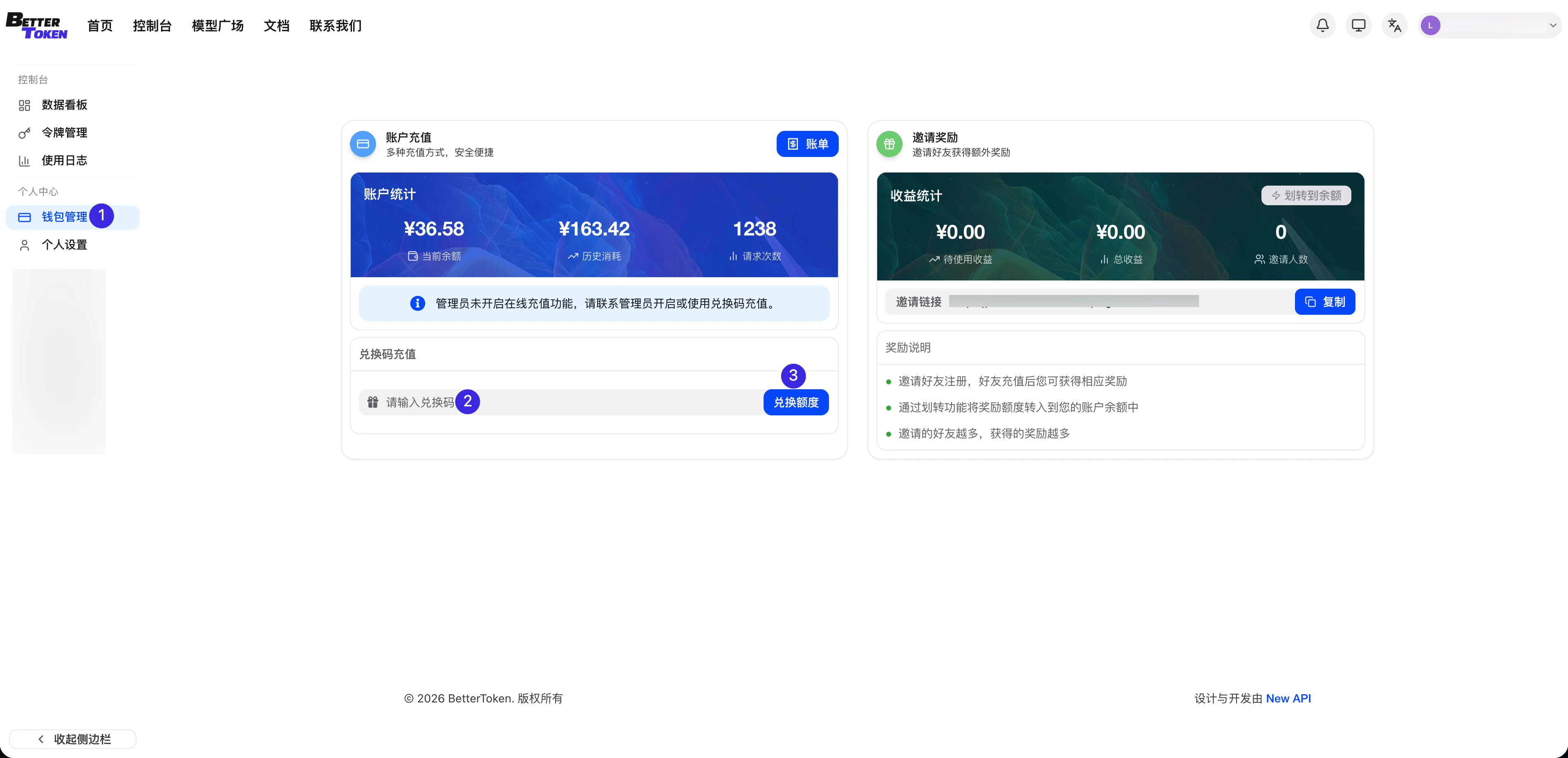 Следуйте порядку на скриншоте:
1. Нажмите **Wallet management** в боковом меню
2. Вставьте код в поле ввода
3. Нажмите **Redeem credit**
Онлайн-пополнение пока не открыто.
В панели может отображаться пункт **Top up**, но сейчас используйте пробный баланс или код пополнения.
Когда на балансе есть средства, откройте **Token management** в левом меню. Затем нажмите **Add token**.
Следуйте порядку на скриншоте:
1. Нажмите **Wallet management** в боковом меню
2. Вставьте код в поле ввода
3. Нажмите **Redeem credit**
Онлайн-пополнение пока не открыто.
В панели может отображаться пункт **Top up**, но сейчас используйте пробный баланс или код пополнения.
Когда на балансе есть средства, откройте **Token management** в левом меню. Затем нажмите **Add token**.
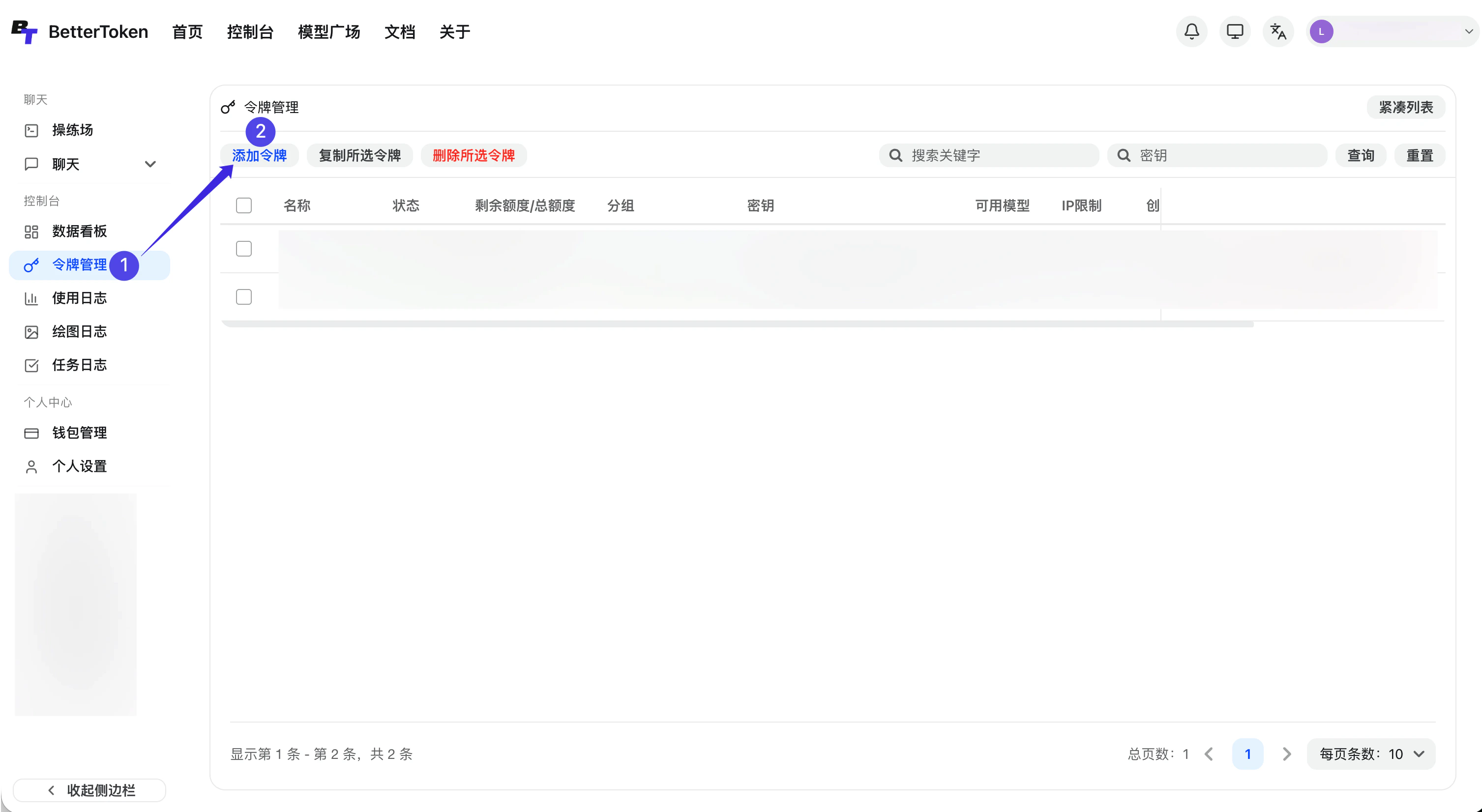 Откроется боковая панель, где нужно задать имя группы и создать токен.
Имя группы показывает, для какого сценария предназначен токен. Если выбрать правильную группу сразу, дальнейшая настройка будет проще.
В боковой панели задайте имя группы по инструменту, который будете подключать.
Группы, начинающиеся с `Claude`, можно использовать только с Claude Code.
Группы, начинающиеся с `Codex`, можно использовать с Codex и внешними инструментами, например Cursor, Cline, Zed и Roo Code.
Используйте простой шаблон:
```text theme={null}
Claude-your-name
Codex-your-name
```
Например: `Claude-main` или `Codex-team`.
После создания токена скопируйте API Key.
Берегите API Key. Храните его в переменной окружения, а не в исходном коде или конфигурационных файлах.
Начните с:
```bash theme={null}
export BETTERTOKEN_API_KEY="your-api-key-here"
```
Теперь важно помнить одно правило: сначала выберите правильную группу, затем следуйте инструкции для нужного инструмента.
Если вы подключаете Claude Code, используйте группу с префиксом `Claude`, затем откройте [инструкцию для Claude Code](/ru/ai-tools/claude-code).
Если вы подключаете Codex или любой внешний инструмент, используйте группу с префиксом `Codex`, затем откройте [инструкцию для Codex](/ru/ai-tools/codex).
У разных инструментов отличаются `Base URL`, поля авторизации и правила выбора группы моделей. Следуйте отдельной инструкции для инструмента, а не копируйте одну настройку во все клиенты.
## Что дальше
Продолжите с инструкцией для своего инструмента:
Начните здесь, если хотите управлять provider-настройками Claude Code, Codex CLI, OpenCode и OpenClaw в одном месте.
Используйте группу с префиксом `Claude` и следуйте полной инструкции для Claude Code.
Используйте группу с префиксом `Codex` и следуйте полной инструкции для Codex.
Откроется боковая панель, где нужно задать имя группы и создать токен.
Имя группы показывает, для какого сценария предназначен токен. Если выбрать правильную группу сразу, дальнейшая настройка будет проще.
В боковой панели задайте имя группы по инструменту, который будете подключать.
Группы, начинающиеся с `Claude`, можно использовать только с Claude Code.
Группы, начинающиеся с `Codex`, можно использовать с Codex и внешними инструментами, например Cursor, Cline, Zed и Roo Code.
Используйте простой шаблон:
```text theme={null}
Claude-your-name
Codex-your-name
```
Например: `Claude-main` или `Codex-team`.
После создания токена скопируйте API Key.
Берегите API Key. Храните его в переменной окружения, а не в исходном коде или конфигурационных файлах.
Начните с:
```bash theme={null}
export BETTERTOKEN_API_KEY="your-api-key-here"
```
Теперь важно помнить одно правило: сначала выберите правильную группу, затем следуйте инструкции для нужного инструмента.
Если вы подключаете Claude Code, используйте группу с префиксом `Claude`, затем откройте [инструкцию для Claude Code](/ru/ai-tools/claude-code).
Если вы подключаете Codex или любой внешний инструмент, используйте группу с префиксом `Codex`, затем откройте [инструкцию для Codex](/ru/ai-tools/codex).
У разных инструментов отличаются `Base URL`, поля авторизации и правила выбора группы моделей. Следуйте отдельной инструкции для инструмента, а не копируйте одну настройку во все клиенты.
## Что дальше
Продолжите с инструкцией для своего инструмента:
Начните здесь, если хотите управлять provider-настройками Claude Code, Codex CLI, OpenCode и OpenClaw в одном месте.
Используйте группу с префиксом `Claude` и следуйте полной инструкции для Claude Code.
Используйте группу с префиксом `Codex` и следуйте полной инструкции для Codex.