> ## Documentation Index
> Fetch the complete documentation index at: https://docs.bettertoken.ai/llms.txt
> Use this file to discover all available pages before exploring further.
# Настройка CC Switch с BetterToken
> Подключите BetterToken к CC Switch и управляйте Claude Code, Codex CLI, OpenCode и OpenClaw в одном месте.
CC Switch — кроссплатформенное desktop-приложение для управления providers в Claude Code, Codex, Gemini CLI, OpenCode и OpenClaw. На этой странице показано, как подключить BetterToken к CC Switch для четырех путей BetterToken, уже описанных в этой документации: Claude Code, Codex, OpenCode и OpenClaw.
Gemini CLI использует протокол Google / Vertex AI. BetterToken пока не документировал этот путь здесь, поэтому в этой инструкции он не рассматривается.
## Установка CC Switch
Самый простой вариант — Homebrew. Также можно скачать актуальный `.dmg` или `.zip` из [GitHub Releases](https://github.com/farion1231/cc-switch/releases).
```bash theme={null}
brew tap farion1231/ccswitch
brew install --cask cc-switch
```
Скачайте актуальный installer `CC-Switch-v{version}-Windows.msi` или portable `.zip` build из [GitHub Releases](https://github.com/farion1231/cc-switch/releases).
Скачайте актуальный `.deb`, `.rpm` или `.AppImage` build из [GitHub Releases](https://github.com/farion1231/cc-switch/releases).
## Что подготовить
* API Key BetterToken (зарегистрироваться (`https://www.bettertoken.ai/register`))
* Claude Code использует Anthropic-протокол, поэтому его `Base URL` — `https://www.bettertoken.ai`
* Codex, OpenCode и OpenClaw используют OpenAI-compatible protocol, поэтому их `Base URL` — `https://www.bettertoken.ai/v1`
* Подготовьте актуальный ID модели **Codex group** для Codex, OpenCode и OpenClaw. Его можно скопировать из BetterToken model plaza (`https://www.bettertoken.ai/pricing`) или дать CC Switch получить его из `/v1/models`
При первом запуске CC Switch автоматически импортирует конфигурации, которые уже находит на вашей машине. Можно оставить официальный provider как fallback и добавить BetterToken рядом с ним.
BetterToken использует два режима доступа: Anthropic и OpenAI-compatible. Чтобы не смешивать `https://www.bettertoken.ai` и `https://www.bettertoken.ai/v1`, лучше создавать providers отдельно для каждого приложения, а не пытаться использовать один универсальный provider для Claude Code и OpenAI-compatible инструментов.
## Добавьте provider BetterToken
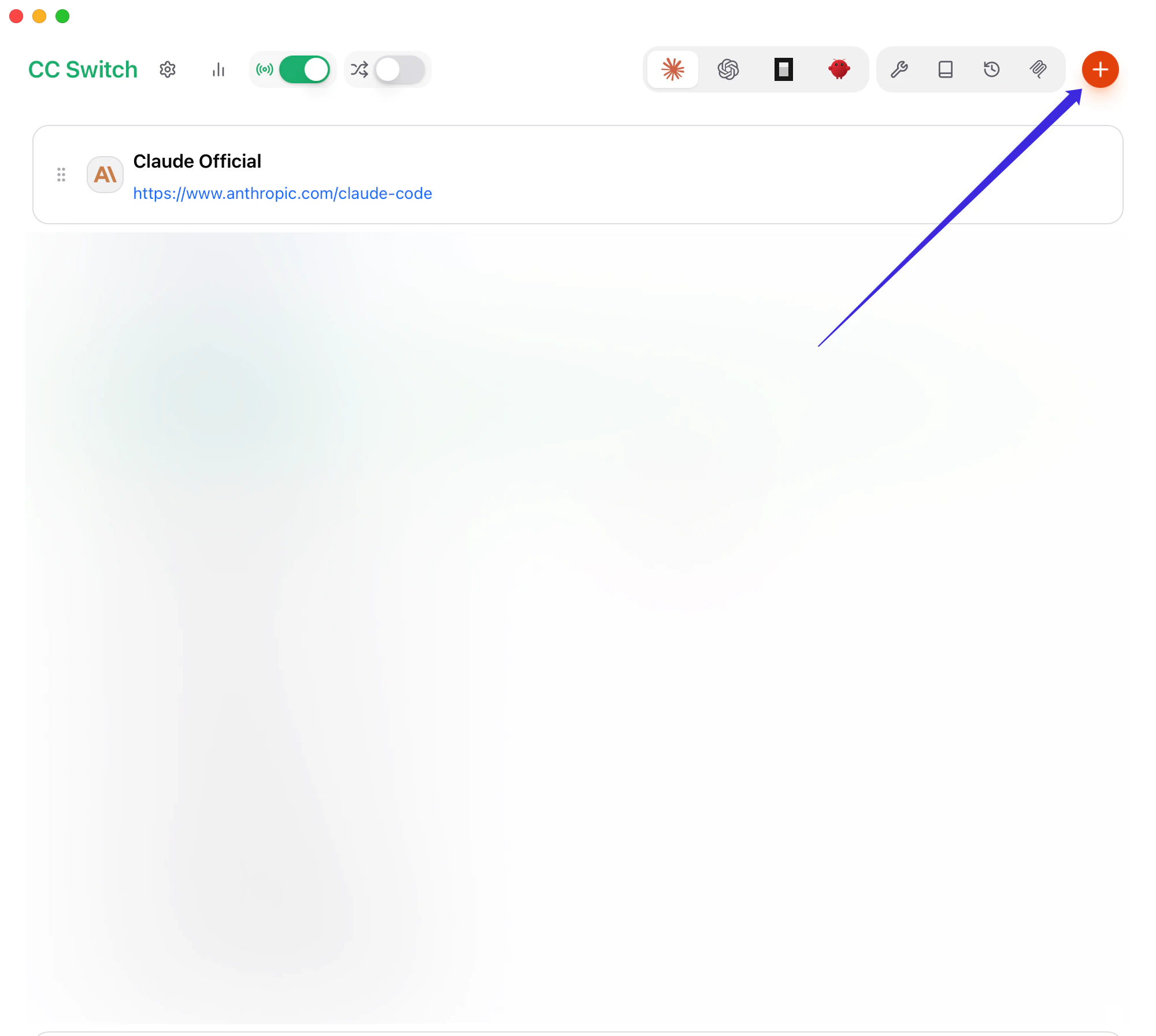
Откройте CC Switch, переключитесь на **Claude Code** и нажмите **Add Provider**.
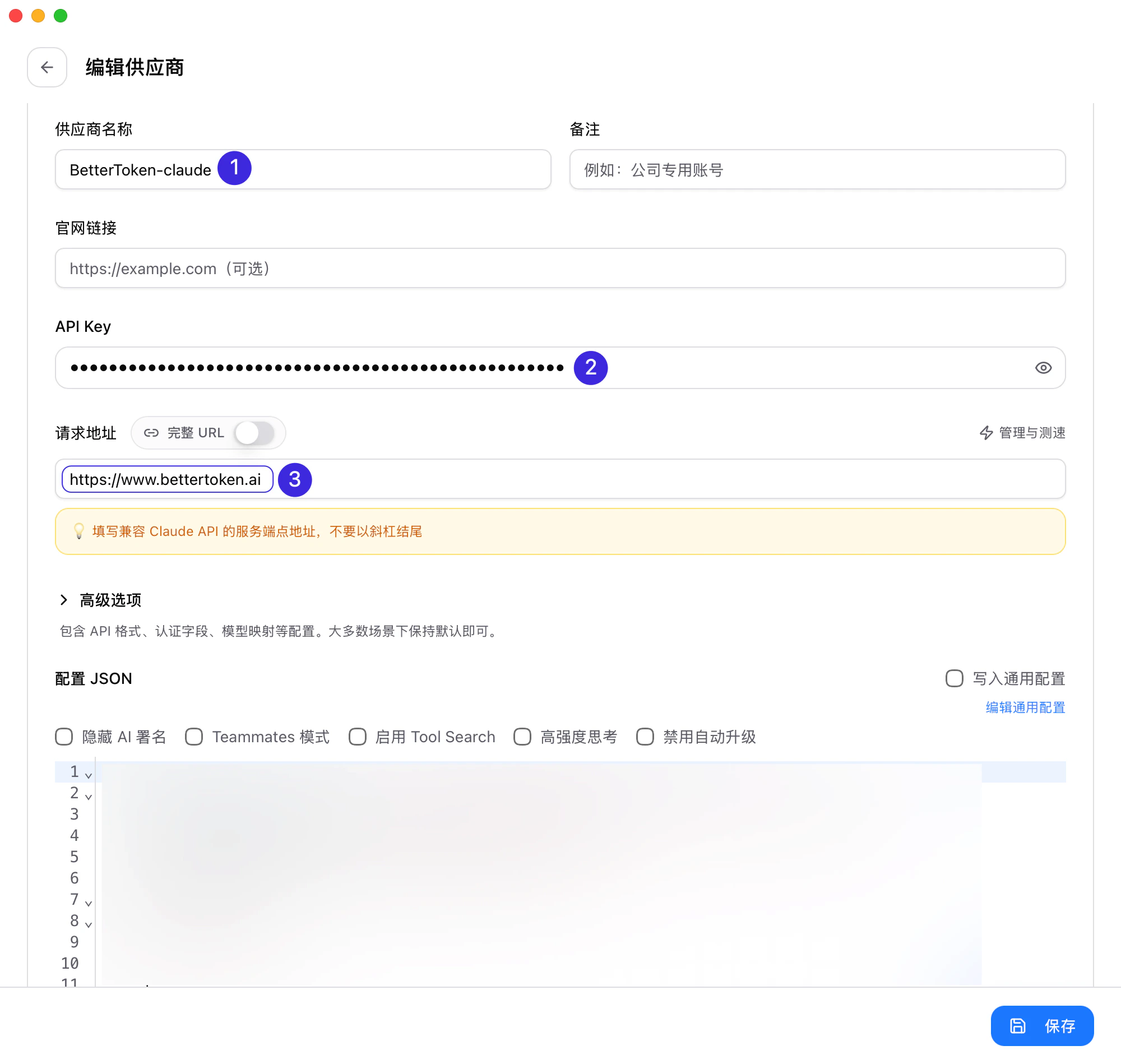
 * **Provider Name**: `BetterToken`
* **Base URL**: `https://www.bettertoken.ai`
* **API Key**: ваш API Key BetterToken
Нумерованные маркеры на скриншоте соответствуют этим полям:
1. **Provider Name**
2. **API Key**
3. **Base URL**
* **Provider Name**: `BetterToken`
* **Base URL**: `https://www.bettertoken.ai`
* **API Key**: ваш API Key BetterToken
Нумерованные маркеры на скриншоте соответствуют этим полям:
1. **Provider Name**
2. **API Key**
3. **Base URL**
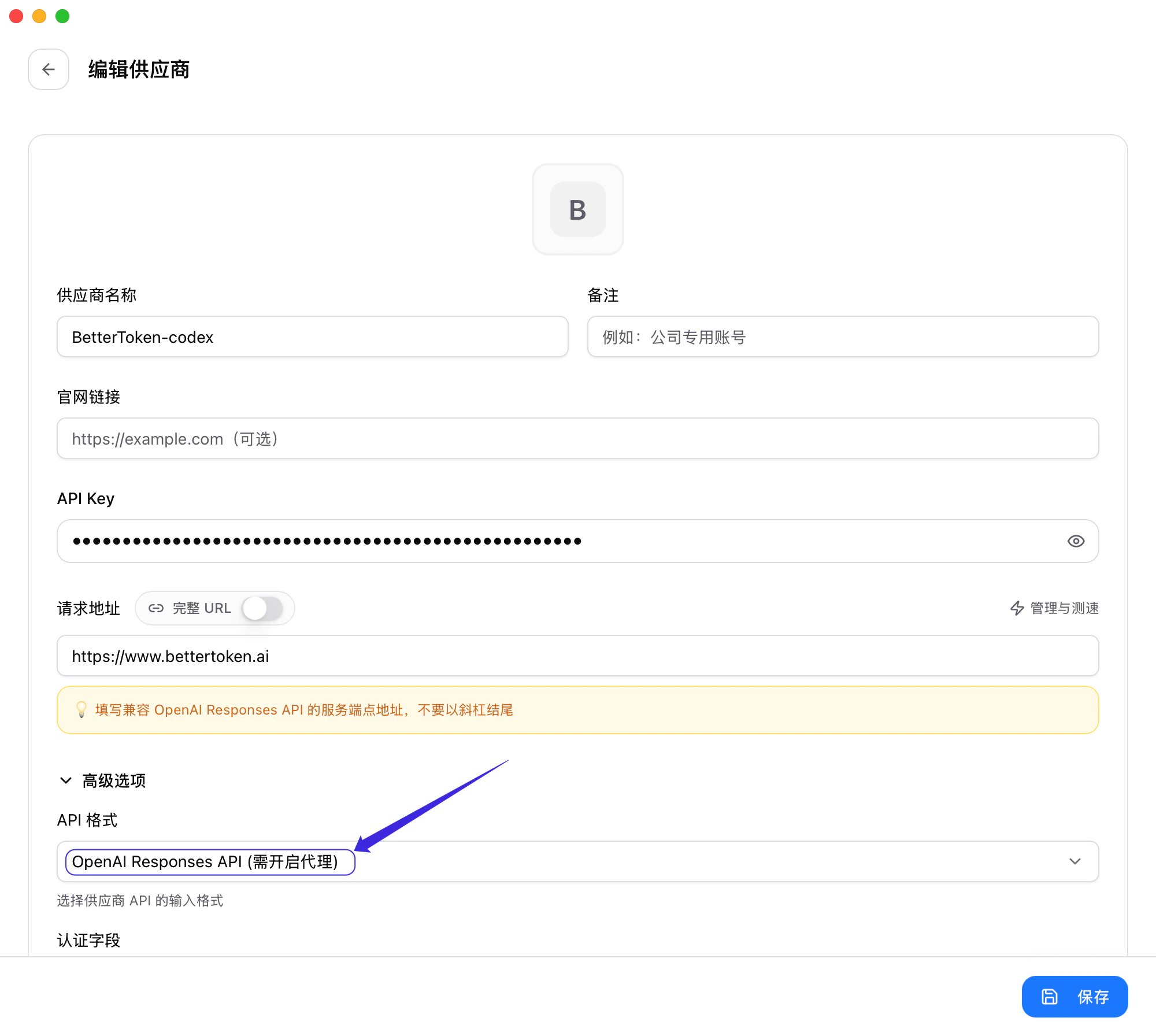
 * Если вы используете ключ `Claude_*`, обычно не нужно менять advanced options или model mapping
* Если вы используете ключ `Codex_*`, выполните дополнительную настройку ниже:
1. Откройте **Advanced Options**
2. Установите **API Format** в **OpenAI Responses API**
* Если вы используете ключ `Claude_*`, обычно не нужно менять advanced options или model mapping
* Если вы используете ключ `Codex_*`, выполните дополнительную настройку ниже:
1. Откройте **Advanced Options**
2. Установите **API Format** в **OpenAI Responses API**
 3. В **Model Mapping** нажмите **Fetch Model List**
4. Явно выберите значения в dropdown для **Primary Model**, **Thinking Model**, **Haiku Default Model**, **Sonnet Default Model** и **Opus Default Model**
3. В **Model Mapping** нажмите **Fetch Model List**
4. Явно выберите значения в dropdown для **Primary Model**, **Thinking Model**, **Haiku Default Model**, **Sonnet Default Model** и **Opus Default Model**
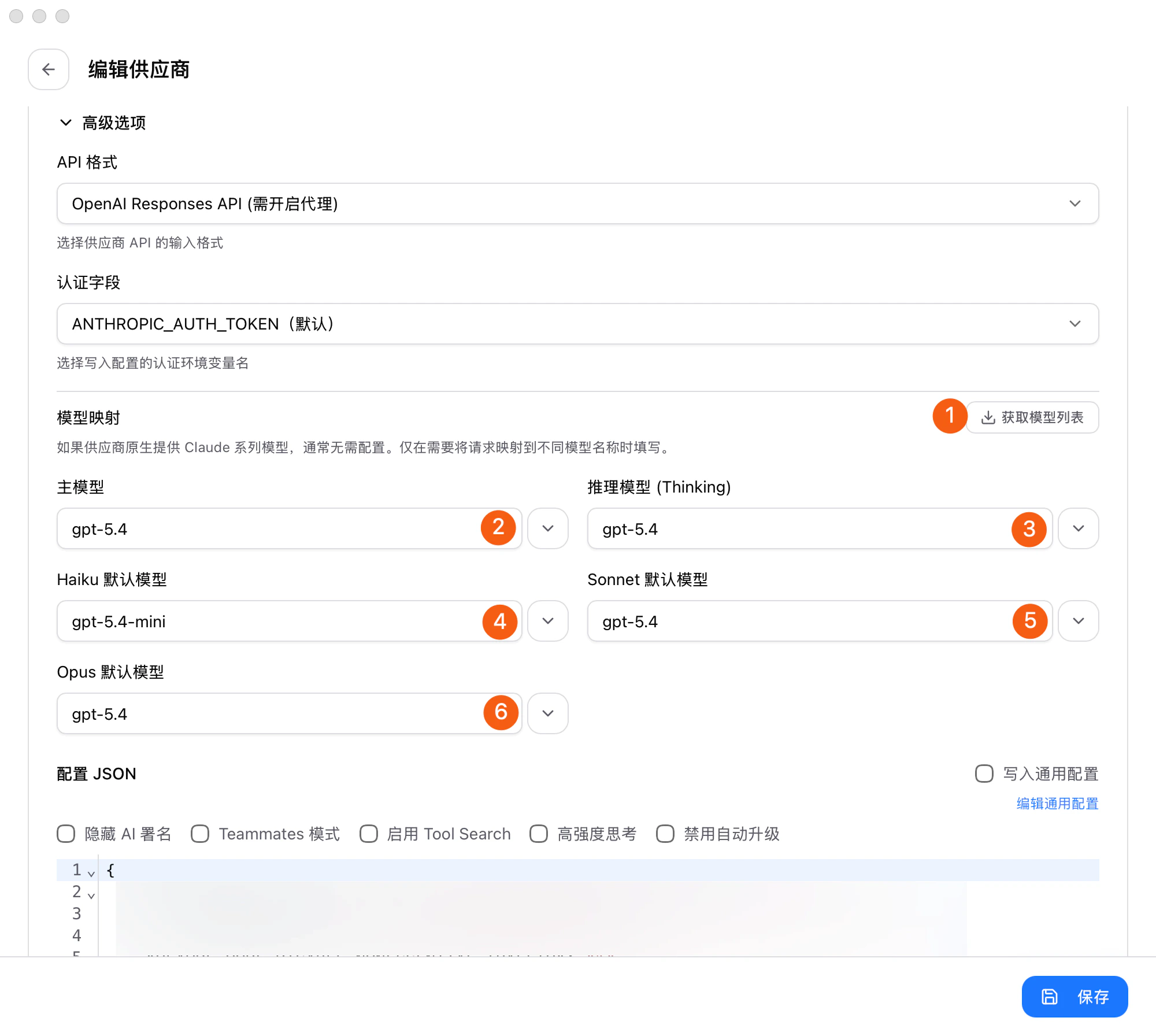 Все эти модели должны использовать актуальные model IDs **Codex group** из BetterToken model plaza (`https://www.bettertoken.ai/pricing`).
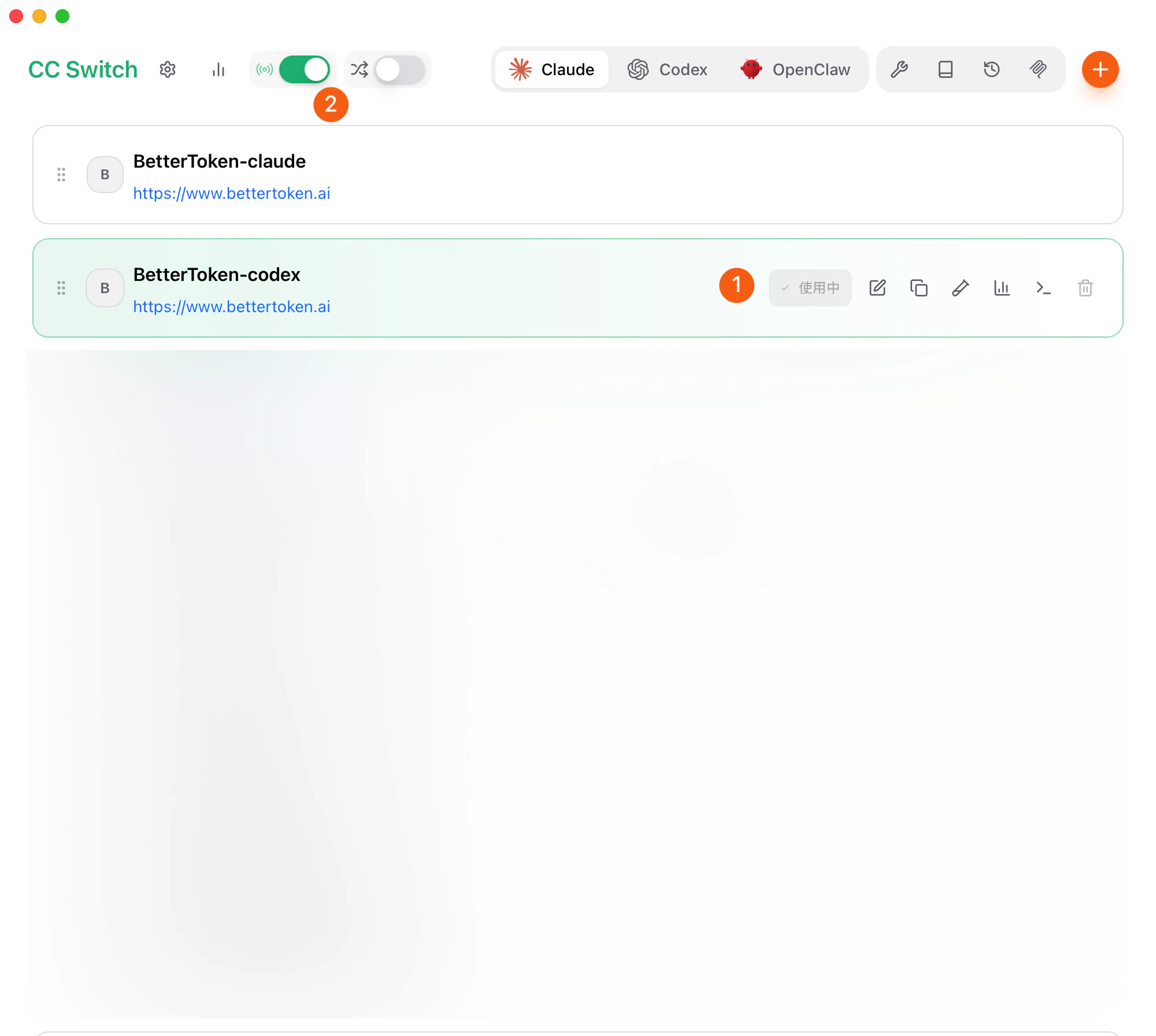
После сохранения вернитесь к списку providers:
1. Отметьте provider BetterToken как активный
2. Если вы используете ключ `Claude_*`, включать **CC Switch proxy** в левом верхнем углу не нужно
3. Если вы используете ключ `Codex_*`, включите **CC Switch proxy**
Скриншот ниже показывает случай `Codex_*`, когда proxy нужно включить.
Все эти модели должны использовать актуальные model IDs **Codex group** из BetterToken model plaza (`https://www.bettertoken.ai/pricing`).
После сохранения вернитесь к списку providers:
1. Отметьте provider BetterToken как активный
2. Если вы используете ключ `Claude_*`, включать **CC Switch proxy** в левом верхнем углу не нужно
3. Если вы используете ключ `Codex_*`, включите **CC Switch proxy**
Скриншот ниже показывает случай `Codex_*`, когда proxy нужно включить.
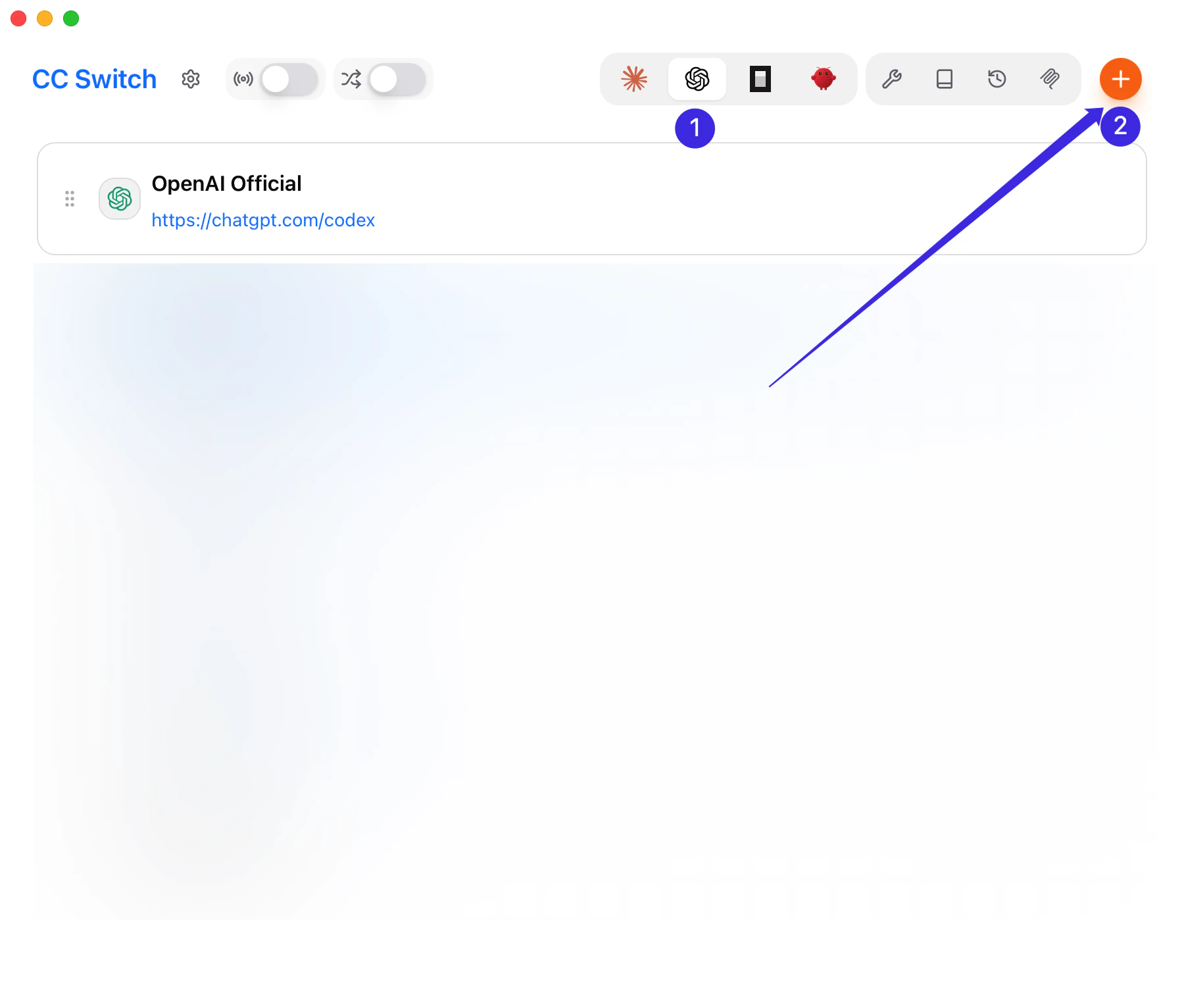
 Откройте CC Switch, переключитесь на **Codex** и нажмите **Add Provider**. Если CC Switch сначала просит выбрать preset, предпочитайте **OpenAI Compatible** или **Custom**.
Нумерованные маркеры на скриншоте соответствуют этим действиям:
1. Переключитесь на **Codex**
2. Нажмите **Add Provider** в правом верхнем углу
Откройте CC Switch, переключитесь на **Codex** и нажмите **Add Provider**. Если CC Switch сначала просит выбрать preset, предпочитайте **OpenAI Compatible** или **Custom**.
Нумерованные маркеры на скриншоте соответствуют этим действиям:
1. Переключитесь на **Codex**
2. Нажмите **Add Provider** в правом верхнем углу
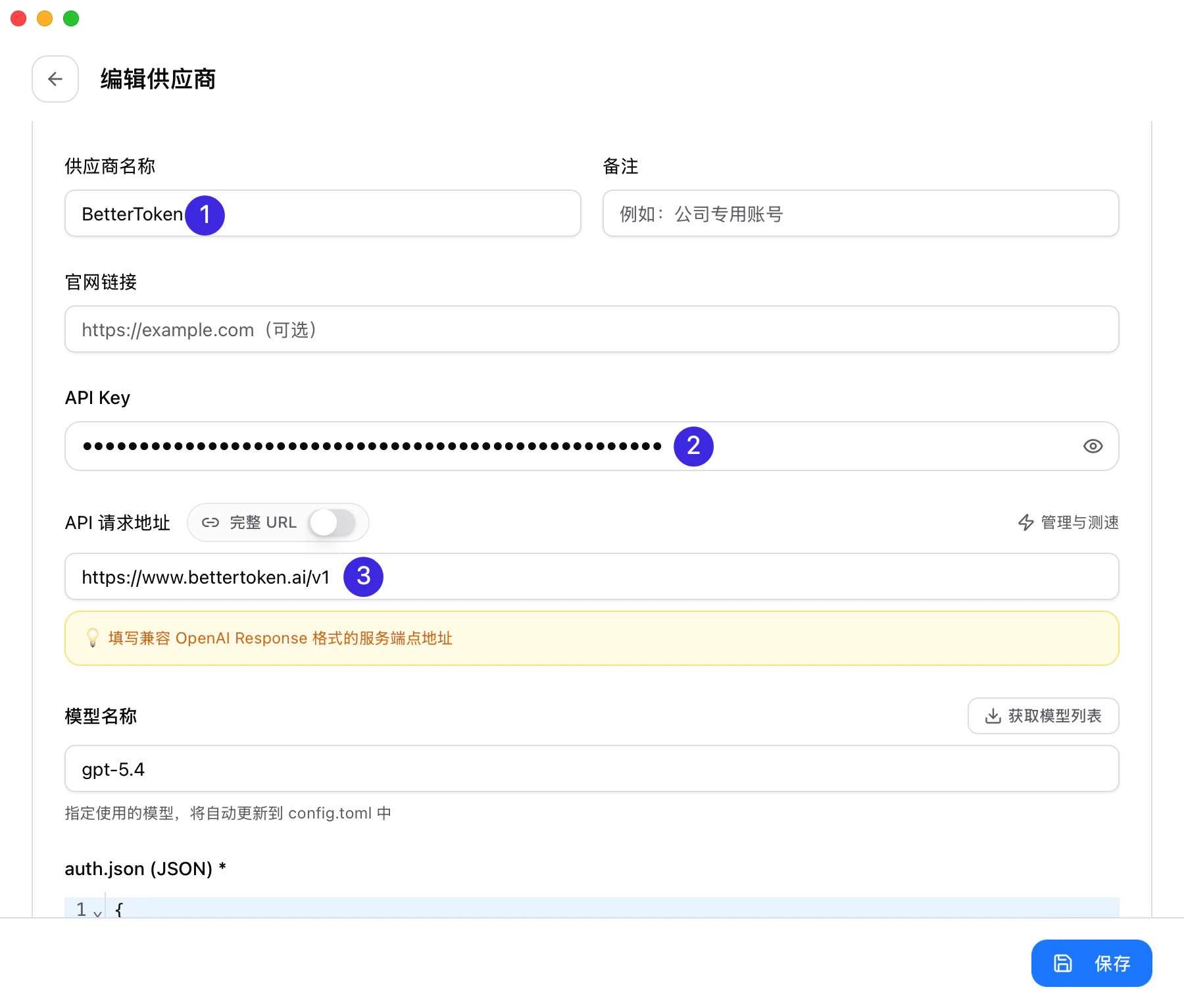
 * **Provider Name**: `BetterToken`
* **Base URL**: `https://www.bettertoken.ai/v1`
* **API Key**: ваш API Key BetterToken
Если вы переключитесь в custom config view, убедитесь, что базовая конфигурация использует `wire_api = "responses"`.
Нумерованные маркеры на скриншоте соответствуют этим полям:
1. **Provider Name**
2. **API Key**
3. **Base URL**
* **Provider Name**: `BetterToken`
* **Base URL**: `https://www.bettertoken.ai/v1`
* **API Key**: ваш API Key BetterToken
Если вы переключитесь в custom config view, убедитесь, что базовая конфигурация использует `wire_api = "responses"`.
Нумерованные маркеры на скриншоте соответствуют этим полям:
1. **Provider Name**
2. **API Key**
3. **Base URL**
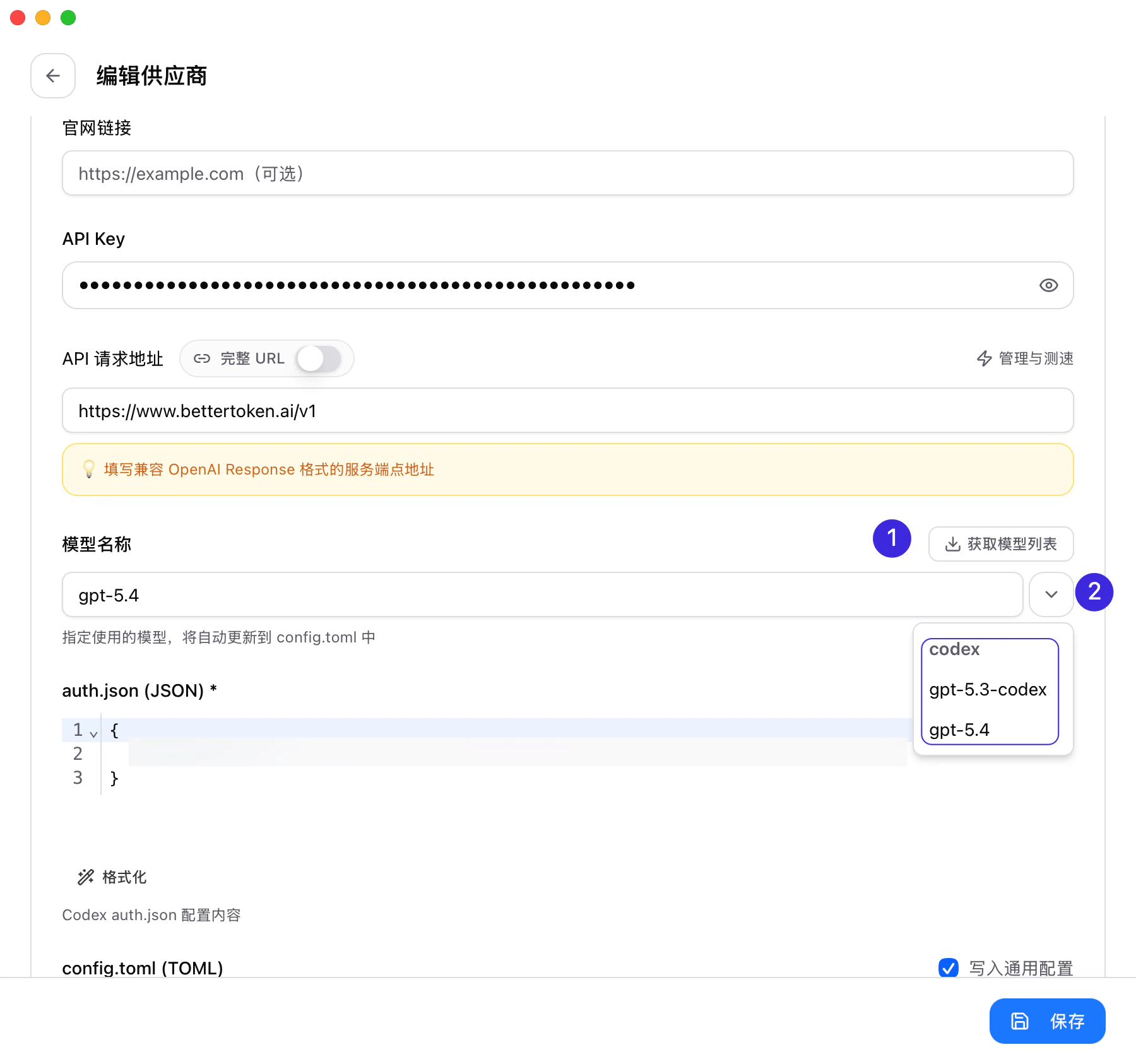
 Сначала нажмите **Fetch Models**. CC Switch использует настроенный API key, чтобы вызвать `/v1/models`, а затем показывает доступные модели в grouped dropdowns.
Если модели не вернулись, вставьте актуальный ID модели **Codex group** вручную.
Нумерованные маркеры на скриншоте соответствуют этим действиям:
1. Нажмите **Fetch Model List**
2. Выберите нужную модель из dropdown
Сначала нажмите **Fetch Models**. CC Switch использует настроенный API key, чтобы вызвать `/v1/models`, а затем показывает доступные модели в grouped dropdowns.
Если модели не вернулись, вставьте актуальный ID модели **Codex group** вручную.
Нумерованные маркеры на скриншоте соответствуют этим действиям:
1. Нажмите **Fetch Model List**
2. Выберите нужную модель из dropdown
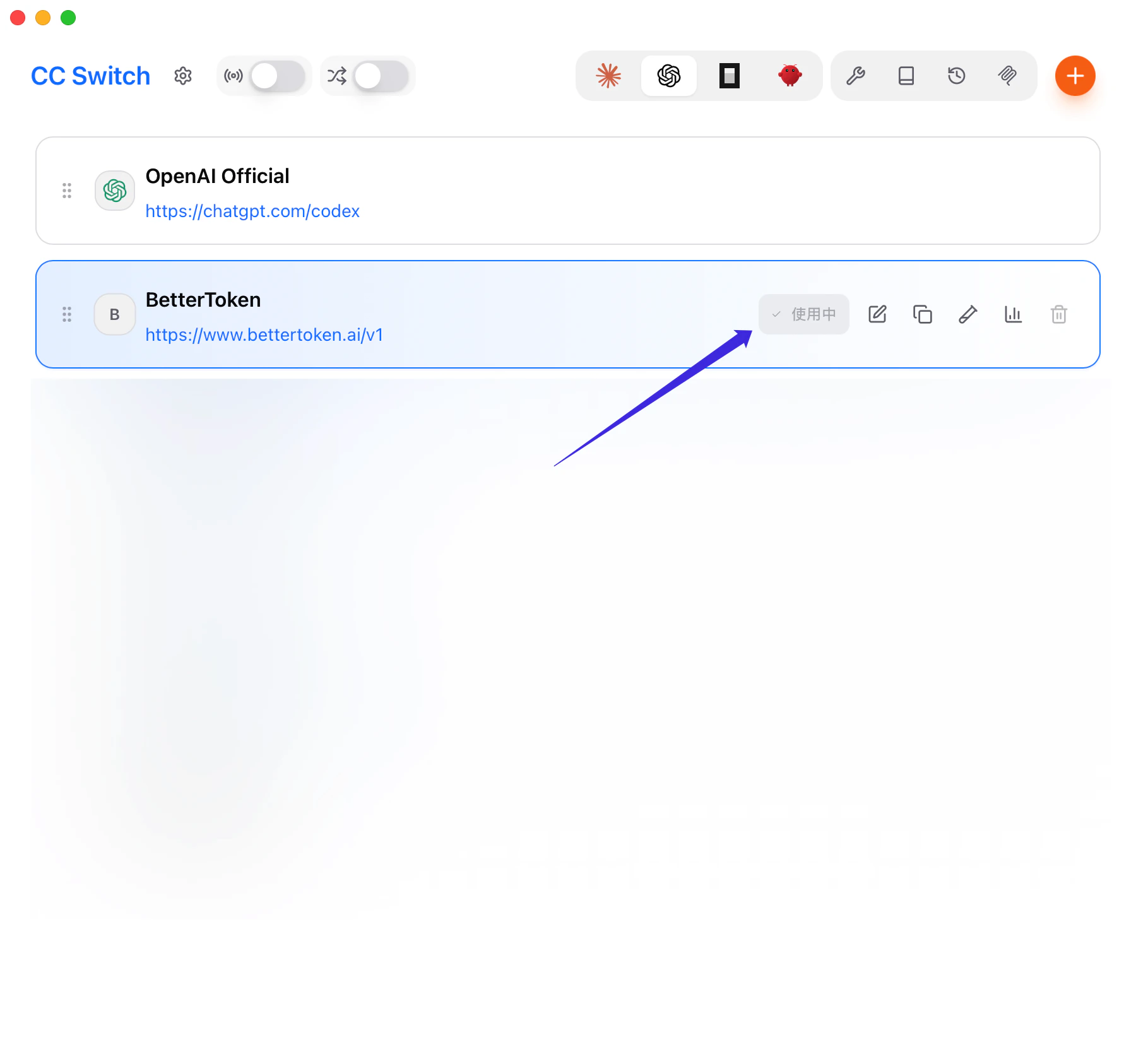
 Сохраните provider и переключите Codex на BetterToken. CC Switch сам запишет соответствующие Codex auth и config files.
После сохранения вернитесь к списку и убедитесь, что запись BetterToken отмечена как **In Use**.
Сохраните provider и переключите Codex на BetterToken. CC Switch сам запишет соответствующие Codex auth и config files.
После сохранения вернитесь к списку и убедитесь, что запись BetterToken отмечена как **In Use**.
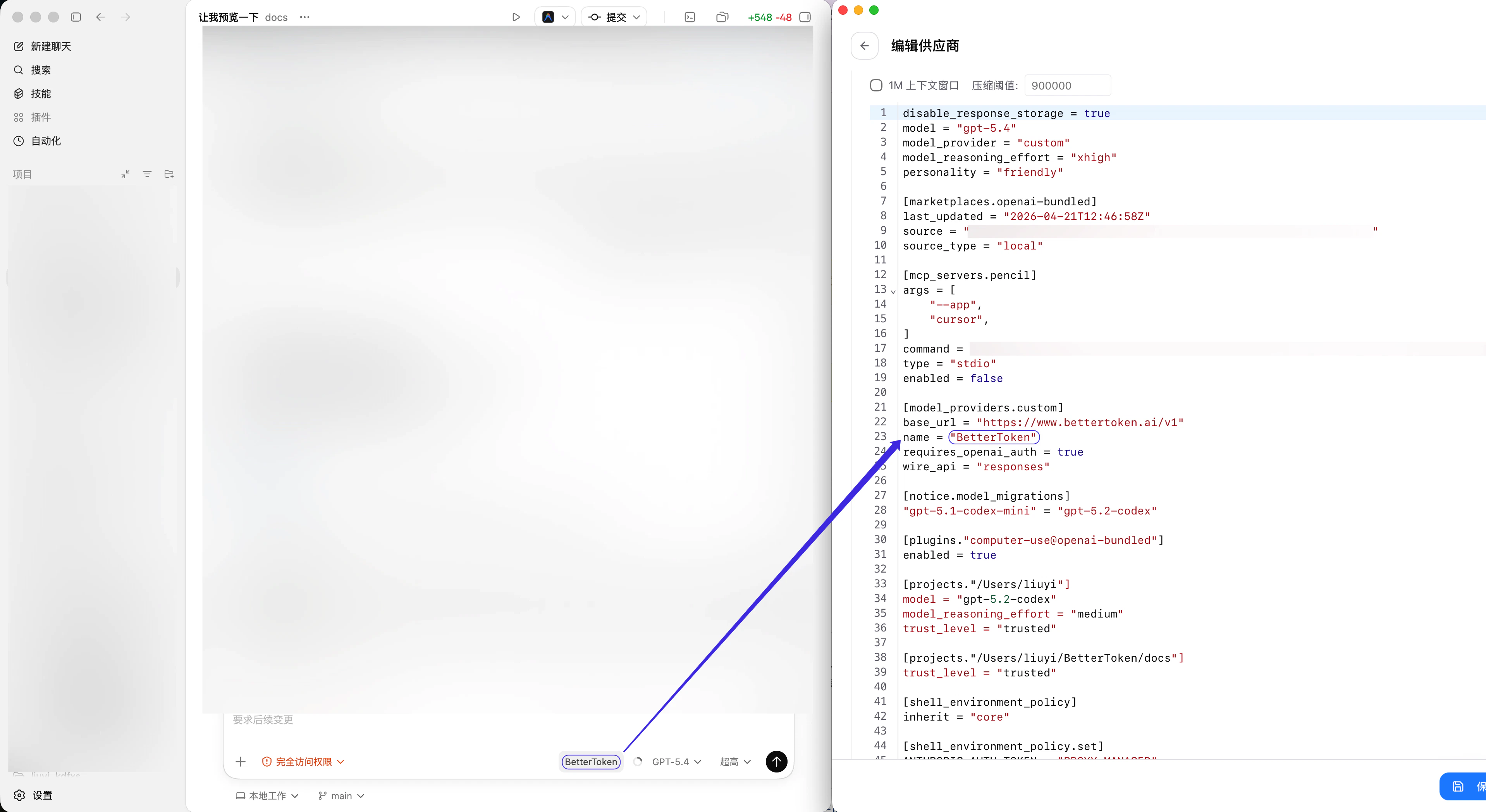
 Если хотите, чтобы provider label в правом нижнем углу chat box Codex App было проще отличать, измените поле `name` в config на нужное имя, например `bettertoken`.
Это значение также управляет provider name внутри Codex App.
Если хотите, чтобы provider label в правом нижнем углу chat box Codex App было проще отличать, измените поле `name` в config на нужное имя, например `bettertoken`.
Это значение также управляет provider name внутри Codex App.
 Откройте CC Switch, переключитесь на **OpenCode** и нажмите **Add Provider**. Если CC Switch сначала просит preset, предпочитайте **OpenAI Compatible** или **Custom**.
* **Provider Name**: `BetterToken`
* **Base URL**: `https://www.bettertoken.ai/v1`
* **API Key**: ваш API Key BetterToken
Используйте **Fetch Models**, когда это возможно. Если модель нужно ввести вручную, используйте актуальный ID модели **Codex group** из BetterToken model plaza (`https://www.bettertoken.ai/pricing`).
Сохраните provider и переключите OpenCode на BetterToken.
Откройте CC Switch, переключитесь на **OpenClaw** и нажмите **Add Provider**. Если CC Switch сначала просит preset, предпочитайте **OpenAI Compatible** или **Custom**.
* **Provider Name**: `BetterToken`
* **Base URL**: `https://www.bettertoken.ai/v1`
* **API Key**: ваш API Key BetterToken
Если вы редактируете custom OpenClaw provider config, убедитесь, что `api` установлен в `openai-responses`.
Используйте **Fetch Models**, когда это возможно. Если модель нужно ввести вручную, используйте актуальный ID модели **Codex group**.
Сохраните provider и переключите OpenClaw на BetterToken.
## Как применить сохраненные изменения
После сохранения и переключения providers перезапустите затронутый client или gateway перед проверкой настройки.
* Claude Code: полностью завершите текущую сессию Claude Code, затем запустите ее заново.
* Codex: перезапустите текущий процесс Codex или откройте новую terminal session.
* OpenCode: завершите текущую сессию OpenCode и запустите ее снова.
* OpenClaw: выполните `openclaw gateway restart`, затем используйте `/new`, `/status` и `/model` в Discord.
## Частые проблемы
* Не добавляйте `/v1` к Claude Code `Base URL`
* Когда Claude Code использует ключ `Codex_*`, установите **API Format** в **OpenAI Responses API** в **Advanced Options**
* Когда Claude Code использует ключ `Claude_*`, включать **CC Switch proxy** не нужно
* Codex, OpenCode и OpenClaw должны использовать `https://www.bettertoken.ai/v1`
* Используйте ID модели **Codex group** как default model для Codex, OpenCode и OpenClaw
* Если **Fetch Models** не работает, проверьте API key и `Base URL`, затем вставьте model ID вручную
* Если переключение не вступило в силу, убедитесь, что BetterToken активный provider в CC Switch, и перезапустите затронутый client или gateway, как описано выше
## Смежные страницы
* Подробно про Claude Code: [Claude Code](/ru/ai-tools/claude-code)
* Подробно про Codex: [Codex](/ru/ai-tools/codex)
* Подробно про OpenCode: [OpenCode](/ru/ai-tools/opencode)
* Подробно про OpenClaw: [OpenClaw](/ru/ai-tools/openclaw)
Откройте CC Switch, переключитесь на **OpenCode** и нажмите **Add Provider**. Если CC Switch сначала просит preset, предпочитайте **OpenAI Compatible** или **Custom**.
* **Provider Name**: `BetterToken`
* **Base URL**: `https://www.bettertoken.ai/v1`
* **API Key**: ваш API Key BetterToken
Используйте **Fetch Models**, когда это возможно. Если модель нужно ввести вручную, используйте актуальный ID модели **Codex group** из BetterToken model plaza (`https://www.bettertoken.ai/pricing`).
Сохраните provider и переключите OpenCode на BetterToken.
Откройте CC Switch, переключитесь на **OpenClaw** и нажмите **Add Provider**. Если CC Switch сначала просит preset, предпочитайте **OpenAI Compatible** или **Custom**.
* **Provider Name**: `BetterToken`
* **Base URL**: `https://www.bettertoken.ai/v1`
* **API Key**: ваш API Key BetterToken
Если вы редактируете custom OpenClaw provider config, убедитесь, что `api` установлен в `openai-responses`.
Используйте **Fetch Models**, когда это возможно. Если модель нужно ввести вручную, используйте актуальный ID модели **Codex group**.
Сохраните provider и переключите OpenClaw на BetterToken.
## Как применить сохраненные изменения
После сохранения и переключения providers перезапустите затронутый client или gateway перед проверкой настройки.
* Claude Code: полностью завершите текущую сессию Claude Code, затем запустите ее заново.
* Codex: перезапустите текущий процесс Codex или откройте новую terminal session.
* OpenCode: завершите текущую сессию OpenCode и запустите ее снова.
* OpenClaw: выполните `openclaw gateway restart`, затем используйте `/new`, `/status` и `/model` в Discord.
## Частые проблемы
* Не добавляйте `/v1` к Claude Code `Base URL`
* Когда Claude Code использует ключ `Codex_*`, установите **API Format** в **OpenAI Responses API** в **Advanced Options**
* Когда Claude Code использует ключ `Claude_*`, включать **CC Switch proxy** не нужно
* Codex, OpenCode и OpenClaw должны использовать `https://www.bettertoken.ai/v1`
* Используйте ID модели **Codex group** как default model для Codex, OpenCode и OpenClaw
* Если **Fetch Models** не работает, проверьте API key и `Base URL`, затем вставьте model ID вручную
* Если переключение не вступило в силу, убедитесь, что BetterToken активный provider в CC Switch, и перезапустите затронутый client или gateway, как описано выше
## Смежные страницы
* Подробно про Claude Code: [Claude Code](/ru/ai-tools/claude-code)
* Подробно про Codex: [Codex](/ru/ai-tools/codex)
* Подробно про OpenCode: [OpenCode](/ru/ai-tools/opencode)
* Подробно про OpenClaw: [OpenClaw](/ru/ai-tools/openclaw)