> ## Documentation Index
> Fetch the complete documentation index at: https://docs.bettertoken.ai/llms.txt
> Use this file to discover all available pages before exploring further.
# 快速接入
> 新用户用 4 步领取额度、创建令牌,并进入对应工具的接入文档。
访问 BetterToken 注册页面 (`https://www.bettertoken.ai/register`),创建账号。
注册成功后自动获得 **¥5 体验额度**,无需绑卡,按量计费,支持退款。
登录后先进入左侧的 **钱包管理**。如果你有兑换码,可以先兑换到账户余额,再继续创建令牌。
在 **钱包管理** 页面,找到 **兑换码充值** 区域,输入兑换码后点击 **兑换额度**。
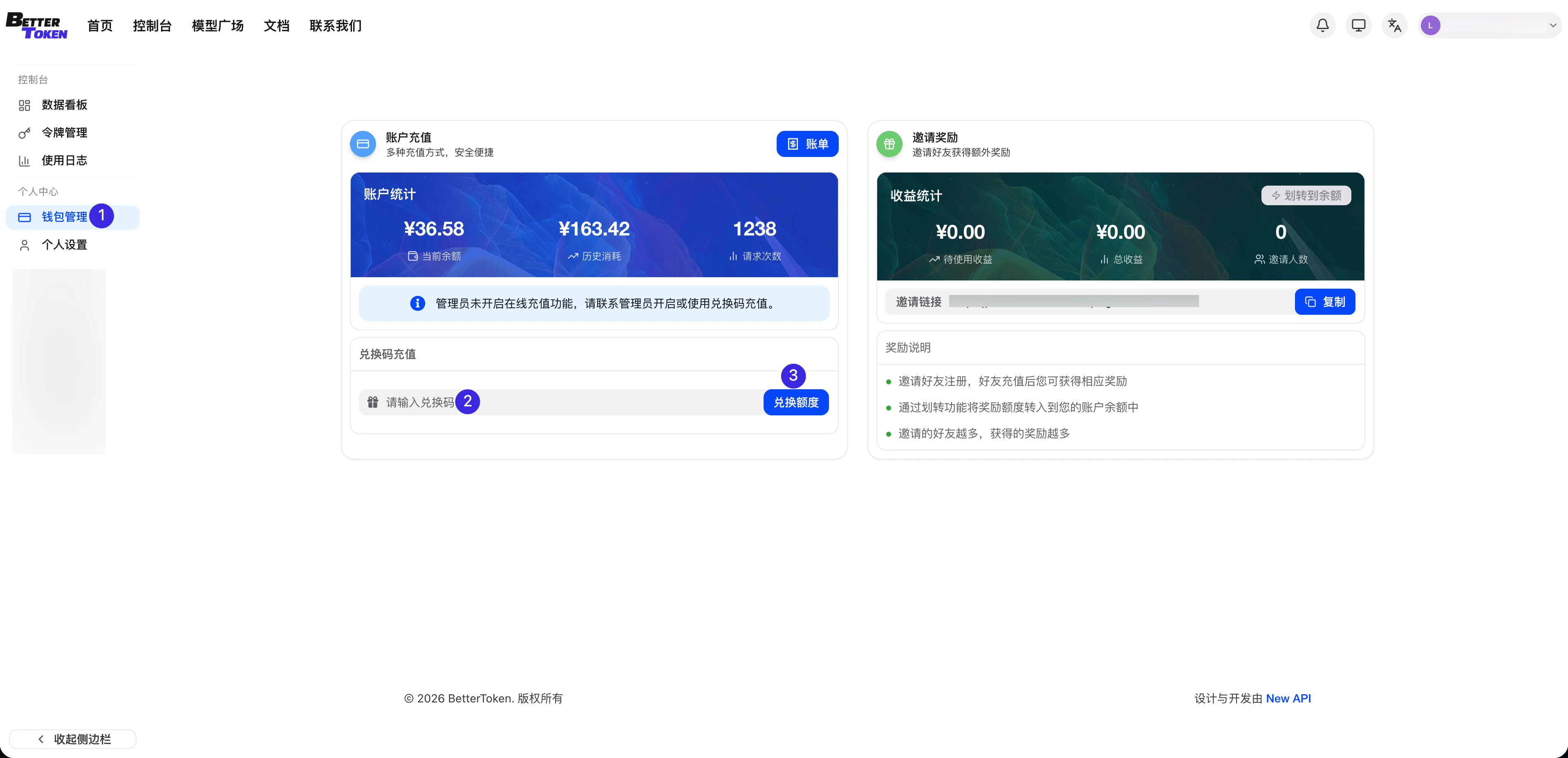 图中对应顺序如下:
1. 点击左侧 **钱包管理**
2. 在 **请输入兑换码** 输入框里粘贴兑换码
3. 点击 **兑换额度**
当前暂未开放在线充值。
你仍然会看到 **账户充值** 相关入口,但现在请优先使用体验额度或兑换码。
有了可用额度后,在左侧点击 **令牌管理**,再点击 **添加令牌**。
图中对应顺序如下:
1. 点击左侧 **钱包管理**
2. 在 **请输入兑换码** 输入框里粘贴兑换码
3. 点击 **兑换额度**
当前暂未开放在线充值。
你仍然会看到 **账户充值** 相关入口,但现在请优先使用体验额度或兑换码。
有了可用额度后,在左侧点击 **令牌管理**,再点击 **添加令牌**。
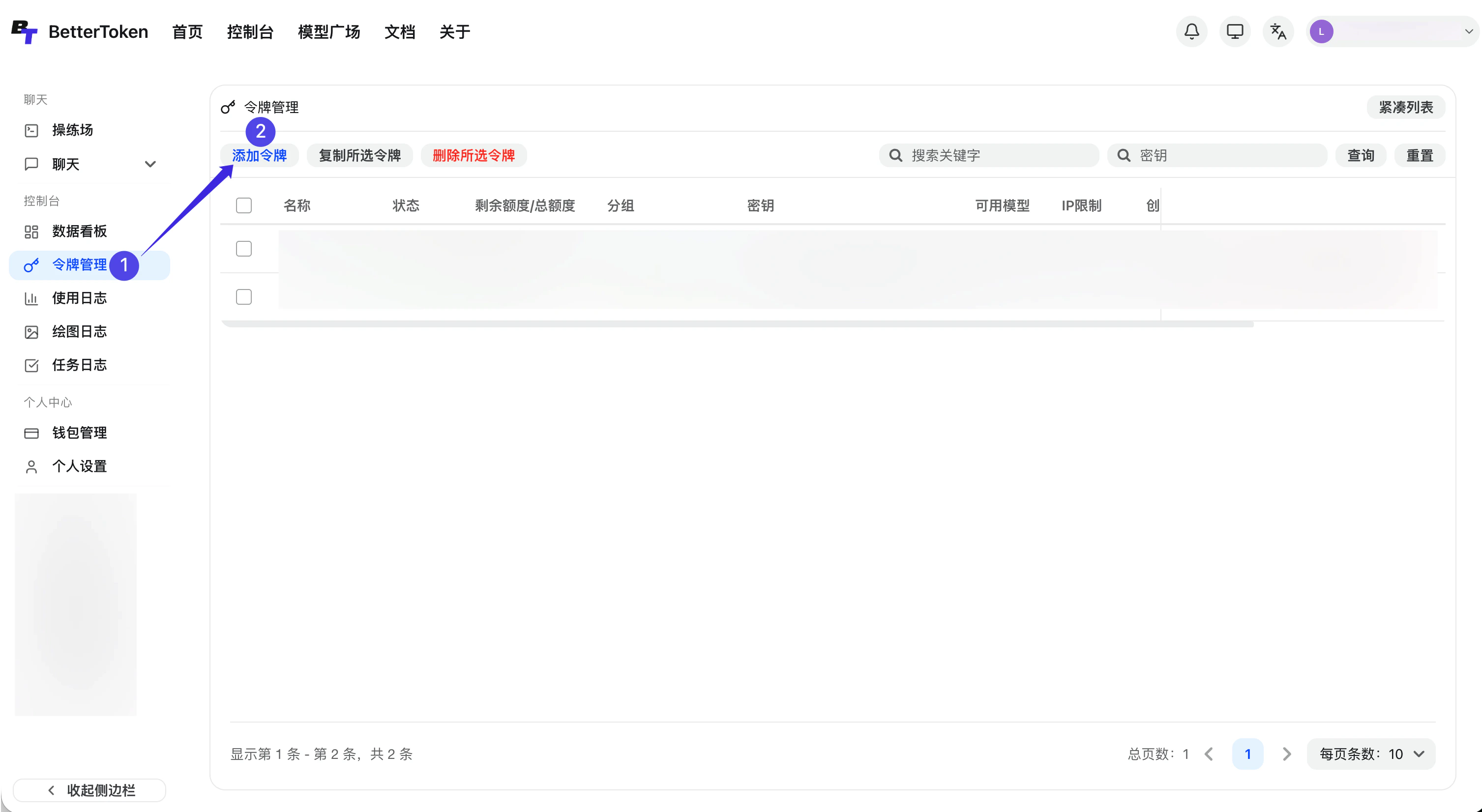 点击后会弹出一个抽屉,让你填写分组名称并创建令牌。
你可以把分组名称理解成“这把令牌准备给谁用”。先分清用途,后面配置工具时会少踩很多坑。
在弹出的抽屉里,优先按工具类型给分组命名。
`Claude` 开头的分组只能用于 Claude Code。
`Codex` 开头的分组可以用于 Codex,也可以用于 Cursor、Cline、Zed、Roo Code 等外部工具。
推荐直接这样命名:
```text theme={null}
Claude-你的常用名称
Codex-你的常用名称
```
例如:`Claude-main`、`Codex-team`。
创建完成后,复制生成的 API Key。
请妥善保存 API Key。建议将其设置为环境变量,而不是直接写入代码或配置文件。
推荐先导出为:
```bash theme={null}
export BETTERTOKEN_API_KEY="你的 API Key"
```
看到这里,你只需要记住一件事:先选对分组,再看对应工具的详细接入文档。
如果你准备接入 Claude Code,请使用 `Claude` 开头的分组,并继续阅读 [Claude Code 接入文档](/ai-tools/claude-code)。
如果你准备接入 Codex 或其他外部工具,请使用 `Codex` 开头的分组,并继续阅读 [Codex 接入文档](/ai-tools/codex)。
不同工具的 `Base URL`、认证字段和模型分组要求不一样。详细配置请以对应工具文档为准,不要把同一套配置直接复制到所有工具里。
## 接下来
按你的工具类型继续:
如果你想统一管理 Claude Code、Codex CLI、OpenCode 和 OpenClaw,请从 CC Switch 开始配置。
使用 `Claude` 开头的分组,并查看 Claude Code 的完整配置步骤。
使用 `Codex` 开头的分组,并查看 Codex 的完整配置步骤。
点击后会弹出一个抽屉,让你填写分组名称并创建令牌。
你可以把分组名称理解成“这把令牌准备给谁用”。先分清用途,后面配置工具时会少踩很多坑。
在弹出的抽屉里,优先按工具类型给分组命名。
`Claude` 开头的分组只能用于 Claude Code。
`Codex` 开头的分组可以用于 Codex,也可以用于 Cursor、Cline、Zed、Roo Code 等外部工具。
推荐直接这样命名:
```text theme={null}
Claude-你的常用名称
Codex-你的常用名称
```
例如:`Claude-main`、`Codex-team`。
创建完成后,复制生成的 API Key。
请妥善保存 API Key。建议将其设置为环境变量,而不是直接写入代码或配置文件。
推荐先导出为:
```bash theme={null}
export BETTERTOKEN_API_KEY="你的 API Key"
```
看到这里,你只需要记住一件事:先选对分组,再看对应工具的详细接入文档。
如果你准备接入 Claude Code,请使用 `Claude` 开头的分组,并继续阅读 [Claude Code 接入文档](/ai-tools/claude-code)。
如果你准备接入 Codex 或其他外部工具,请使用 `Codex` 开头的分组,并继续阅读 [Codex 接入文档](/ai-tools/codex)。
不同工具的 `Base URL`、认证字段和模型分组要求不一样。详细配置请以对应工具文档为准,不要把同一套配置直接复制到所有工具里。
## 接下来
按你的工具类型继续:
如果你想统一管理 Claude Code、Codex CLI、OpenCode 和 OpenClaw,请从 CC Switch 开始配置。
使用 `Claude` 开头的分组,并查看 Claude Code 的完整配置步骤。
使用 `Codex` 开头的分组,并查看 Codex 的完整配置步骤。