> ## Documentation Index
> Fetch the complete documentation index at: https://docs.bettertoken.ai/llms.txt
> Use this file to discover all available pages before exploring further.
# Como manter o login oficial e o histórico do Codex ao usar uma API de terceiros?
> Use o CC Switch com uma API de terceiros ou um modelo personalizado sem perder o login oficial do Codex, plugins, Remote Control e o histórico unificado.
Você pode usar uma API de terceiros ou um modelo personalizado sem perder o login oficial do Codex. Ative duas opções de Codex App Enhancements no CC Switch para manter plugins oficiais, Remote Control e um histórico unificado de sessões.
## Antes de começar
1. Use o CC Switch `v3.16.1` ou posterior.
2. Entre uma vez no Codex com sua conta oficial do ChatGPT / Codex.
3. Siga as [etapas do Codex CLI no guia do CC Switch](/pt-br/ai-tools/cc-switch#codex-cli) para adicionar e ativar no CC Switch o provedor de API de terceiros ou o modelo personalizado.
Não compartilhe API Keys, tokens de login nem outros dados de autenticação em capturas de tela, chats, issues ou logs.
## Ative as duas opções de Codex App Enhancements
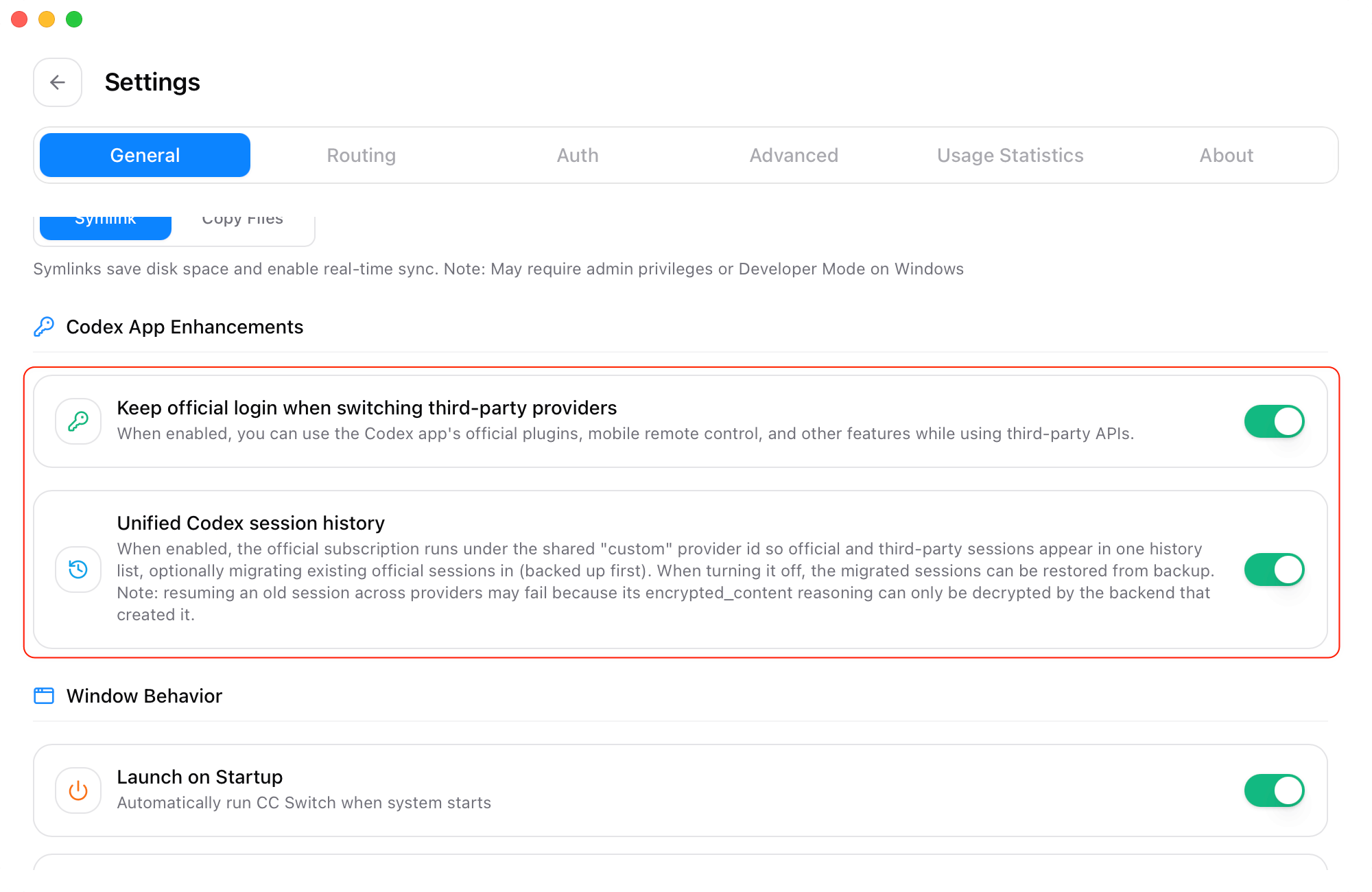
No CC Switch, abra **Settings → General → Codex App Enhancements** e ative as duas opções:
1. **Manter o login oficial ao trocar de provedor**
2. **Histórico unificado de sessões do Codex**
 ### Mantenha o login oficial, os plugins e o Remote Control
**Keep official login when switching third-party providers** preserva o login oficial do Codex ao trocar para um provedor de API de terceiros ou um modelo personalizado.
As solicitações de modelo continuam usando o provedor selecionado no CC Switch, enquanto o Codex App mantém os recursos que exigem login oficial, como plugins oficiais e Remote Control.
Para ver as etapas detalhadas, consulte o guia do CC Switch: [Manter o Remote Control e os plugins oficiais do Codex ao usar uma API de terceiros](https://github.com/farion1231/cc-switch/blob/main/docs/guides/codex-official-auth-preservation-guide-zh.md).
### Veja as sessões oficiais e de terceiros em um só lugar
**Unified Codex session history** mostra em uma única lista as sessões criadas com a assinatura oficial e com provedores de terceiros.
Ao ativar a opção, você pode escolher se deseja mover as sessões oficiais existentes para essa lista. O CC Switch cria automaticamente um backup antes da migração.
Para ver as etapas detalhadas, consulte o guia do CC Switch: [Histórico unificado de sessões do Codex](https://github.com/farion1231/cc-switch/blob/main/docs/guides/codex-unified-session-history-guide-zh.md).
## Reinicie o Codex
Depois de ativar as duas opções, encerre completamente e reinicie o Codex. Após a reinicialização, ele recarrega a configuração atual do CC Switch e o histórico unificado.
## Confirme que a configuração funciona
Após reiniciar, confirme:
1. O Codex ainda mostra o login da sua conta oficial.
2. Os plugins oficiais ou o Remote Control funcionam normalmente.
3. O provedor de API de terceiros ou o modelo personalizado está selecionado no CC Switch.
4. Uma mensagem de teste recebe resposta normalmente.
O histórico unificado permite ver as sessões em um só lugar, mas não garante que uma sessão existente possa continuar em outro provedor. Sempre que possível, retome a sessão com o provedor que a criou. Para outro provedor, inicie uma nova sessão.
## Configuração manual
A configuração manual é destinada a usuários avançados que sabem editar arquivos locais do Codex. A maioria deve começar pelo CC Switch.
Primeiro, entre na conta oficial do ChatGPT / Codex pelo Codex App ou Codex CLI e confirme que o Remote Control ou os plugins funcionam.
Mantenha o conteúdo gerado pelo login oficial em `~/.codex/auth.json`. Não copie, sincronize nem compartilhe os tokens.
Abra `~/.codex/config.toml` e adicione ou combine esta configuração de provedor:
```toml theme={null}
model_provider = "custom"
model = "gpt-5.5"
review_model = "gpt-5.4"
model_reasoning_effort = "high"
model_context_window = 1000000
model_auto_compact_token_limit = 900000
windows_wsl_setup_acknowledged = true
[model_providers]
[model_providers.custom]
name = "BetterToken"
base_url = "https://www.bettertoken.ai/v1"
wire_api = "responses"
requires_openai_auth = true
experimental_bearer_token = "YOUR_API_KEY"
request_max_retries = 4
stream_max_retries = 8
stream_idle_timeout_ms = 300000
supports_websockets = false
```
Substitua `YOUR_API_KEY` pela sua BetterToken API Key. `requires_openai_auth = true` mantém o login oficial, enquanto `experimental_bearer_token` envia as solicitações à API de terceiros.
Encerre completamente e reinicie o Codex. Confirme que o login oficial permanece, que o Remote Control ou os plugins abrem e que uma mensagem de teste recebe resposta.
Se o modelo não estiver disponível, confirme que `model` é um ID oferecido pelo provedor GPT na model plaza.
### Mantenha o login oficial, os plugins e o Remote Control
**Keep official login when switching third-party providers** preserva o login oficial do Codex ao trocar para um provedor de API de terceiros ou um modelo personalizado.
As solicitações de modelo continuam usando o provedor selecionado no CC Switch, enquanto o Codex App mantém os recursos que exigem login oficial, como plugins oficiais e Remote Control.
Para ver as etapas detalhadas, consulte o guia do CC Switch: [Manter o Remote Control e os plugins oficiais do Codex ao usar uma API de terceiros](https://github.com/farion1231/cc-switch/blob/main/docs/guides/codex-official-auth-preservation-guide-zh.md).
### Veja as sessões oficiais e de terceiros em um só lugar
**Unified Codex session history** mostra em uma única lista as sessões criadas com a assinatura oficial e com provedores de terceiros.
Ao ativar a opção, você pode escolher se deseja mover as sessões oficiais existentes para essa lista. O CC Switch cria automaticamente um backup antes da migração.
Para ver as etapas detalhadas, consulte o guia do CC Switch: [Histórico unificado de sessões do Codex](https://github.com/farion1231/cc-switch/blob/main/docs/guides/codex-unified-session-history-guide-zh.md).
## Reinicie o Codex
Depois de ativar as duas opções, encerre completamente e reinicie o Codex. Após a reinicialização, ele recarrega a configuração atual do CC Switch e o histórico unificado.
## Confirme que a configuração funciona
Após reiniciar, confirme:
1. O Codex ainda mostra o login da sua conta oficial.
2. Os plugins oficiais ou o Remote Control funcionam normalmente.
3. O provedor de API de terceiros ou o modelo personalizado está selecionado no CC Switch.
4. Uma mensagem de teste recebe resposta normalmente.
O histórico unificado permite ver as sessões em um só lugar, mas não garante que uma sessão existente possa continuar em outro provedor. Sempre que possível, retome a sessão com o provedor que a criou. Para outro provedor, inicie uma nova sessão.
## Configuração manual
A configuração manual é destinada a usuários avançados que sabem editar arquivos locais do Codex. A maioria deve começar pelo CC Switch.
Primeiro, entre na conta oficial do ChatGPT / Codex pelo Codex App ou Codex CLI e confirme que o Remote Control ou os plugins funcionam.
Mantenha o conteúdo gerado pelo login oficial em `~/.codex/auth.json`. Não copie, sincronize nem compartilhe os tokens.
Abra `~/.codex/config.toml` e adicione ou combine esta configuração de provedor:
```toml theme={null}
model_provider = "custom"
model = "gpt-5.5"
review_model = "gpt-5.4"
model_reasoning_effort = "high"
model_context_window = 1000000
model_auto_compact_token_limit = 900000
windows_wsl_setup_acknowledged = true
[model_providers]
[model_providers.custom]
name = "BetterToken"
base_url = "https://www.bettertoken.ai/v1"
wire_api = "responses"
requires_openai_auth = true
experimental_bearer_token = "YOUR_API_KEY"
request_max_retries = 4
stream_max_retries = 8
stream_idle_timeout_ms = 300000
supports_websockets = false
```
Substitua `YOUR_API_KEY` pela sua BetterToken API Key. `requires_openai_auth = true` mantém o login oficial, enquanto `experimental_bearer_token` envia as solicitações à API de terceiros.
Encerre completamente e reinicie o Codex. Confirme que o login oficial permanece, que o Remote Control ou os plugins abrem e que uma mensagem de teste recebe resposta.
Se o modelo não estiver disponível, confirme que `model` é um ID oferecido pelo provedor GPT na model plaza.