> ## Documentation Index
> Fetch the complete documentation index at: https://docs.bettertoken.ai/llms.txt
> Use this file to discover all available pages before exploring further.
# Por que o Claude Desktop mostra SSL certificate has expired ou continua carregando?
> Corrija a falta de resposta e o erro SSL certificate has expired do Claude Desktop com o roteamento local e Needs model mapping do CC Switch.
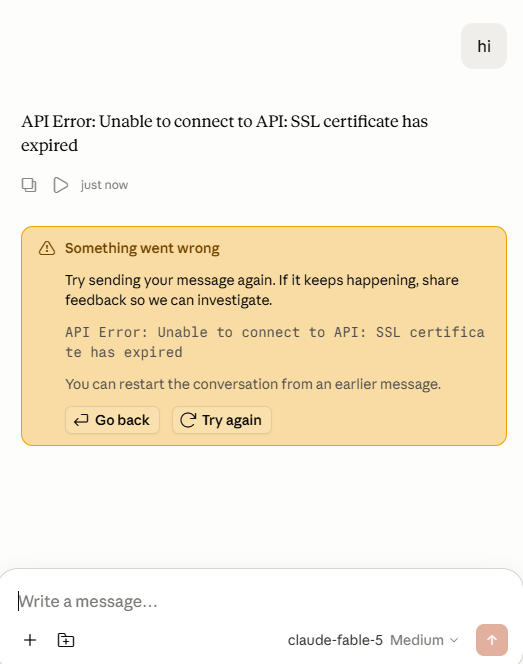
Se o Claude Desktop já estiver conectado à API, mas não retornar uma resposta normal ou mostrar um erro como este:
```text theme={null}
API Error: Unable to connect to API: SSL certificate has expired
```
Isso nem sempre significa que a API Key seja inválida ou que o certificado do servidor tenha expirado. Segundo relatos de usuários, o Claude Desktop pode falhar ao se conectar diretamente a um Gateway de terceiros em redes com proxy, redes restritas ou ambientes com inspeção rigorosa de certificados.
Use o roteamento local do Claude Desktop no CC Switch e ative **Needs model mapping**. O Claude Desktop se conectará primeiro a um endereço local e o CC Switch encaminhará a solicitação para `BetterToken`.
 ## Quando usar esta solução
* O Claude Desktop está conectado à API, mas as mensagens não recebem resposta.
* A página mostra `SSL certificate has expired`.
* A página de Chat parece começar a responder, mas continua carregando.
* Você usa uma rede com proxy, restrita ou corporativa, ou um ambiente com inspeção de certificados.
* A mesma API Key funciona em outras ferramentas.
## Correção
Abra o CC Switch, confirme que o provedor `BetterToken` está selecionado e ative o interruptor superior de roteamento / proxy.
## Quando usar esta solução
* O Claude Desktop está conectado à API, mas as mensagens não recebem resposta.
* A página mostra `SSL certificate has expired`.
* A página de Chat parece começar a responder, mas continua carregando.
* Você usa uma rede com proxy, restrita ou corporativa, ou um ambiente com inspeção de certificados.
* A mesma API Key funciona em outras ferramentas.
## Correção
Abra o CC Switch, confirme que o provedor `BetterToken` está selecionado e ative o interruptor superior de roteamento / proxy.
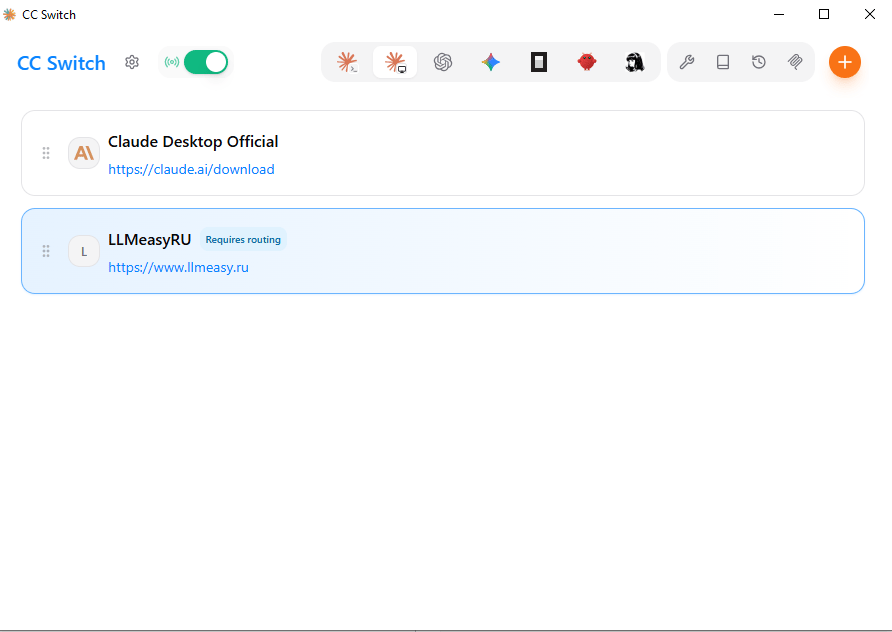 Abra a página de edição do provedor e ative **Needs model mapping**.
Isso permite que o CC Switch mapeie as três funções aceitas pelo Claude Desktop para os modelos realmente disponíveis na `BetterToken`:
* `claude-sonnet-*`
* `claude-opus-*`
* `claude-haiku-*`
Abra a página de edição do provedor e ative **Needs model mapping**.
Isso permite que o CC Switch mapeie as três funções aceitas pelo Claude Desktop para os modelos realmente disponíveis na `BetterToken`:
* `claude-sonnet-*`
* `claude-opus-*`
* `claude-haiku-*`
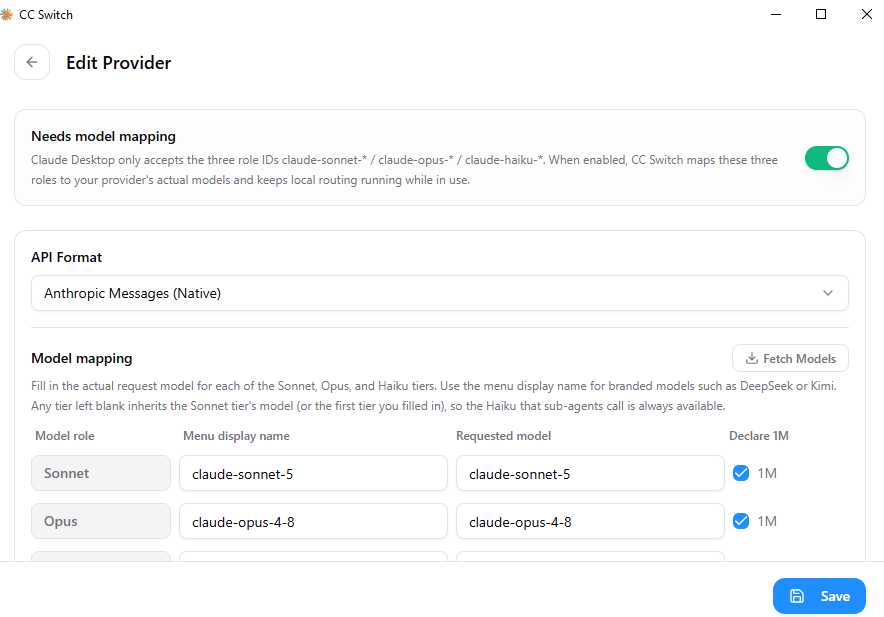 Em **API Format**, escolha:
```text theme={null}
Anthropic Messages (Native)
```
Preencha **Model mapping**. Use os IDs de modelo disponíveis no momento na model plaza.
| Função do modelo | Nome exibido no menu | Modelo solicitado |
| ---------------- | -------------------- | --------------------------- |
| Sonnet | `claude-sonnet-5` | `claude-sonnet-5` |
| Opus | `claude-opus-4-8` | `claude-opus-4-8` |
| Haiku | `claude-haiku-4-5` | `claude-haiku-4-5-20251001` |
Se o modelo aceitar uma janela de contexto de 1M, ative **Declare 1M**.
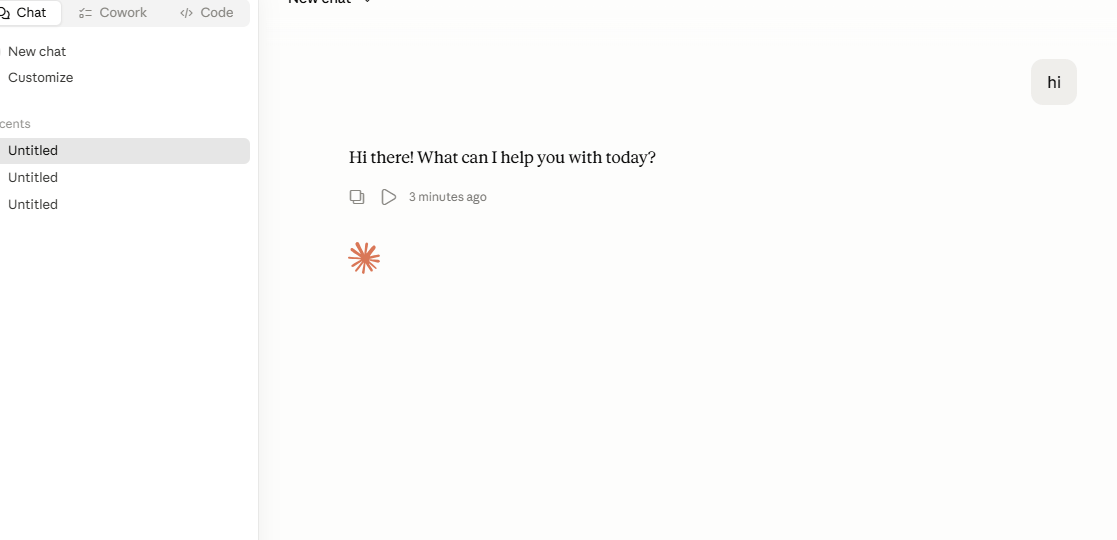
Clique em **Save**. Volte ao Claude Desktop, selecione o modelo novamente e envie uma mensagem de teste.
Quando a configuração está correta, o Claude Desktop chama `BetterToken` pela rota local do CC Switch. Isso geralmente corrige o erro SSL ou a falta de resposta.
Em **API Format**, escolha:
```text theme={null}
Anthropic Messages (Native)
```
Preencha **Model mapping**. Use os IDs de modelo disponíveis no momento na model plaza.
| Função do modelo | Nome exibido no menu | Modelo solicitado |
| ---------------- | -------------------- | --------------------------- |
| Sonnet | `claude-sonnet-5` | `claude-sonnet-5` |
| Opus | `claude-opus-4-8` | `claude-opus-4-8` |
| Haiku | `claude-haiku-4-5` | `claude-haiku-4-5-20251001` |
Se o modelo aceitar uma janela de contexto de 1M, ative **Declare 1M**.
Clique em **Save**. Volte ao Claude Desktop, selecione o modelo novamente e envie uma mensagem de teste.
Quando a configuração está correta, o Claude Desktop chama `BetterToken` pela rota local do CC Switch. Isso geralmente corrige o erro SSL ou a falta de resposta.
 ## Observações
* Não copie nomes de modelos de capturas antigas sem conferir. Use os IDs disponíveis no momento na model plaza.
* Armazene a API Key no provedor do CC Switch. Não a coloque em documentação pública, capturas de tela ou logs de chat.
* Se a falha continuar, verifique o interruptor superior de roteamento, o provedor ativo, o preenchimento completo de Model mapping e se um firewall local bloqueia `127.0.0.1`.
## Documentos relacionados
* [Guia de configuração do Claude Desktop](/pt-br/faq/claude-desktop-bettertoken-api)
* [Como usar Codex e outros modelos de terceiros no Claude Desktop?](/pt-br/faq/claude-desktop/third-party-models)
## Observações
* Não copie nomes de modelos de capturas antigas sem conferir. Use os IDs disponíveis no momento na model plaza.
* Armazene a API Key no provedor do CC Switch. Não a coloque em documentação pública, capturas de tela ou logs de chat.
* Se a falha continuar, verifique o interruptor superior de roteamento, o provedor ativo, o preenchimento completo de Model mapping e se um firewall local bloqueia `127.0.0.1`.
## Documentos relacionados
* [Guia de configuração do Claude Desktop](/pt-br/faq/claude-desktop-bettertoken-api)
* [Como usar Codex e outros modelos de terceiros no Claude Desktop?](/pt-br/faq/claude-desktop/third-party-models)