> ## Documentation Index
> Fetch the complete documentation index at: https://docs.bettertoken.ai/llms.txt
> Use this file to discover all available pages before exploring further.
# Conecte modelos Claude ao Claude Desktop com a BetterToken
> Configure o provedor Claude da BetterToken no Gateway do Claude Desktop com Base URL e API Key.
Esta página aborda apenas a configuração direta do Claude Desktop para o **provedor Claude** da BetterToken. Informe sua BetterToken API Key, `https://www.bettertoken.ai` e `x-api-key` e reinicie o Claude Desktop.
## Configurações principais
| Campo | Valor |
| -------- | ---------------------------- |
| API Key | BetterToken API Key |
| Base URL | `https://www.bettertoken.ai` |
| Modelo | Modelo do provedor Claude |
## Pré-requisitos
* Crie e copie uma BetterToken API Key
* Confirme que a API Key pode usar modelos do provedor Claude
## Instalação
Instale ou atualize para a versão mais recente no [site do Claude Desktop](https://claude.ai/download) e inicie o Claude Desktop.
## Configuração manual
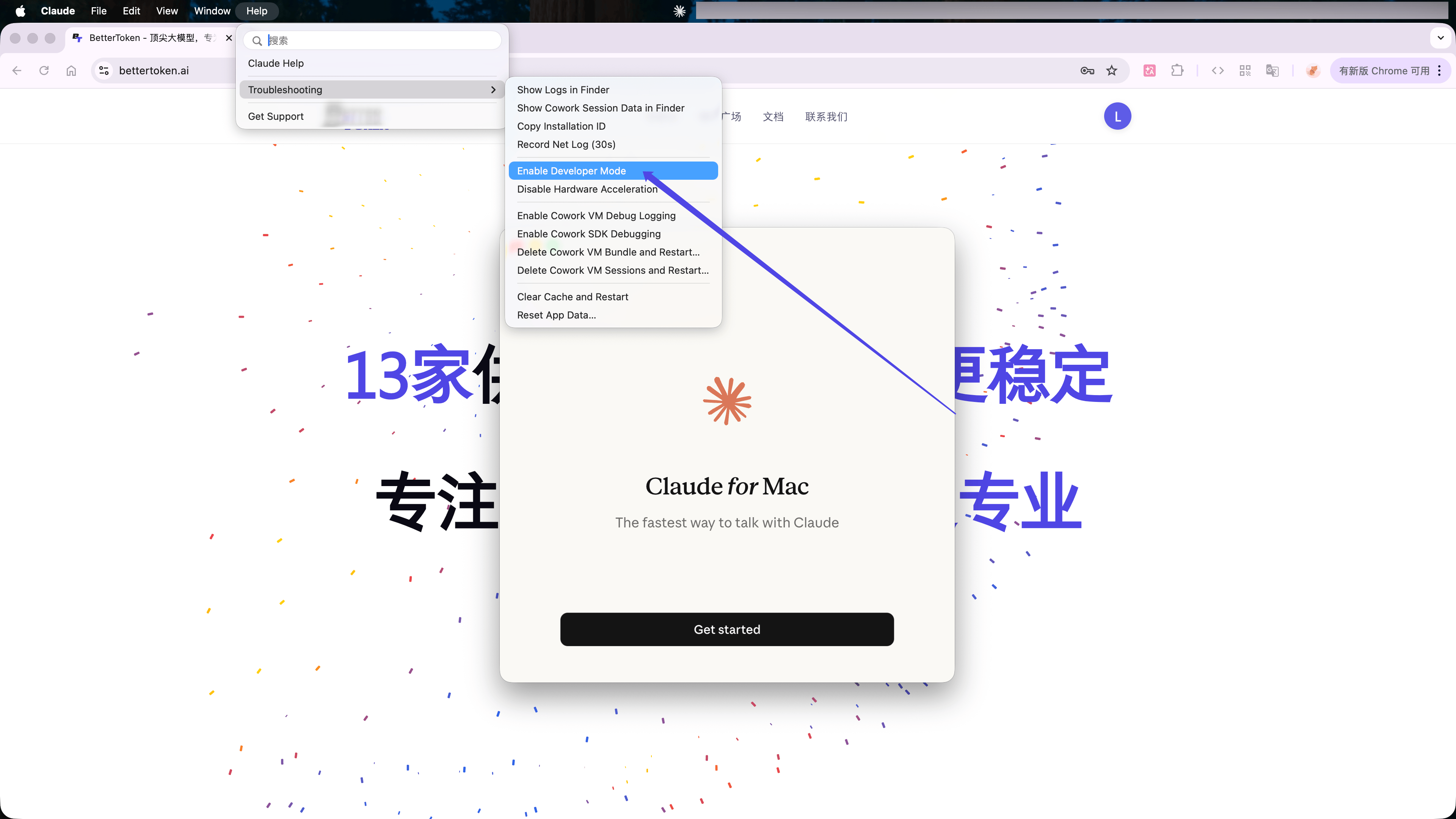
No Claude Desktop, escolha **Help** → **Troubleshooting** → **Enable Developer Mode** na barra de menus do macOS.
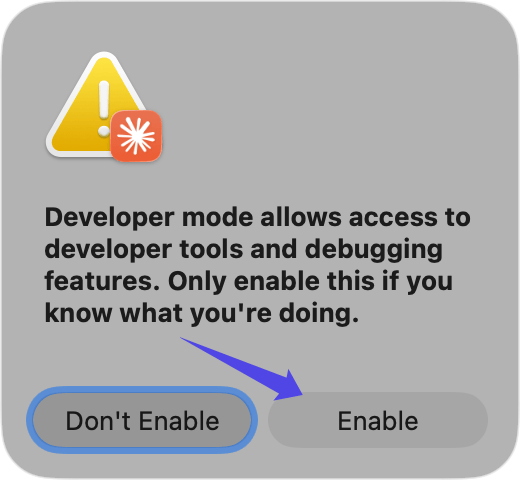
 Clique em **Enable** na janela de confirmação e reinicie o Claude Desktop.
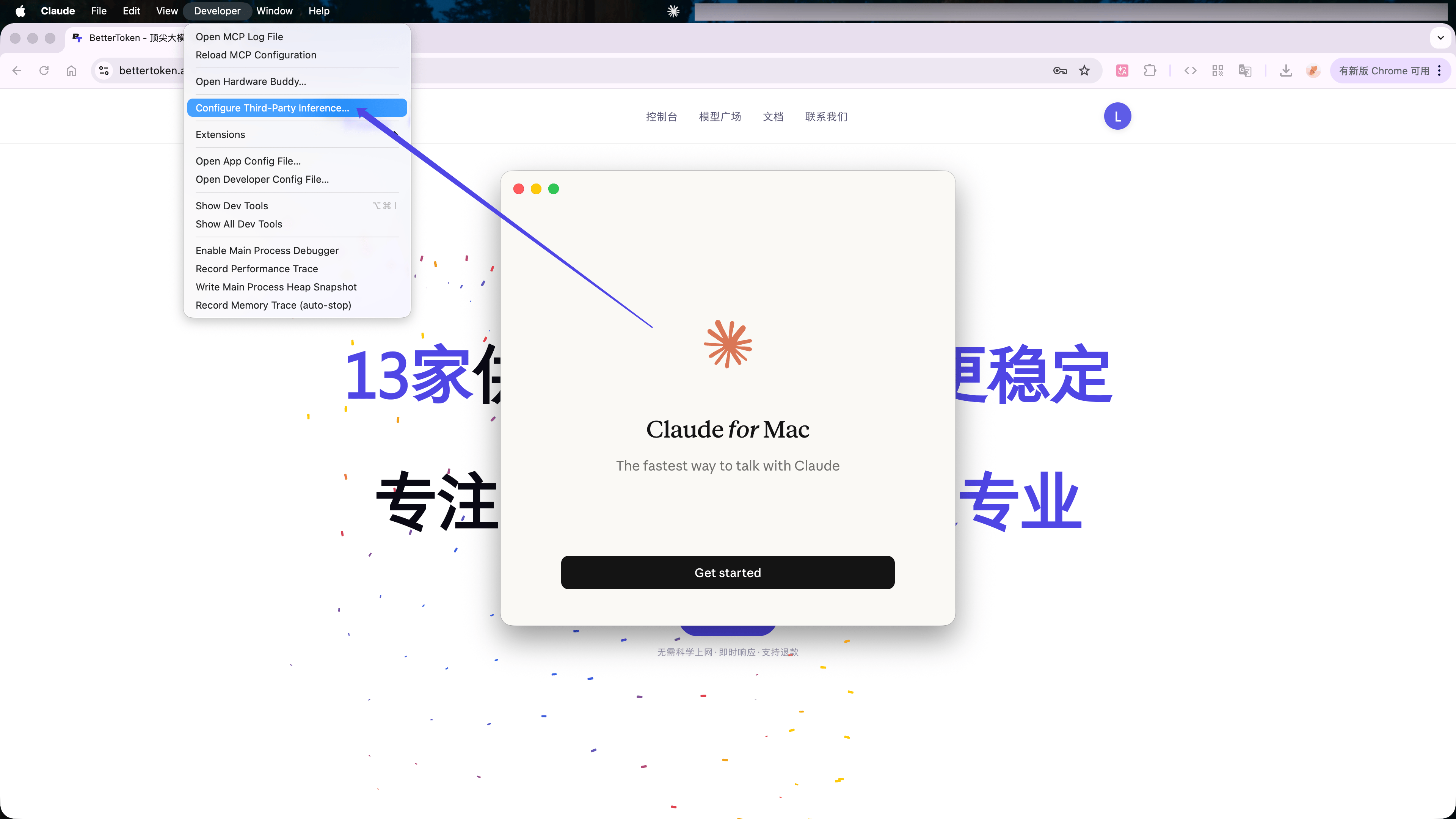
 Após reiniciar, escolha **Developer** → **Configure Third-Party Inference...** na barra de menus do macOS.
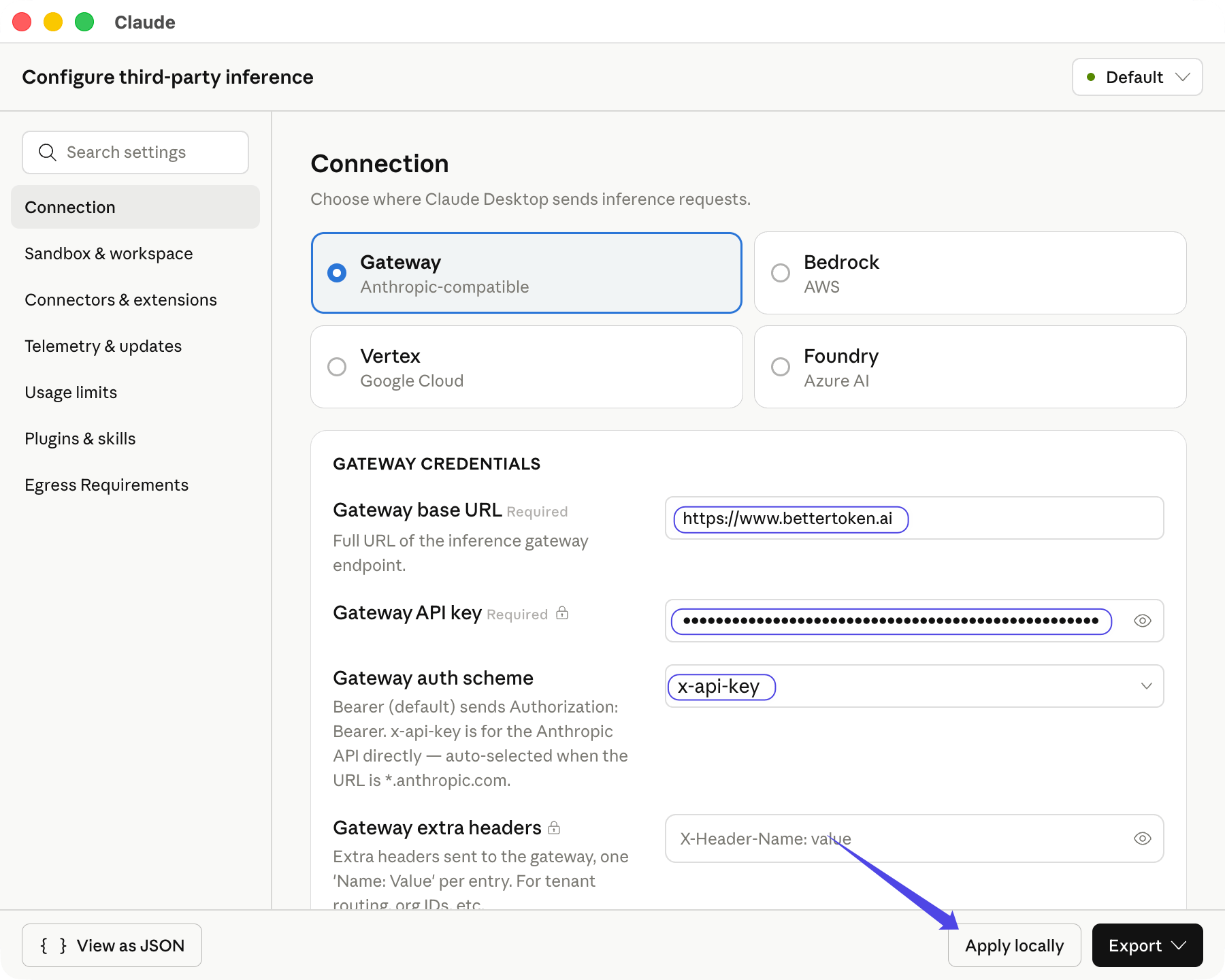
 Selecione **Gateway** e informe:
| Campo | Valor |
| ----------------------- | ---------------------------- |
| **Gateway base URL** | `https://www.bettertoken.ai` |
| **Gateway API key** | Sua BetterToken API Key |
| **Gateway auth scheme** | `x-api-key` |
O Claude Desktop busca os modelos Claude disponíveis após selecionar o esquema de autenticação. Clique em **Apply locally**.
Selecione **Gateway** e informe:
| Campo | Valor |
| ----------------------- | ---------------------------- |
| **Gateway base URL** | `https://www.bettertoken.ai` |
| **Gateway API key** | Sua BetterToken API Key |
| **Gateway auth scheme** | `x-api-key` |
O Claude Desktop busca os modelos Claude disponíveis após selecionar o esquema de autenticação. Clique em **Apply locally**.
 ## Teste a conexão
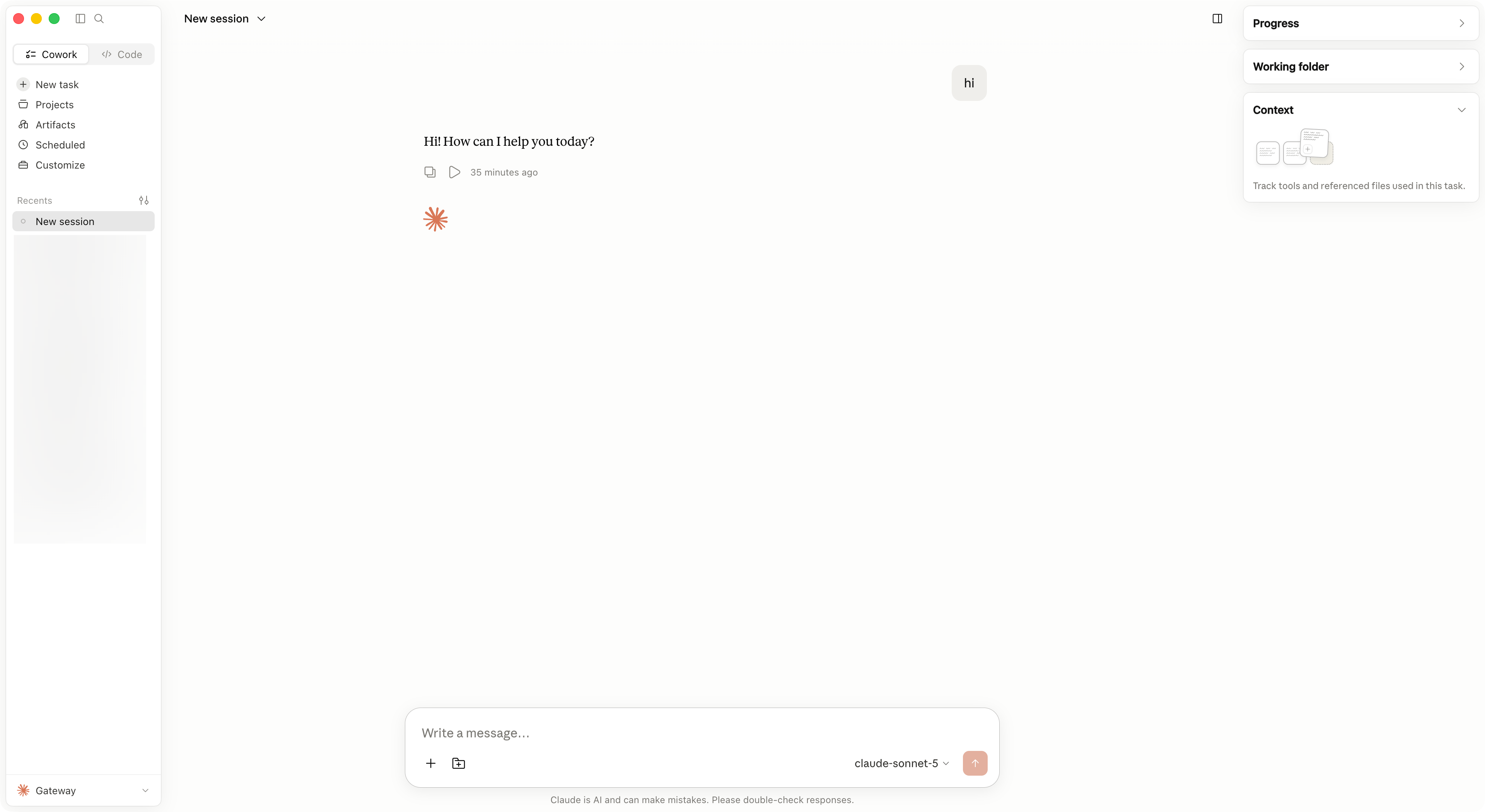
Clique em **Save & Restart**. Selecione **Continue with Gateway** e envie uma mensagem curta. A configuração está ativa quando **Gateway** aparece no canto inferior esquerdo e a mensagem recebe uma resposta normal.
## Teste a conexão
Clique em **Save & Restart**. Selecione **Continue with Gateway** e envie uma mensagem curta. A configuração está ativa quando **Gateway** aparece no canto inferior esquerdo e a mensagem recebe uma resposta normal.
 ## Alterne entre modelos
Abra o seletor de modelos e escolha outro modelo Claude retornado pelo Gateway. Se ele não aparecer, abra novamente **Configure Third-Party Inference...**, clique em **Apply locally** e reinicie o Claude Desktop.
## Erros comuns
| Problema | Correção |
| ----------------------------- | ---------------------------------------------------------------------------------------------- |
| O Gateway não conecta | Use exatamente `https://www.bettertoken.ai` em **Gateway base URL**. Não acrescente `/v1`. |
| A solicitação retorna `401` | Copie a BetterToken API Key novamente e confirme que o esquema é `x-api-key`. |
| Nenhum modelo Claude aparece | Confirme que a API Key pode usar modelos do provedor Claude e abra novamente as configurações. |
| A configuração não é aplicada | Encerre completamente o Claude Desktop, abra-o novamente e escolha **Continue with Gateway**. |
## Configuração avançada
Para usar GPT, Kimi, GLM ou outro provedor que não seja Claude no Claude Desktop, siga a [aba Claude Desktop no CC Switch](/pt-br/ai-tools/cc-switch#claude-desktop). O CC Switch gerencia API Format, mapeamento de modelos, proxy e reinicialização.
### Provedores compatíveis
| Provedor | Status |
| -------- | --------------------- |
| Claude | Configuração manual |
| GPT | Configuração avançada |
| Kimi | Configuração avançada |
| GLM | Configuração avançada |
Os status se aplicam ao método de configuração do BetterToken descrito nesta página.
* **Configuração avançada**: instale o CC Switch e use um proxy local, conversão de protocolo ou mapeamento de modelos.
* **Configuração manual**: informe a API Key, a Base URL e o Model.
### Guias relacionados
* [Usar modelos de terceiros no Claude Desktop](/pt-br/faq/claude-desktop/third-party-models)
* [Configurar a BetterToken no CC Switch](/pt-br/ai-tools/cc-switch)
* [Configurar um provedor personalizado no Codex CLI](/pt-br/ai-tools/codex)
* [Baixar a versão mais recente do CC Switch](https://github.com/farion1231/cc-switch/releases)
## Detalhes técnicos
Use `https://www.bettertoken.ai`, compatível com Anthropic, como **Gateway base URL**, sem `/v1`. Selecione `x-api-key` como esquema de autenticação.
## Alterne entre modelos
Abra o seletor de modelos e escolha outro modelo Claude retornado pelo Gateway. Se ele não aparecer, abra novamente **Configure Third-Party Inference...**, clique em **Apply locally** e reinicie o Claude Desktop.
## Erros comuns
| Problema | Correção |
| ----------------------------- | ---------------------------------------------------------------------------------------------- |
| O Gateway não conecta | Use exatamente `https://www.bettertoken.ai` em **Gateway base URL**. Não acrescente `/v1`. |
| A solicitação retorna `401` | Copie a BetterToken API Key novamente e confirme que o esquema é `x-api-key`. |
| Nenhum modelo Claude aparece | Confirme que a API Key pode usar modelos do provedor Claude e abra novamente as configurações. |
| A configuração não é aplicada | Encerre completamente o Claude Desktop, abra-o novamente e escolha **Continue with Gateway**. |
## Configuração avançada
Para usar GPT, Kimi, GLM ou outro provedor que não seja Claude no Claude Desktop, siga a [aba Claude Desktop no CC Switch](/pt-br/ai-tools/cc-switch#claude-desktop). O CC Switch gerencia API Format, mapeamento de modelos, proxy e reinicialização.
### Provedores compatíveis
| Provedor | Status |
| -------- | --------------------- |
| Claude | Configuração manual |
| GPT | Configuração avançada |
| Kimi | Configuração avançada |
| GLM | Configuração avançada |
Os status se aplicam ao método de configuração do BetterToken descrito nesta página.
* **Configuração avançada**: instale o CC Switch e use um proxy local, conversão de protocolo ou mapeamento de modelos.
* **Configuração manual**: informe a API Key, a Base URL e o Model.
### Guias relacionados
* [Usar modelos de terceiros no Claude Desktop](/pt-br/faq/claude-desktop/third-party-models)
* [Configurar a BetterToken no CC Switch](/pt-br/ai-tools/cc-switch)
* [Configurar um provedor personalizado no Codex CLI](/pt-br/ai-tools/codex)
* [Baixar a versão mais recente do CC Switch](https://github.com/farion1231/cc-switch/releases)
## Detalhes técnicos
Use `https://www.bettertoken.ai`, compatível com Anthropic, como **Gateway base URL**, sem `/v1`. Selecione `x-api-key` como esquema de autenticação.