> ## Documentation Index
> Fetch the complete documentation index at: https://docs.bettertoken.ai/llms.txt
> Use this file to discover all available pages before exploring further.
# 빠른 시작
> 4단계로 계정을 만들고 잔액을 충전한 뒤 API Key를 생성하고, 사용하는 도구에 맞는 설정 가이드로 이동하세요.
BetterToken 가입 페이지에서 계정을 만드세요.
가입하면 **\$1 체험 잔액**이 자동으로 지급됩니다.
**온라인 충전** 또는 **코드 사용**을 선택할 수 있습니다. 충전 후 콘솔로 돌아가 **현재 잔액**이 갱신되었는지 확인한 다음 API Key를 만드세요.
로그인 후 **콘솔**을 여세요. **현재 잔액** 카드에서 충전할 통화를 선택하고 해당 **충전** 버튼을 클릭하세요.
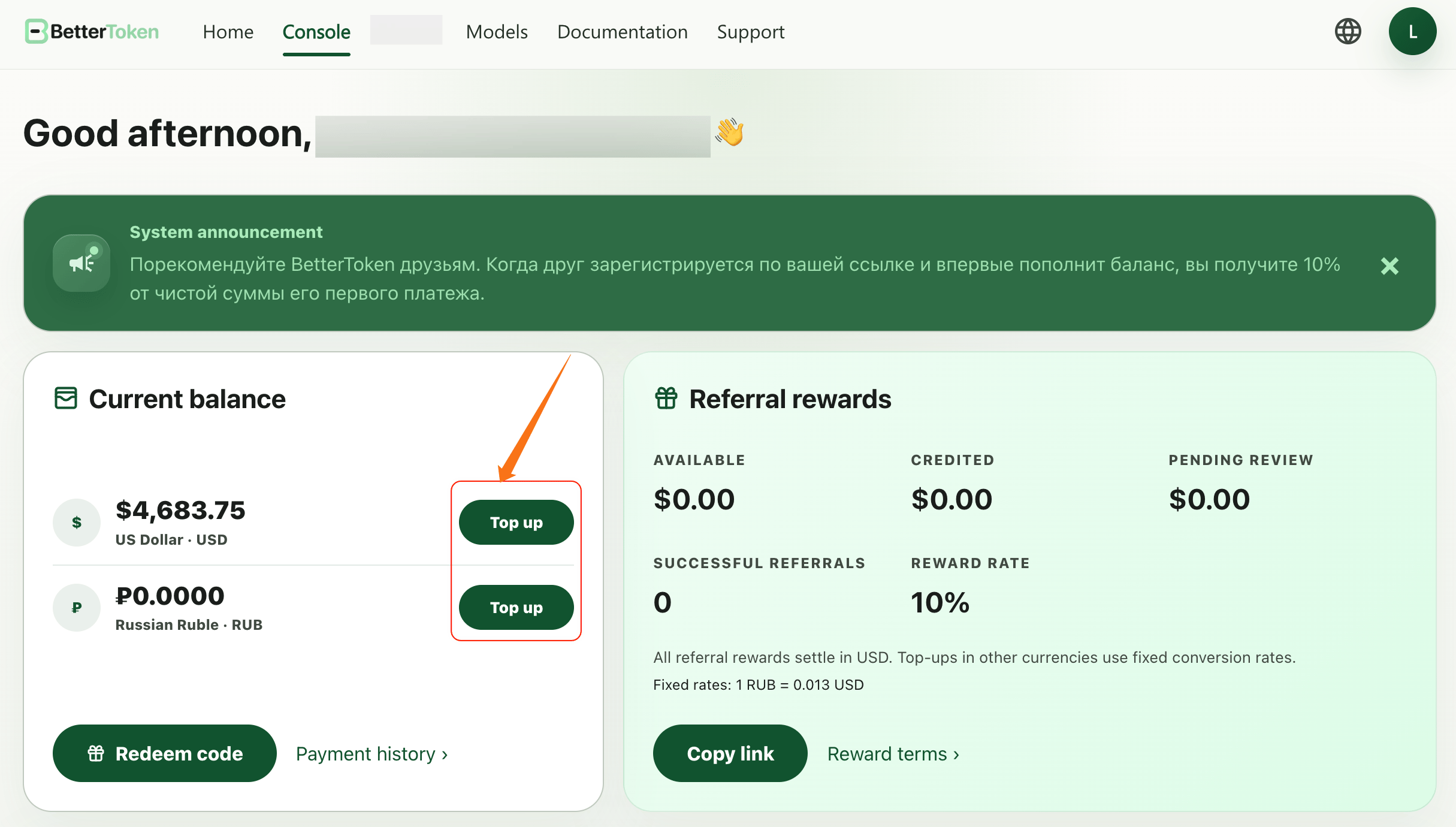 결제 안내를 따르세요. 결제가 완료되면 콘솔로 돌아가 **현재 잔액**이 갱신되었는지 확인하세요.
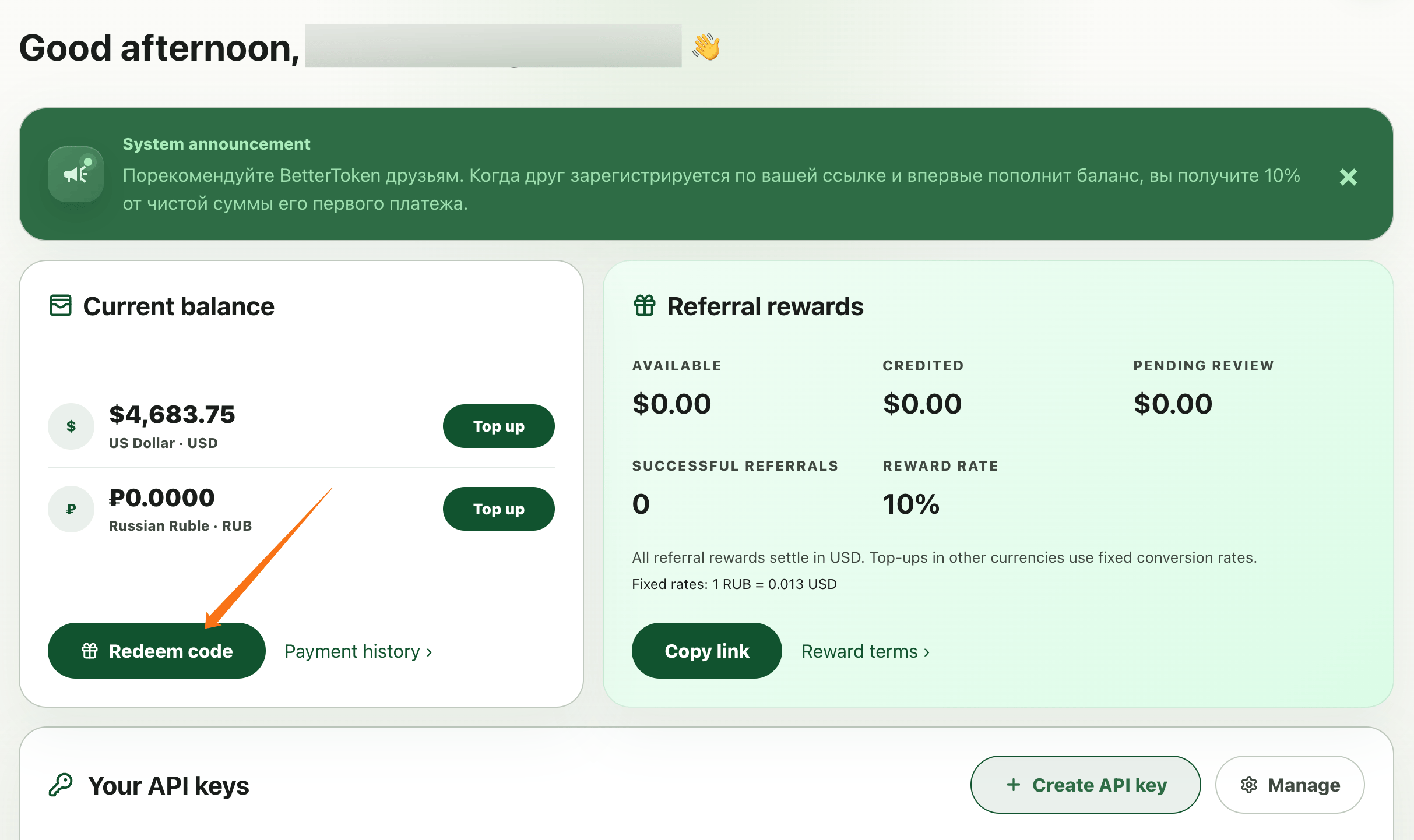
로그인 후 **콘솔**을 열고 **현재 잔액** 카드의 왼쪽 아래에 있는 **코드 사용**을 클릭하세요.
결제 안내를 따르세요. 결제가 완료되면 콘솔로 돌아가 **현재 잔액**이 갱신되었는지 확인하세요.
로그인 후 **콘솔**을 열고 **현재 잔액** 카드의 왼쪽 아래에 있는 **코드 사용**을 클릭하세요.
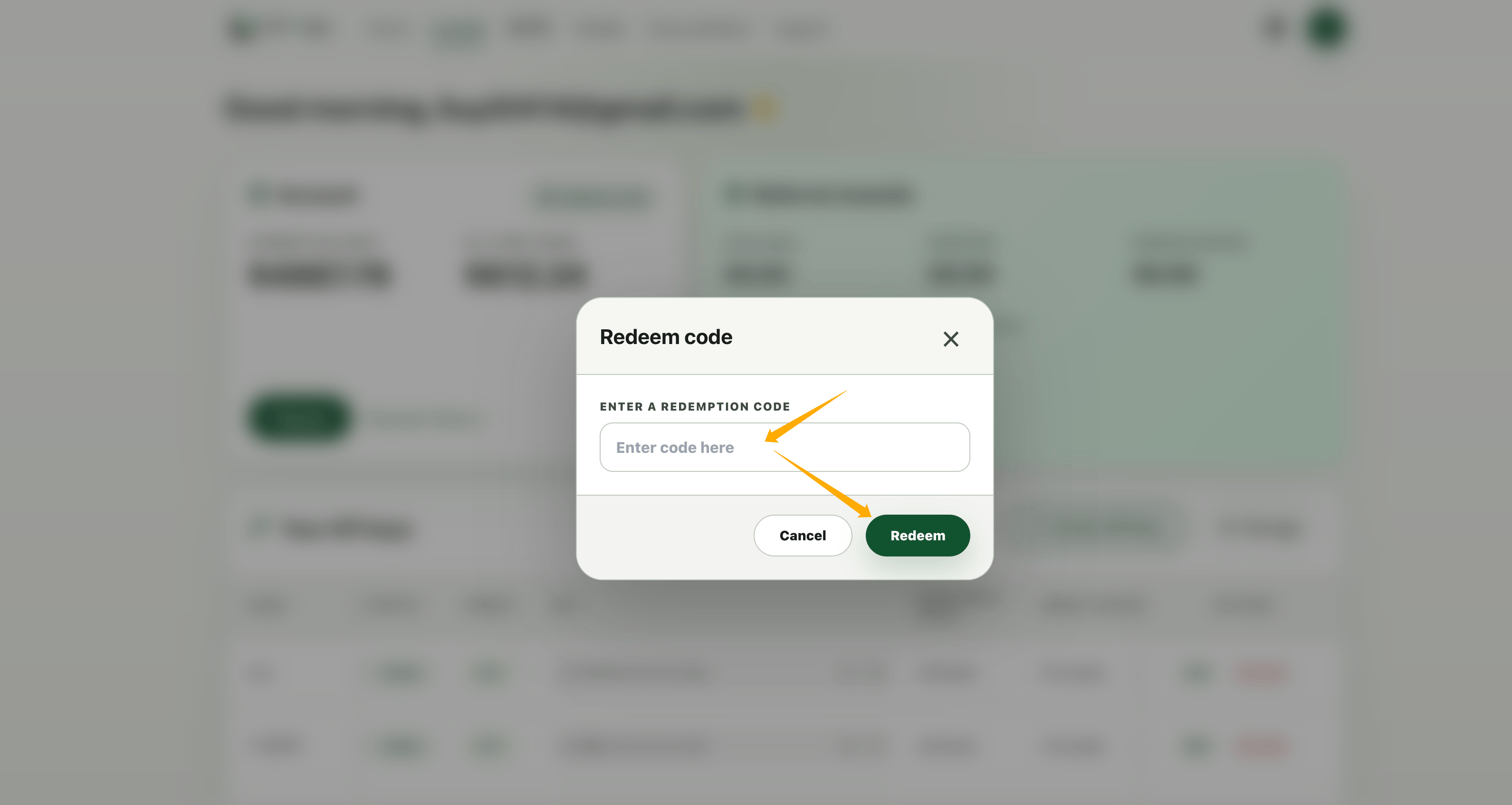
 대화 상자에 교환 코드를 입력한 뒤 **사용**을 클릭하세요.
 코드를 사용한 뒤 콘솔로 돌아가 **현재 잔액**이 갱신되었는지 확인하세요.
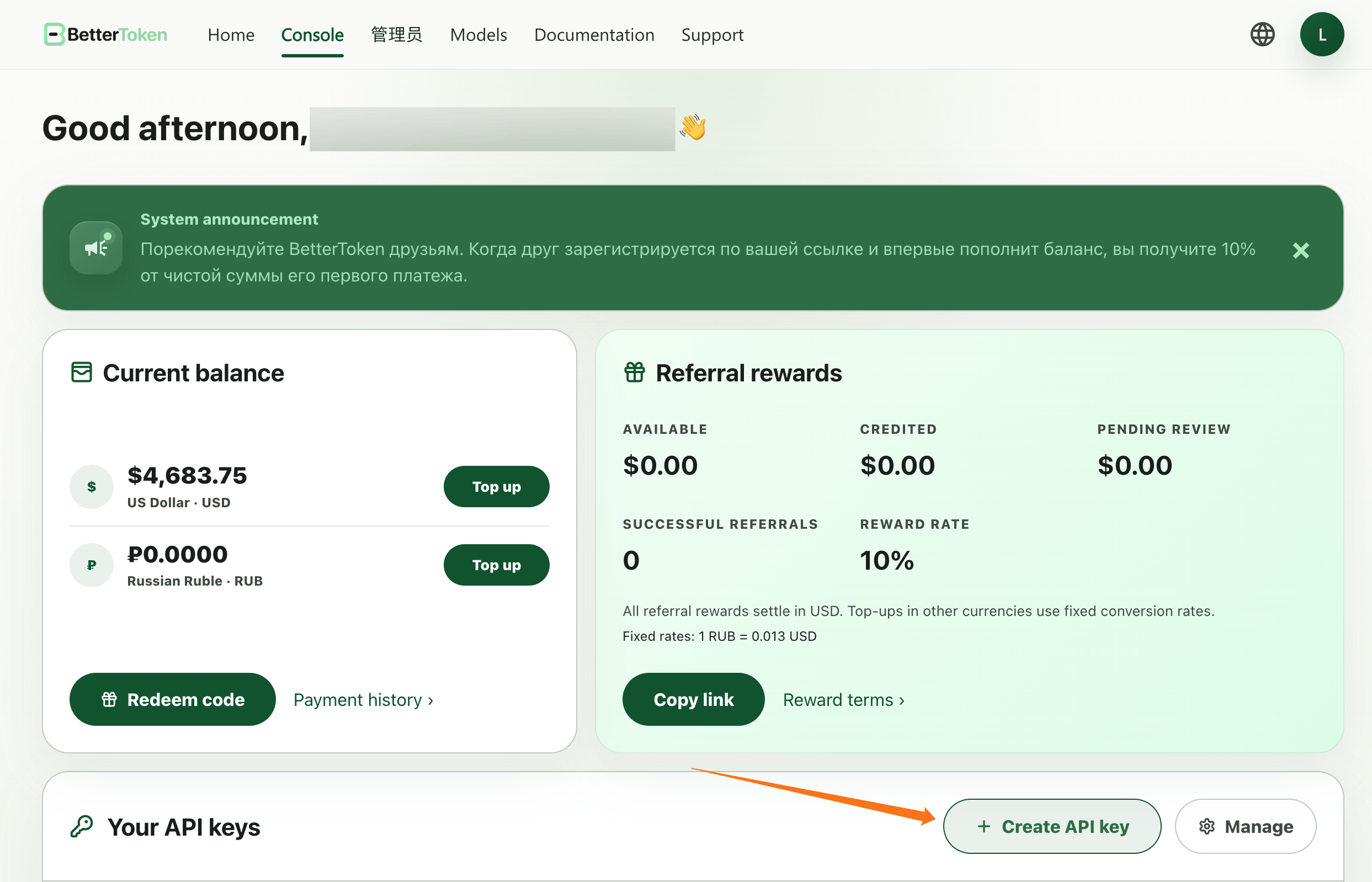
사용할 수 있는 잔액이 생기면 콘솔의 **내 API Key** 섹션 오른쪽 위에 있는 **API Key 만들기**를 클릭하세요.
코드를 사용한 뒤 콘솔로 돌아가 **현재 잔액**이 갱신되었는지 확인하세요.
사용할 수 있는 잔액이 생기면 콘솔의 **내 API Key** 섹션 오른쪽 위에 있는 **API Key 만들기**를 클릭하세요.
 API Key 생성 양식이 열립니다.
API Key 이름은 이 Key의 용도를 나타내도록 정하세요. 먼저 올바른 사용 목적을 선택하면 나머지 설정이 훨씬 쉬워집니다.
양식에 **이름**을 입력하고 **제공자**를 선택한 뒤 만료일과 선택적 지출 한도를 확인하세요.
API Key 생성 양식이 열립니다.
API Key 이름은 이 Key의 용도를 나타내도록 정하세요. 먼저 올바른 사용 목적을 선택하면 나머지 설정이 훨씬 쉬워집니다.
양식에 **이름**을 입력하고 **제공자**를 선택한 뒤 만료일과 선택적 지출 한도를 확인하세요.
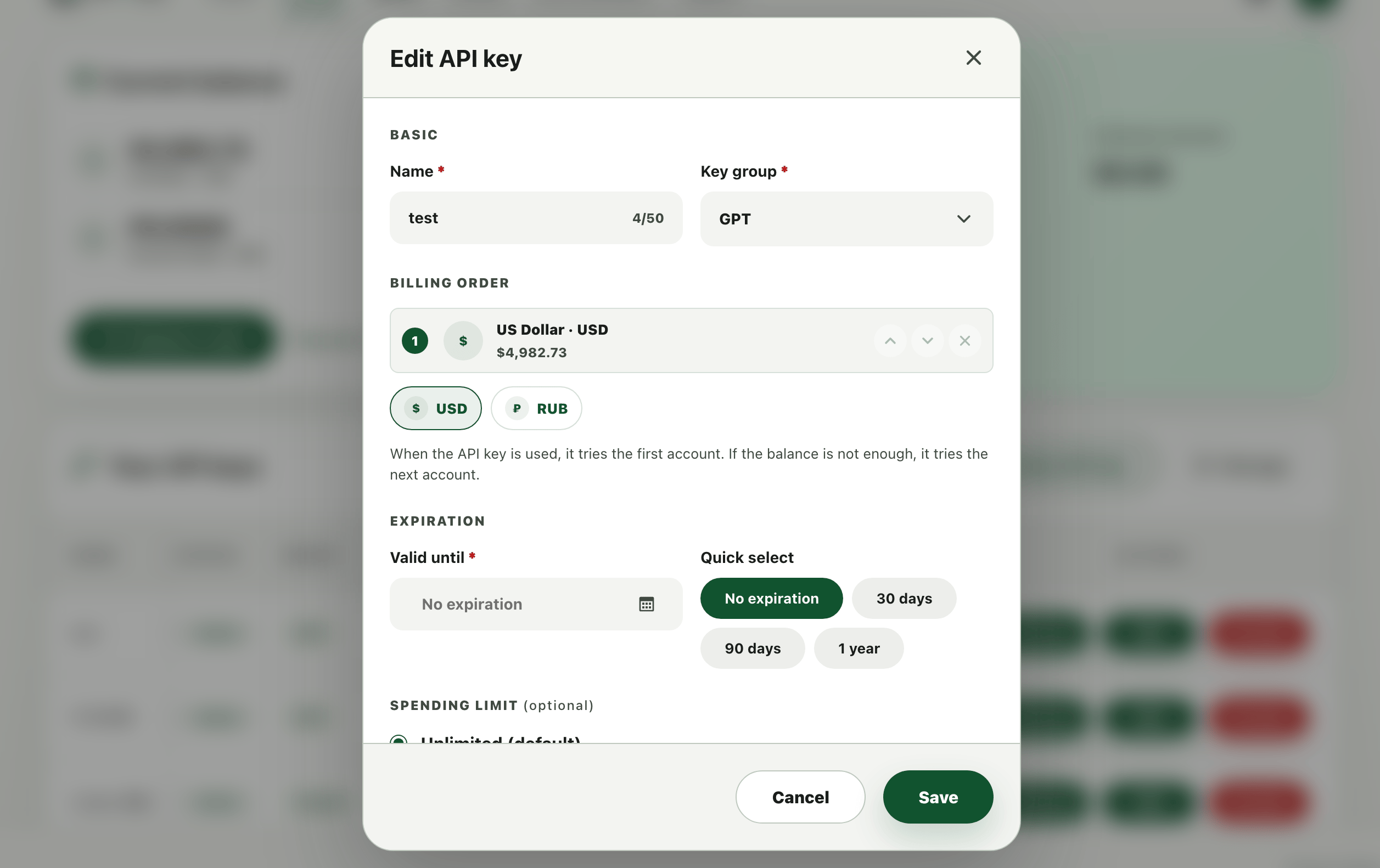 연결할 도구에 맞춰 제공자를 선택하세요.
**Claude 제공자**는 Claude Code에서만 사용할 수 있습니다.
**GPT 제공자**는 Codex와 OpenClaw, OpenCode, Cursor 같은 외부 도구에서 사용할 수 있습니다.
다음 제공자 중 하나를 선택하세요.
```text theme={null}
Claude
GPT
```
Key를 만들면 **API Key 설정** 대화 상자가 열립니다. 여기에서 **API Key**와 **Base URL**을 복사하세요.
연결할 도구에 맞춰 제공자를 선택하세요.
**Claude 제공자**는 Claude Code에서만 사용할 수 있습니다.
**GPT 제공자**는 Codex와 OpenClaw, OpenCode, Cursor 같은 외부 도구에서 사용할 수 있습니다.
다음 제공자 중 하나를 선택하세요.
```text theme={null}
Claude
GPT
```
Key를 만들면 **API Key 설정** 대화 상자가 열립니다. 여기에서 **API Key**와 **Base URL**을 복사하세요.
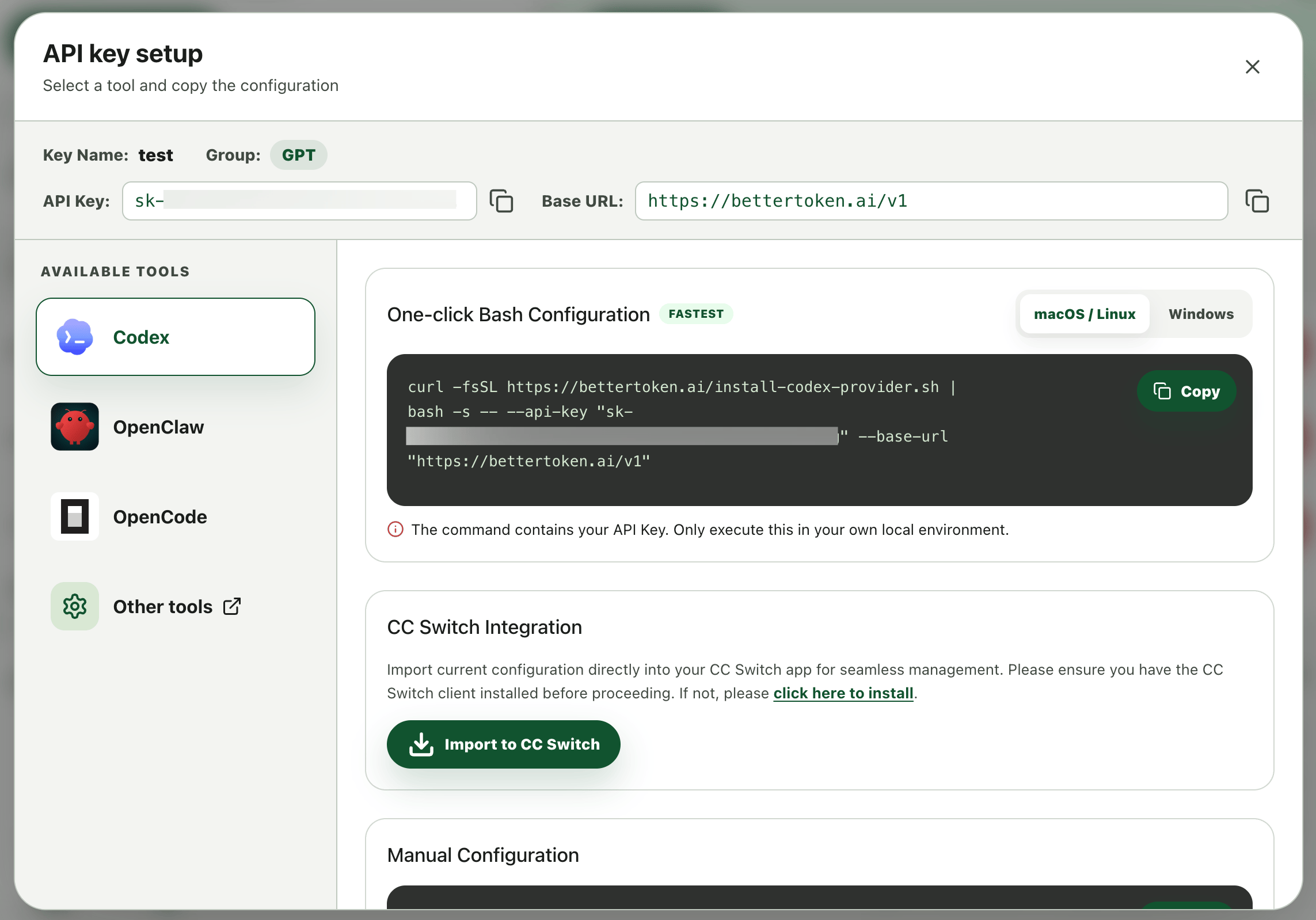 **API Key 설정** 대화 상자의 왼쪽에서 연결할 도구를 선택한 뒤 설정 방식 하나를 선택하세요.
* **원클릭 Bash 설정**: 도구와 `macOS / Linux` 또는 `Windows`를 선택하고 생성된 명령을 복사해 로컬 터미널에서 실행하세요. Codex, OpenClaw, OpenCode를 빠르게 설정할 때 사용합니다.
* **CC Switch 연동**: **CC Switch로 가져오기**를 클릭해 현재 **API Key**와 **Base URL**을 CC Switch로 가져오세요. 하나의 앱에서 여러 도구와 제공자를 관리할 때 사용합니다.
* **수동 설정**: **API Key**와 **Base URL**을 복사해 대상 도구의 설정 화면에 붙여 넣으세요. Cursor, Cline, Roo Code, Zed 등에서 사용합니다.
도구마다 인증 필드, 모델 선택 방식, 설정 파일 위치가 다릅니다. 설정을 완료하기 전에 해당 도구의 전용 가이드를 확인하세요.
## 다음 단계
사용하는 도구에 맞는 가이드로 이동하세요.
Claude Code, Codex CLI, OpenCode, OpenClaw 제공자를 한곳에서 관리하려면 여기에서 시작하세요.
**Claude 제공자**를 선택하고 Claude Code 전체 설정 가이드를 따르세요.
**GPT 제공자**를 선택하고 Codex 전체 설정 가이드를 따르세요.
**API Key 설정** 대화 상자의 왼쪽에서 연결할 도구를 선택한 뒤 설정 방식 하나를 선택하세요.
* **원클릭 Bash 설정**: 도구와 `macOS / Linux` 또는 `Windows`를 선택하고 생성된 명령을 복사해 로컬 터미널에서 실행하세요. Codex, OpenClaw, OpenCode를 빠르게 설정할 때 사용합니다.
* **CC Switch 연동**: **CC Switch로 가져오기**를 클릭해 현재 **API Key**와 **Base URL**을 CC Switch로 가져오세요. 하나의 앱에서 여러 도구와 제공자를 관리할 때 사용합니다.
* **수동 설정**: **API Key**와 **Base URL**을 복사해 대상 도구의 설정 화면에 붙여 넣으세요. Cursor, Cline, Roo Code, Zed 등에서 사용합니다.
도구마다 인증 필드, 모델 선택 방식, 설정 파일 위치가 다릅니다. 설정을 완료하기 전에 해당 도구의 전용 가이드를 확인하세요.
## 다음 단계
사용하는 도구에 맞는 가이드로 이동하세요.
Claude Code, Codex CLI, OpenCode, OpenClaw 제공자를 한곳에서 관리하려면 여기에서 시작하세요.
**Claude 제공자**를 선택하고 Claude Code 전체 설정 가이드를 따르세요.
**GPT 제공자**를 선택하고 Codex 전체 설정 가이드를 따르세요.