> ## Documentation Index
> Fetch the complete documentation index at: https://docs.bettertoken.ai/llms.txt
> Use this file to discover all available pages before exploring further.
# Claude Desktop에 SSL certificate has expired가 표시되거나 계속 loading되면 왜 그런가요?
> CC Switch local routing과 Needs model mapping으로 Claude Desktop no-response 및 SSL certificate has expired errors를 해결하세요.
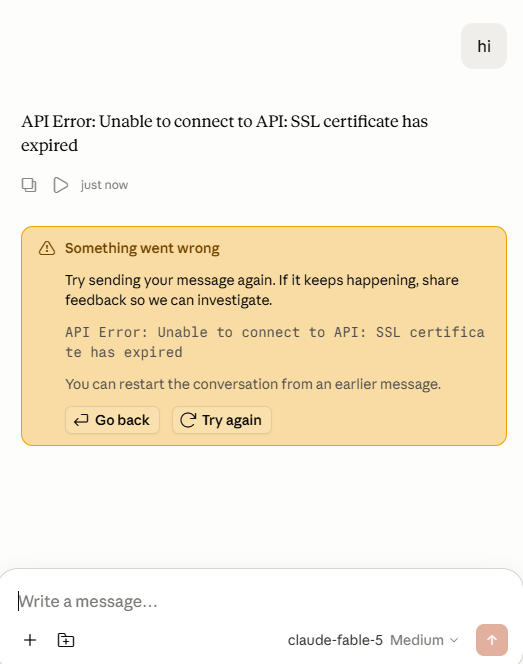
Claude Desktop이 이미 API에 연결되어 있지만 정상 response를 반환하지 않거나 다음과 같은 error를 표시한다면:
```text theme={null}
API Error: Unable to connect to API: SSL certificate has expired
```
이것이 항상 API Key가 invalid하다는 뜻은 아니며 server certificate가 실제로 expired되었다는 뜻도 아닙니다. user reports에 따르면 Claude Desktop은 proxy networks, restricted networks 또는 strict certificate inspection environments에서 third-party API Gateway에 직접 연결할 때 실패할 수 있습니다.
CC Switch Claude Desktop local routing을 사용하고 **Needs model mapping**을 enable하세요. Claude Desktop이 먼저 local address에 연결하고 CC Switch가 request를 `BetterToken`으로 forward합니다.
 ## 사용할 시점
* Claude Desktop이 API에 연결되었지만 messages가 response를 반환하지 않음
* page에 `SSL certificate has expired`가 표시됨
* Chat page가 response를 시작하는 것처럼 보이지만 loading state에 머묾
* proxy network, restricted network, company network 또는 certificate inspection environment를 사용 중임
* 같은 API Key가 다른 tools에서는 작동함
## 해결
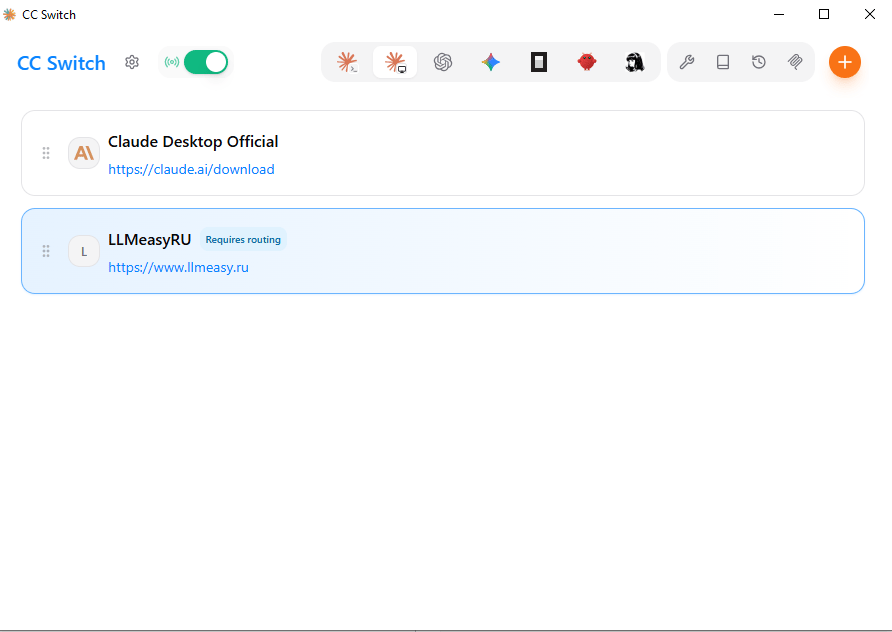
CC Switch를 열고 `BetterToken` provider가 선택되었는지 확인한 다음 상단 routing / proxy toggle을 enable하세요.
## 사용할 시점
* Claude Desktop이 API에 연결되었지만 messages가 response를 반환하지 않음
* page에 `SSL certificate has expired`가 표시됨
* Chat page가 response를 시작하는 것처럼 보이지만 loading state에 머묾
* proxy network, restricted network, company network 또는 certificate inspection environment를 사용 중임
* 같은 API Key가 다른 tools에서는 작동함
## 해결
CC Switch를 열고 `BetterToken` provider가 선택되었는지 확인한 다음 상단 routing / proxy toggle을 enable하세요.
 provider edit page를 열고 **Needs model mapping**을 enable하세요.
이렇게 하면 CC Switch가 Claude Desktop이 허용하는 세 model roles를 `BetterToken`에서 available한 actual models에 map할 수 있습니다.
* `claude-sonnet-*`
* `claude-opus-*`
* `claude-haiku-*`
provider edit page를 열고 **Needs model mapping**을 enable하세요.
이렇게 하면 CC Switch가 Claude Desktop이 허용하는 세 model roles를 `BetterToken`에서 available한 actual models에 map할 수 있습니다.
* `claude-sonnet-*`
* `claude-opus-*`
* `claude-haiku-*`
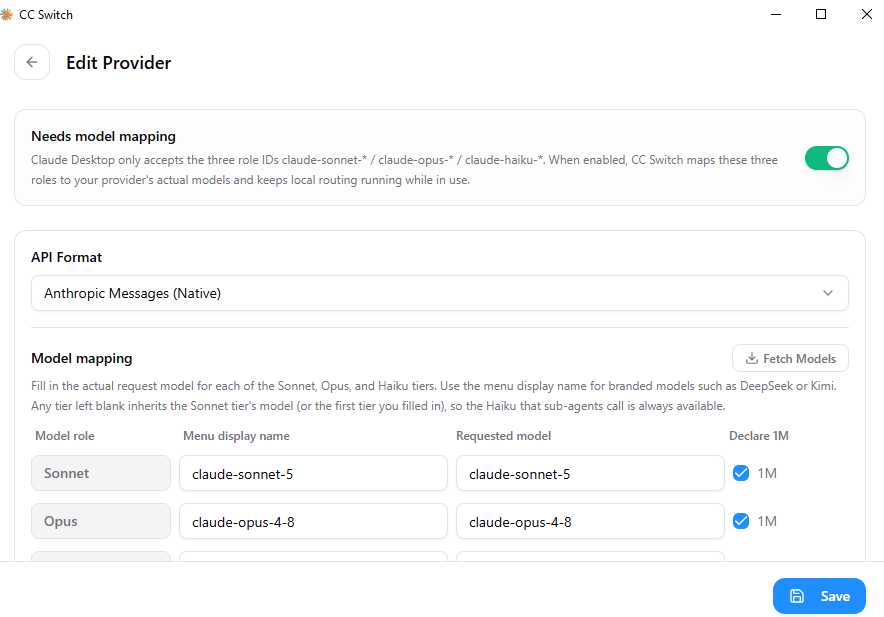 **API Format**에서 다음을 선택하세요.
```text theme={null}
Anthropic Messages (Native)
```
**Model mapping**을 입력하세요. 모델 광장에서 현재 available model IDs를 사용하세요.
| 모델 역할 | 메뉴 표시 이름 | 요청 model |
| ------ | ------------------ | --------------------------- |
| Sonnet | `claude-sonnet-5` | `claude-sonnet-5` |
| Opus | `claude-opus-4-8` | `claude-opus-4-8` |
| Haiku | `claude-haiku-4-5` | `claude-haiku-4-5-20251001` |
model이 1M context window를 지원하면 **Declare 1M**을 enable하세요.
**Save**를 클릭하세요. Claude Desktop으로 돌아가 model을 다시 선택하고 test message를 보내세요.
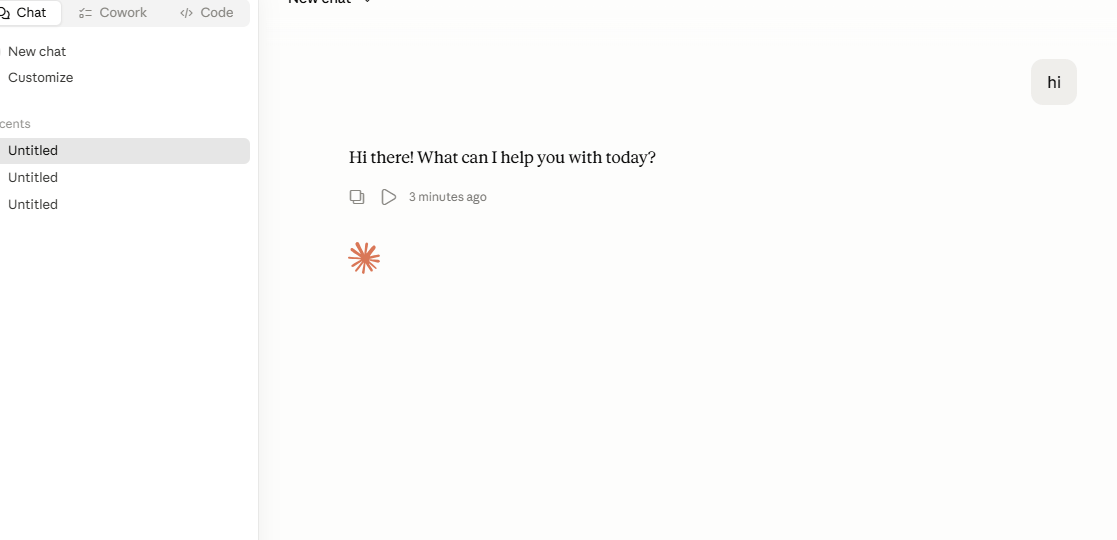
setup이 올바르면 Claude Desktop은 CC Switch local route를 통해 `BetterToken`을 호출합니다. 이렇게 하면 보통 SSL error 또는 no-response issue가 해결됩니다.
**API Format**에서 다음을 선택하세요.
```text theme={null}
Anthropic Messages (Native)
```
**Model mapping**을 입력하세요. 모델 광장에서 현재 available model IDs를 사용하세요.
| 모델 역할 | 메뉴 표시 이름 | 요청 model |
| ------ | ------------------ | --------------------------- |
| Sonnet | `claude-sonnet-5` | `claude-sonnet-5` |
| Opus | `claude-opus-4-8` | `claude-opus-4-8` |
| Haiku | `claude-haiku-4-5` | `claude-haiku-4-5-20251001` |
model이 1M context window를 지원하면 **Declare 1M**을 enable하세요.
**Save**를 클릭하세요. Claude Desktop으로 돌아가 model을 다시 선택하고 test message를 보내세요.
setup이 올바르면 Claude Desktop은 CC Switch local route를 통해 `BetterToken`을 호출합니다. 이렇게 하면 보통 SSL error 또는 no-response issue가 해결됩니다.
 ## 참고
* 이전 screenshots의 model names를 그대로 복사하지 마세요. 모델 광장의 현재 available model IDs를 사용하세요.
* API Key는 CC Switch provider에 저장하세요. public docs, screenshots 또는 chat logs에 넣지 마세요.
* 계속 실패하면 상단 CC Switch routing toggle, active provider, complete Model mapping 및 local firewall이 `127.0.0.1`을 block하는지 확인하세요.
## 관련 문서
* [Claude Desktop 설정 가이드](/ko/faq/claude-desktop-bettertoken-api)
* [Claude Desktop에서 Codex 및 다른 third-party models 사용](/ko/faq/claude-desktop/third-party-models)
## 참고
* 이전 screenshots의 model names를 그대로 복사하지 마세요. 모델 광장의 현재 available model IDs를 사용하세요.
* API Key는 CC Switch provider에 저장하세요. public docs, screenshots 또는 chat logs에 넣지 마세요.
* 계속 실패하면 상단 CC Switch routing toggle, active provider, complete Model mapping 및 local firewall이 `127.0.0.1`을 block하는지 확인하세요.
## 관련 문서
* [Claude Desktop 설정 가이드](/ko/faq/claude-desktop-bettertoken-api)
* [Claude Desktop에서 Codex 및 다른 third-party models 사용](/ko/faq/claude-desktop/third-party-models)