> ## Documentation Index
> Fetch the complete documentation index at: https://docs.bettertoken.ai/llms.txt
> Use this file to discover all available pages before exploring further.
# Cursor 설정: 설치, API Key, Base URL, 사용자 지정 모델
> Cursor를 설치하고 BetterToken Base URL과 API Key를 설정한 뒤 호환 제공자 모델을 선택하고 일반적인 오류를 해결하세요.
Cursor를 BetterToken에 연결하려면 API Key를 준비하고 아래 Base URL을 입력한 뒤 모델 광장에서 현재 Model ID를 선택하세요.
## 주요 설정
| 필드 | 값 |
| -------- | ----------------------------------------------------------------- |
| API Key | BetterToken API Key |
| Base URL | `https://www.bettertoken.ai/v1` |
| Model | 모델 광장의 현재 Model ID |
## 준비 사항
* 최신 버전의 도구 설치
* BetterToken API Key: 가입 후 발급받기
* 모델 광장의 Model ID
### 추가 요구 사항
* Cursor 설치 ([Cursor 다운로드](https://www.cursor.com))
## 설치하기
[Cursor 웹사이트](https://www.cursor.com)에서 최신 버전을 다운로드해 설치하세요. 사용자 지정 모델을 지원하는 Cursor 계정으로 로그인한 뒤 아래 단계를 진행하세요.
Cursor에서는 유료 고급 등급 이상의 사용자만 사용자 지정 모델을 설정할 수 있습니다. 계정이나 클라이언트에 사용자 지정 모델, API Key, Base URL 옵션이 표시되지 않으면 먼저 Cursor 요금제와 클라이언트 버전을 확인하세요.
**알려진 문제:** **Override OpenAI Base URL**은 전역 설정입니다. 활성화하면 Cursor 내장 모델에서 사용하는 Anthropic 및 GPT Key를 포함해 Cursor에 설정된 모든 API Key에 영향을 줍니다. Cursor 공식 커뮤니티에서도 Base URL 설정이 모든 API Key와 모델에 영향을 준다고 확인했습니다. ([커뮤니티 글](https://forum.cursor.com/t/cursor-models-fail-when-using-byok-openai-key-with-overridden-base-url-glm-4-7/147218))
**Override OpenAI Base URL**을 활성화한 뒤 Cursor 내장 Claude / GPT 모델이 작동하지 않으면 BetterToken을 사용하지 않을 때 이 옵션을 끄세요. Cursor는 현재 모델별로 다른 Base URL을 지원하지 않으며 이 기능은 아직 요청 상태입니다. ([기능 요청](https://forum.cursor.com/t/custom-base-urls-for-each-custom-model/147219))
## 수동 설정
Cursor 설정 UI에서 다음 설정을 완료하세요. 설정 파일을 수정할 필요는 없습니다.
| Cursor 필드 | 값 |
| ---------------------------- | ------------------------------- |
| **Override OpenAI Base URL** | 켜기 |
| **Base URL** | `https://www.bettertoken.ai/v1` |
| **OpenAI API Key** | BetterToken API Key 입력 |
| 사용자 지정 모델 | 지원 제공자의 전체 Model ID |
### 설정 절차
Cursor 왼쪽 아래에서 **Settings**를 클릭한 뒤 **Models**로 이동하세요. **API Keys**까지 아래로 스크롤하세요.
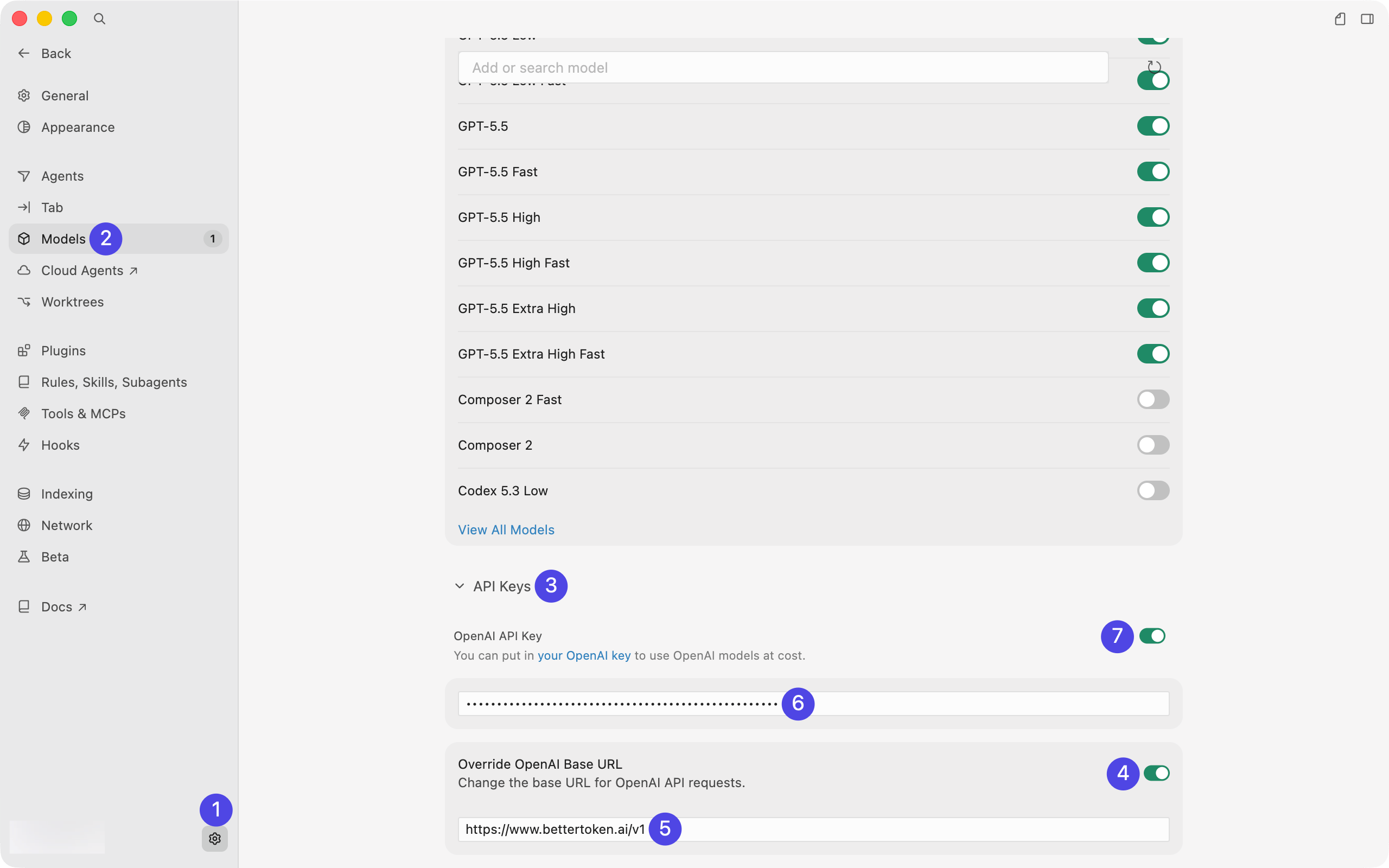 **API Keys**에서 다음 순서로 필드를 설정하세요.
1. **Override OpenAI Base URL**을 활성화합니다.
2. Base URL 필드에 `https://www.bettertoken.ai/v1`을 입력합니다.
3. BetterToken API Key를 **OpenAI API Key**에 붙여 넣습니다.
4. URL과 Key를 입력한 뒤 **OpenAI API Key** 토글을 활성화합니다.
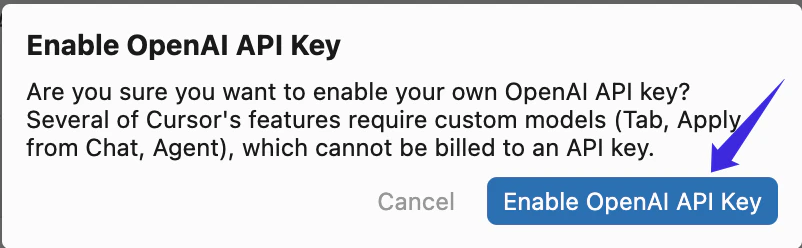
토글을 켜기 전에 Key를 입력하세요. 그러면 Cursor에 인증 확인 대화 상자가 표시됩니다.
확인 대화 상자에서 **Enable OpenAI API Key**를 클릭하세요.
**API Keys**에서 다음 순서로 필드를 설정하세요.
1. **Override OpenAI Base URL**을 활성화합니다.
2. Base URL 필드에 `https://www.bettertoken.ai/v1`을 입력합니다.
3. BetterToken API Key를 **OpenAI API Key**에 붙여 넣습니다.
4. URL과 Key를 입력한 뒤 **OpenAI API Key** 토글을 활성화합니다.
토글을 켜기 전에 Key를 입력하세요. 그러면 Cursor에 인증 확인 대화 상자가 표시됩니다.
확인 대화 상자에서 **Enable OpenAI API Key**를 클릭하세요.
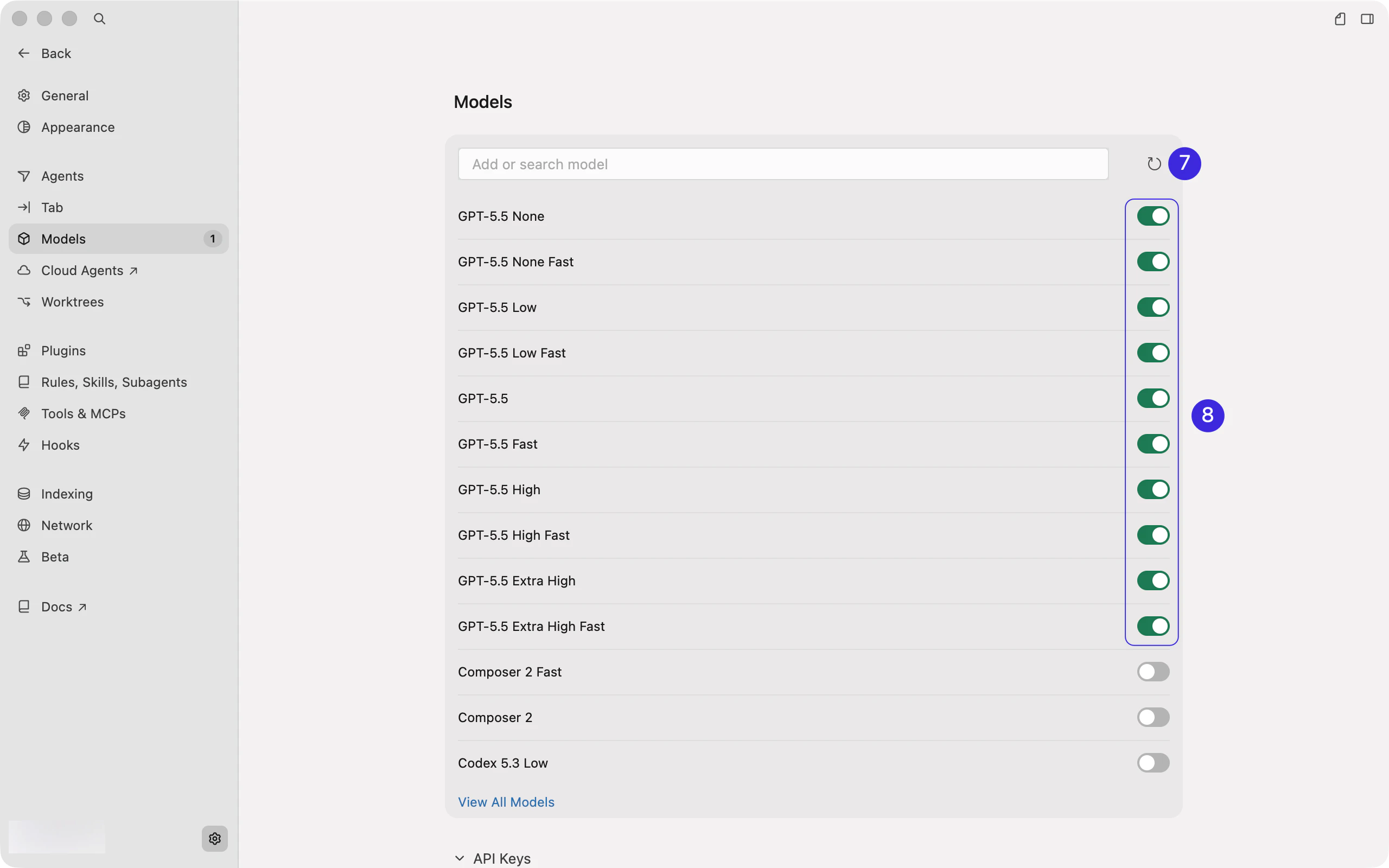
 **Models**로 돌아가 모델을 선택하기 전에 오른쪽의 새로 고침 버튼을 클릭하세요. 모델 목록의 새로 고침이 끝날 때까지 기다리세요.
설정한 엔드포인트가 지원하는 제공자의 모델만 선택하세요. BetterToken API Key를 사용할 때는 모델 광장의 **지원 제공자**에서 Model ID를 선택한 뒤 해당 모델의 토글을 켜세요.
**Models**로 돌아가 모델을 선택하기 전에 오른쪽의 새로 고침 버튼을 클릭하세요. 모델 목록의 새로 고침이 끝날 때까지 기다리세요.
설정한 엔드포인트가 지원하는 제공자의 모델만 선택하세요. BetterToken API Key를 사용할 때는 모델 광장의 **지원 제공자**에서 Model ID를 선택한 뒤 해당 모델의 토글을 켜세요.
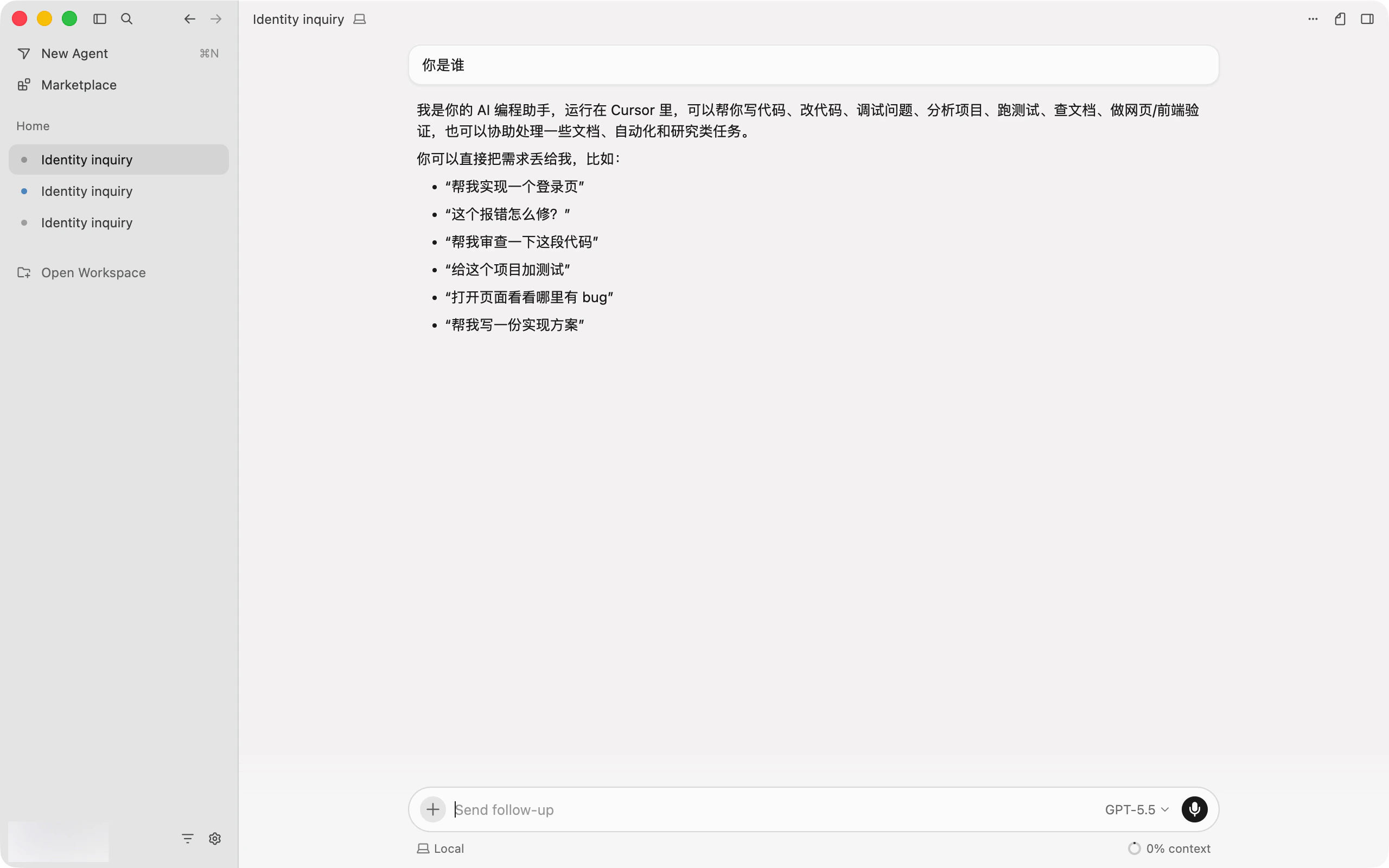
 설정 후 Cursor 채팅 화면으로 돌아가 입력창 아래의 모델 선택기를 여세요. **Auto**가 활성화되어 있으면 먼저 **Auto**를 끄세요.
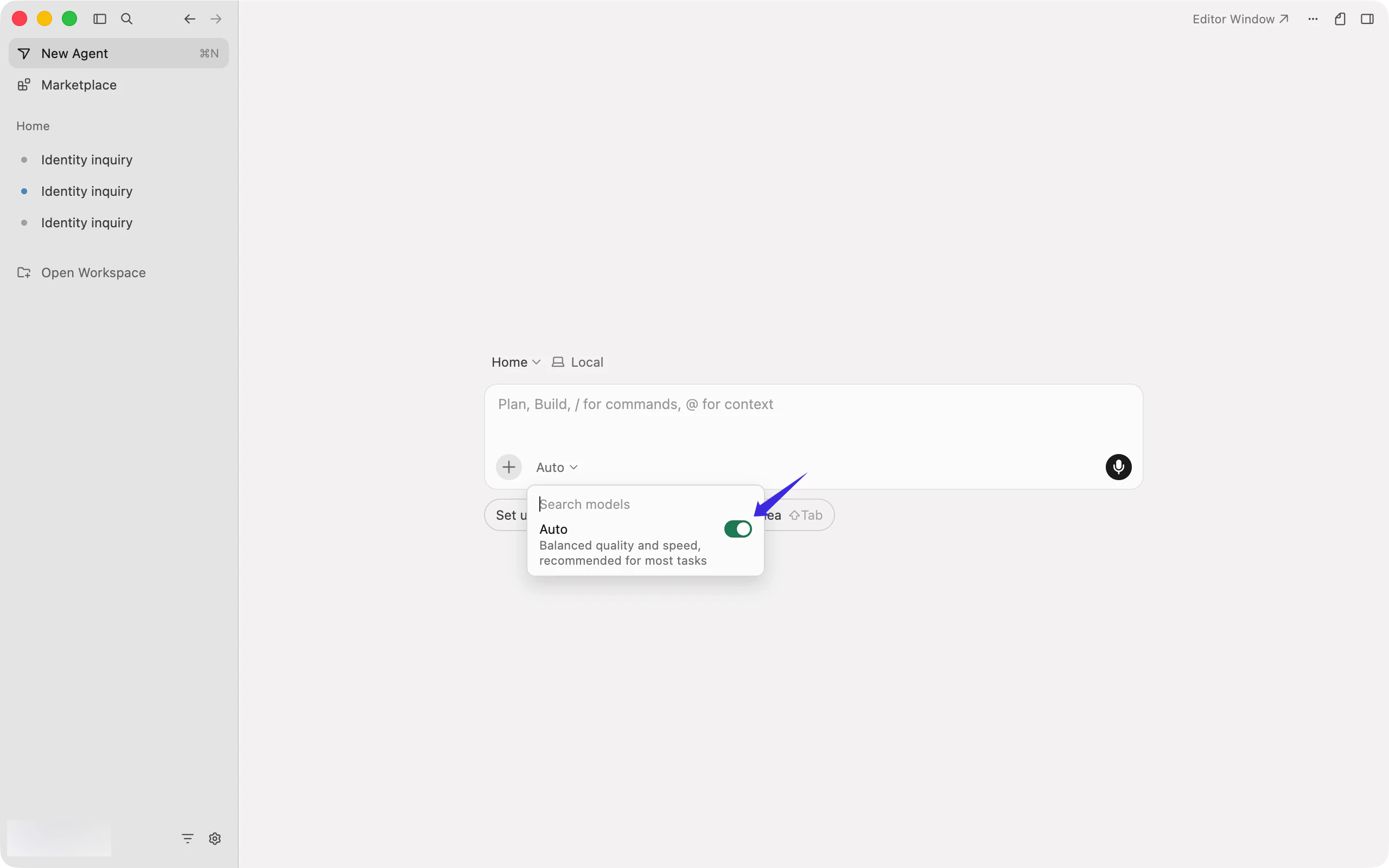 활성화한 지원 제공자의 모델을 선택한 뒤 채팅을 시작하세요.
 ## 연결 확인
짧은 테스트 프롬프트를 보내세요. 인증 또는 Model ID 오류 없이 응답이 오면 연결이 완료된 것입니다. 설정을 변경한 뒤에는 도구를 완전히 다시 시작하세요.
## 모델 전환
모델 선택기를 열거나 설정의 `Model` 필드를 변경하세요. 모델 광장의 정확한 Model ID를 사용한 뒤 현재 세션을 다시 시작하세요.
## 흔한 오류
### 사용자 지정 API 및 API Key 오류
모델이나 Key를 변경하기 전에 [Cursor 사용자 지정 OpenAI API 설정](/ko/faq/cursor/custom-openai-api)과 현재 설정을 비교하세요.
### Cursor에 Custom API, API Key 또는 Base URL 필드가 표시되지 않음
Cursor 요금제와 클라이언트 버전을 확인하세요. 사용자 지정 모델은 지원되는 유료 등급에서만 사용할 수 있습니다. Cursor를 업데이트한 뒤 **Settings** → **Models**를 다시 여세요.
### API Key를 활성화하거나 확인할 수 없음
Base URL `https://www.bettertoken.ai/v1`과 API Key를 입력한 뒤 **OpenAI API Key** 토글을 켜세요. Base URL에 `/chat/completions`를 추가하지 말고 Claude 제공자 Key를 사용하지 마세요.
### 새로 고침 후 모델이 표시되지 않음
선택한 Model ID가 **지원 제공자**의 것인지 확인하고 새로 고침이 끝날 때까지 기다린 뒤 해당 제공자의 모델만 활성화하세요. 모델 광장에는 항상 현재 ID가 표시됩니다.
### Cursor 내장 모델이 작동하지 않음
**Override OpenAI Base URL**은 전역 설정입니다. BetterToken을 사용하지 않을 때 이 토글을 끄면 Cursor가 자체 Base URL을 다시 사용할 수 있습니다.
### 채팅에서 다른 모델이 선택됨
모델 선택기를 열고 **Auto**를 끈 뒤 활성화한 모델을 직접 선택하세요.
### 관련 FAQ
* [Cursor 사용자 지정 OpenAI API 설정](/ko/faq/cursor/custom-openai-api)
* [Cursor Rules, AGENTS.md, .cursorignore 이해하기](/ko/faq/cursor/rules-agents-cursorignore)
* [Cursor에서 MCP 설정하기](/ko/faq/cursor/mcp)
* [로컬 개발에서 Claude Code와 Cursor 비교](/ko/faq/claude-code/claude-code-vs-cursor)
* [Codex CLI에서 사용자 지정 제공자 설정하기](/ko/ai-tools/codex)
* [Cline에서 OpenAI 호환 API 설정하기](/ko/ai-tools/cline)
* [OpenAI 호환 API와 Anthropic 호환 API 비교](/ko/faq/concepts/openai-compatible-vs-anthropic-compatible)
## 고급 설정
### 지원 Provider
| Provider | 상태 |
| -------- | ------- |
| Claude | 지원되지 않음 |
| GPT | 수동 설정 |
| Kimi | 수동 설정 |
| GLM | 수동 설정 |
표시된 상태는 이 페이지에서 설명하는 BetterToken 설정 방식에 적용됩니다.
* **수동 설정**: API Key, Base URL, Model을 입력하세요.
* **지원되지 않음**: 검증된 직접 연결 방식이 아직 없습니다.
## 기술 세부 정보
이 설정은 `https://www.bettertoken.ai/v1`을 사용합니다. 도구가 OpenAI 호환 엔드포인트 경로를 추가합니다. 특정 필드에서 명시적으로 요구하지 않는 한 `/chat/completions` 또는 `/responses`를 추가하지 마세요.
### 참고
* Codex / OpenAI 호환 흐름에서 Claude 제공자의 Model ID를 사용하지 마세요.
* 하드코딩된 Claude 모델 이름을 계속 사용하지 말고 모델 광장에서 지원 제공자의 현재 Model ID를 사용하세요.
## 연결 확인
짧은 테스트 프롬프트를 보내세요. 인증 또는 Model ID 오류 없이 응답이 오면 연결이 완료된 것입니다. 설정을 변경한 뒤에는 도구를 완전히 다시 시작하세요.
## 모델 전환
모델 선택기를 열거나 설정의 `Model` 필드를 변경하세요. 모델 광장의 정확한 Model ID를 사용한 뒤 현재 세션을 다시 시작하세요.
## 흔한 오류
### 사용자 지정 API 및 API Key 오류
모델이나 Key를 변경하기 전에 [Cursor 사용자 지정 OpenAI API 설정](/ko/faq/cursor/custom-openai-api)과 현재 설정을 비교하세요.
### Cursor에 Custom API, API Key 또는 Base URL 필드가 표시되지 않음
Cursor 요금제와 클라이언트 버전을 확인하세요. 사용자 지정 모델은 지원되는 유료 등급에서만 사용할 수 있습니다. Cursor를 업데이트한 뒤 **Settings** → **Models**를 다시 여세요.
### API Key를 활성화하거나 확인할 수 없음
Base URL `https://www.bettertoken.ai/v1`과 API Key를 입력한 뒤 **OpenAI API Key** 토글을 켜세요. Base URL에 `/chat/completions`를 추가하지 말고 Claude 제공자 Key를 사용하지 마세요.
### 새로 고침 후 모델이 표시되지 않음
선택한 Model ID가 **지원 제공자**의 것인지 확인하고 새로 고침이 끝날 때까지 기다린 뒤 해당 제공자의 모델만 활성화하세요. 모델 광장에는 항상 현재 ID가 표시됩니다.
### Cursor 내장 모델이 작동하지 않음
**Override OpenAI Base URL**은 전역 설정입니다. BetterToken을 사용하지 않을 때 이 토글을 끄면 Cursor가 자체 Base URL을 다시 사용할 수 있습니다.
### 채팅에서 다른 모델이 선택됨
모델 선택기를 열고 **Auto**를 끈 뒤 활성화한 모델을 직접 선택하세요.
### 관련 FAQ
* [Cursor 사용자 지정 OpenAI API 설정](/ko/faq/cursor/custom-openai-api)
* [Cursor Rules, AGENTS.md, .cursorignore 이해하기](/ko/faq/cursor/rules-agents-cursorignore)
* [Cursor에서 MCP 설정하기](/ko/faq/cursor/mcp)
* [로컬 개발에서 Claude Code와 Cursor 비교](/ko/faq/claude-code/claude-code-vs-cursor)
* [Codex CLI에서 사용자 지정 제공자 설정하기](/ko/ai-tools/codex)
* [Cline에서 OpenAI 호환 API 설정하기](/ko/ai-tools/cline)
* [OpenAI 호환 API와 Anthropic 호환 API 비교](/ko/faq/concepts/openai-compatible-vs-anthropic-compatible)
## 고급 설정
### 지원 Provider
| Provider | 상태 |
| -------- | ------- |
| Claude | 지원되지 않음 |
| GPT | 수동 설정 |
| Kimi | 수동 설정 |
| GLM | 수동 설정 |
표시된 상태는 이 페이지에서 설명하는 BetterToken 설정 방식에 적용됩니다.
* **수동 설정**: API Key, Base URL, Model을 입력하세요.
* **지원되지 않음**: 검증된 직접 연결 방식이 아직 없습니다.
## 기술 세부 정보
이 설정은 `https://www.bettertoken.ai/v1`을 사용합니다. 도구가 OpenAI 호환 엔드포인트 경로를 추가합니다. 특정 필드에서 명시적으로 요구하지 않는 한 `/chat/completions` 또는 `/responses`를 추가하지 마세요.
### 참고
* Codex / OpenAI 호환 흐름에서 Claude 제공자의 Model ID를 사용하지 마세요.
* 하드코딩된 Claude 모델 이름을 계속 사용하지 말고 모델 광장에서 지원 제공자의 현재 Model ID를 사용하세요.