> ## Documentation Index
> Fetch the complete documentation index at: https://docs.bettertoken.ai/llms.txt
> Use this file to discover all available pages before exploring further.
# BetterToken provider를 위한 CC Switch 고급 설정
> CC Switch에서 Claude Code, Claude Desktop, Codex CLI, OpenCode 및 OpenClaw용 BetterToken provider, model mapping 및 proxy 설정을 관리하세요.
CC Switch는 Claude Code, Claude Desktop, Codex, OpenCode 및 OpenClaw 전반의 provider를 관리하는 cross-platform desktop app입니다. 이 페이지는 고급 설정을 한곳에 모았습니다. 각 도구의 직접 설정 페이지에서 시작하고, provider를 전환하거나 non-native model을 실행해야 할 때만 CC Switch를 사용하세요.
## CC Switch 설치
Homebrew가 가장 쉬운 방법입니다. [GitHub Releases](https://github.com/farion1231/cc-switch/releases)에서 최신 `.dmg` 또는 `.zip`을 다운로드할 수도 있습니다.
```bash theme={null}
brew tap farion1231/ccswitch
brew install --cask cc-switch
```
[GitHub Releases](https://github.com/farion1231/cc-switch/releases)에서 최신 `CC-Switch-v{version}-Windows.msi` installer 또는 portable `.zip` build를 다운로드하세요.
[GitHub Releases](https://github.com/farion1231/cc-switch/releases)에서 최신 `.deb`, `.rpm` 또는 `.AppImage` build를 다운로드하세요.
## 준비할 항목
* BetterToken API Key(여기에서 등록)
* Claude Code는 Anthropic protocol을 사용하므로 `Base URL`은 `https://www.bettertoken.ai`입니다
* non-Claude provider를 사용하는 Claude Desktop에는 최신 Claude Desktop 및 CC Switch `v3.16.5` 이상이 필요합니다
* Codex, OpenCode 및 OpenClaw는 OpenAI-compatible protocol을 사용하므로 `Base URL`은 `https://www.bettertoken.ai/v1`입니다
* Codex, OpenCode 및 OpenClaw용 현재 **GPT provider** model ID 하나를 준비하세요. BetterToken 모델 광장에서 복사하거나 CC Switch가 `/v1/models`에서 가져오게 할 수 있습니다
처음 실행하면 CC Switch가 기기에서 찾은 기존 configs를 자동으로 가져옵니다. official provider를 fallback으로 유지하고 BetterToken을 함께 추가할 수 있습니다.
BetterToken은 Anthropic과 OpenAI-compatible의 두 access modes를 사용합니다. `https://www.bettertoken.ai`과 `https://www.bettertoken.ai/v1`이 섞이지 않도록 Claude Code와 OpenAI-compatible tools를 하나의 universal provider에 억지로 넣기보다 app별 provider를 만드는 편이 좋습니다.
## BetterToken provider 추가
CC Switch를 열고 **Claude Code**로 전환한 다음 **Add Provider**를 클릭하세요.
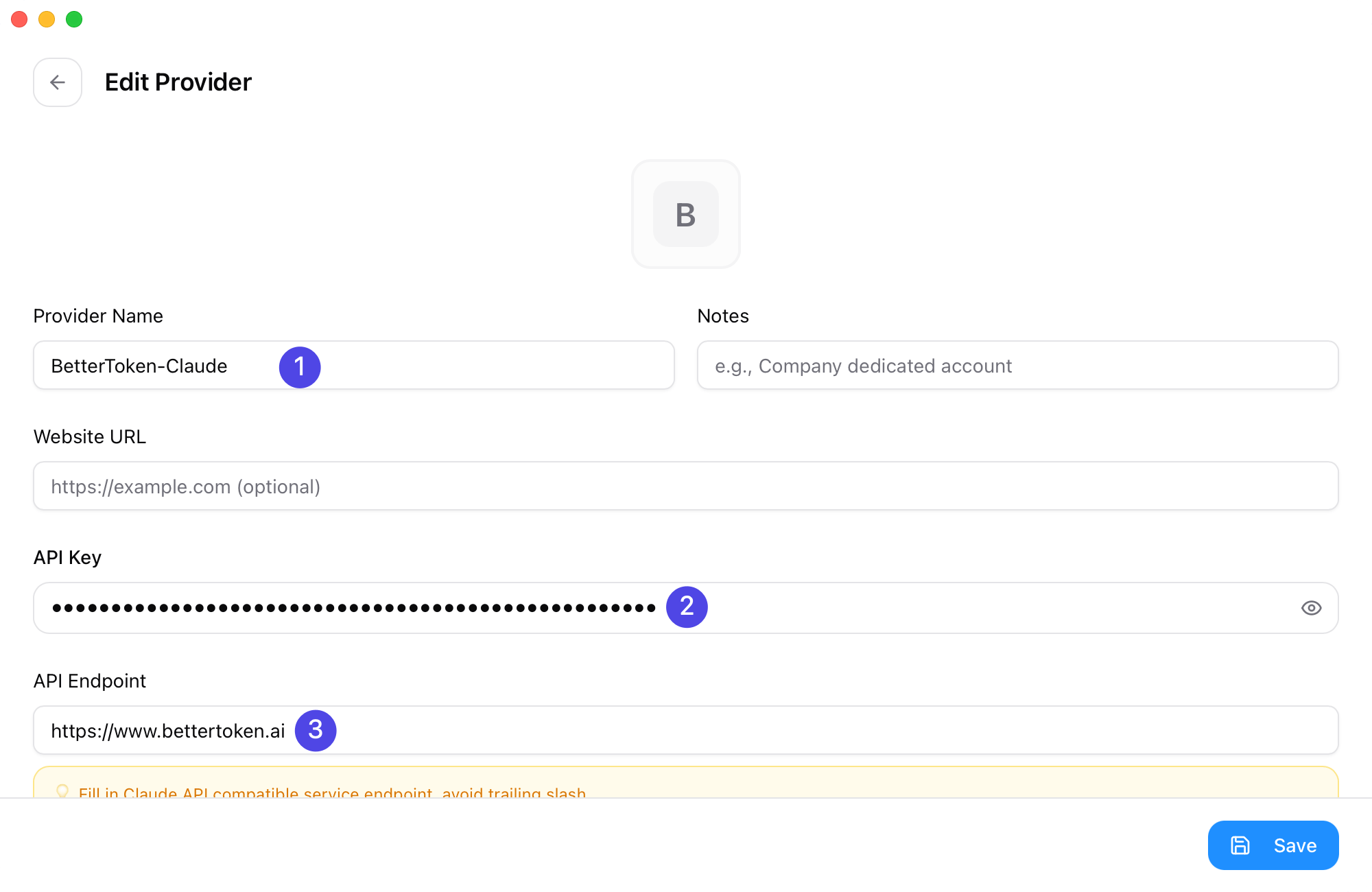
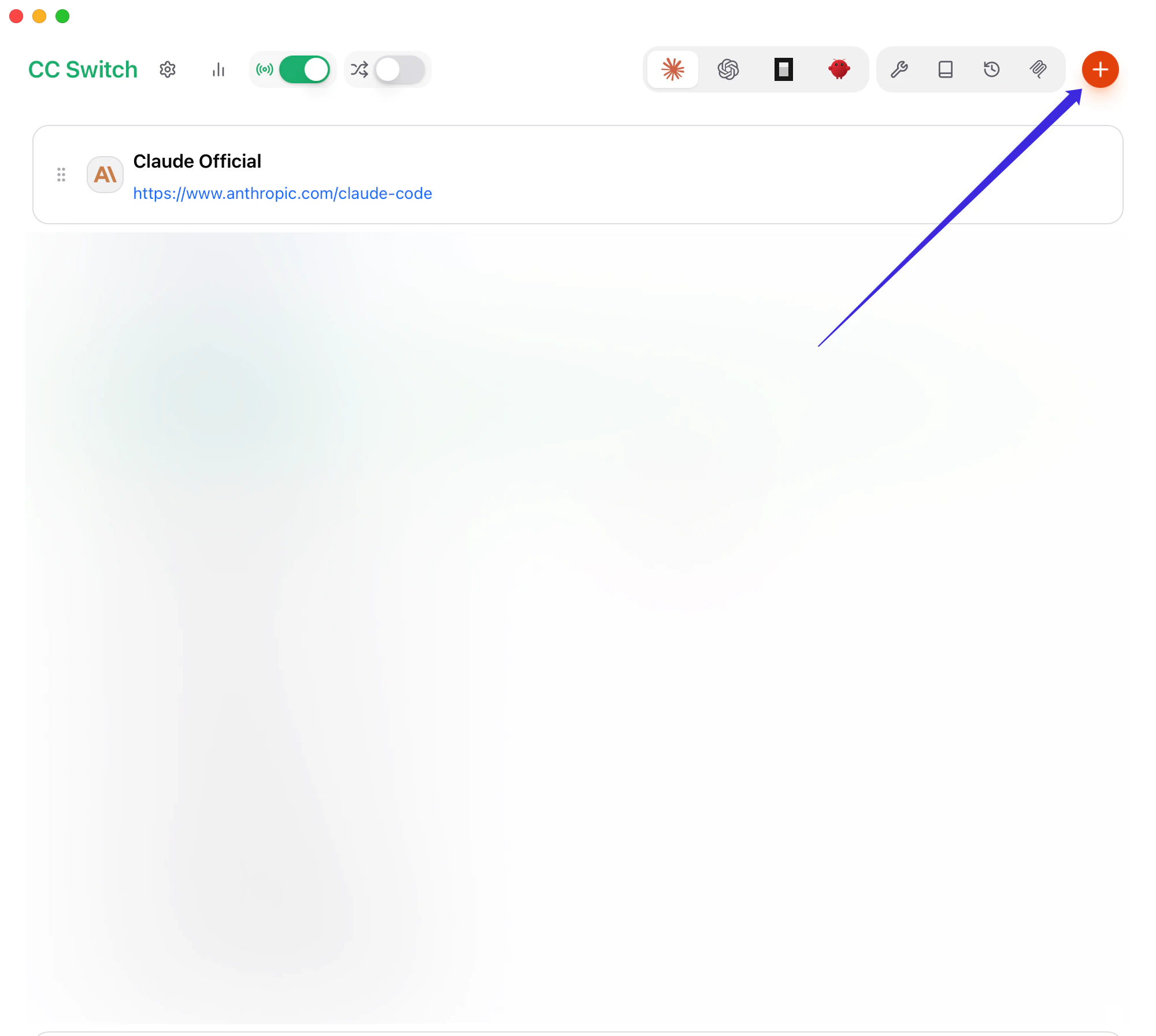 * **Provider Name**: `BetterToken-claude`(provider를 쉽게 식별할 수 있는 다른 이름도 가능)
* **Base URL**: `https://www.bettertoken.ai`
* **API Key**: BetterToken API Key
* **API Format**: `OpenAI Responses API`
스크린샷의 번호 표시는 다음 필드와 일치합니다.
1. **Provider Name**
2. **API Key**
3. **Base URL**
* **Provider Name**: `BetterToken-claude`(provider를 쉽게 식별할 수 있는 다른 이름도 가능)
* **Base URL**: `https://www.bettertoken.ai`
* **API Key**: BetterToken API Key
* **API Format**: `OpenAI Responses API`
스크린샷의 번호 표시는 다음 필드와 일치합니다.
1. **Provider Name**
2. **API Key**
3. **Base URL**
 * **Claude provider**를 사용하면 보통 advanced options 또는 model mapping을 변경할 필요가 없습니다
* **GPT provider**를 사용하면 아래 추가 설정을 완료하세요.
1. **Advanced Options**를 엽니다
2. **API Format**을 **OpenAI Responses API**로 설정합니다
* **Claude provider**를 사용하면 보통 advanced options 또는 model mapping을 변경할 필요가 없습니다
* **GPT provider**를 사용하면 아래 추가 설정을 완료하세요.
1. **Advanced Options**를 엽니다
2. **API Format**을 **OpenAI Responses API**로 설정합니다
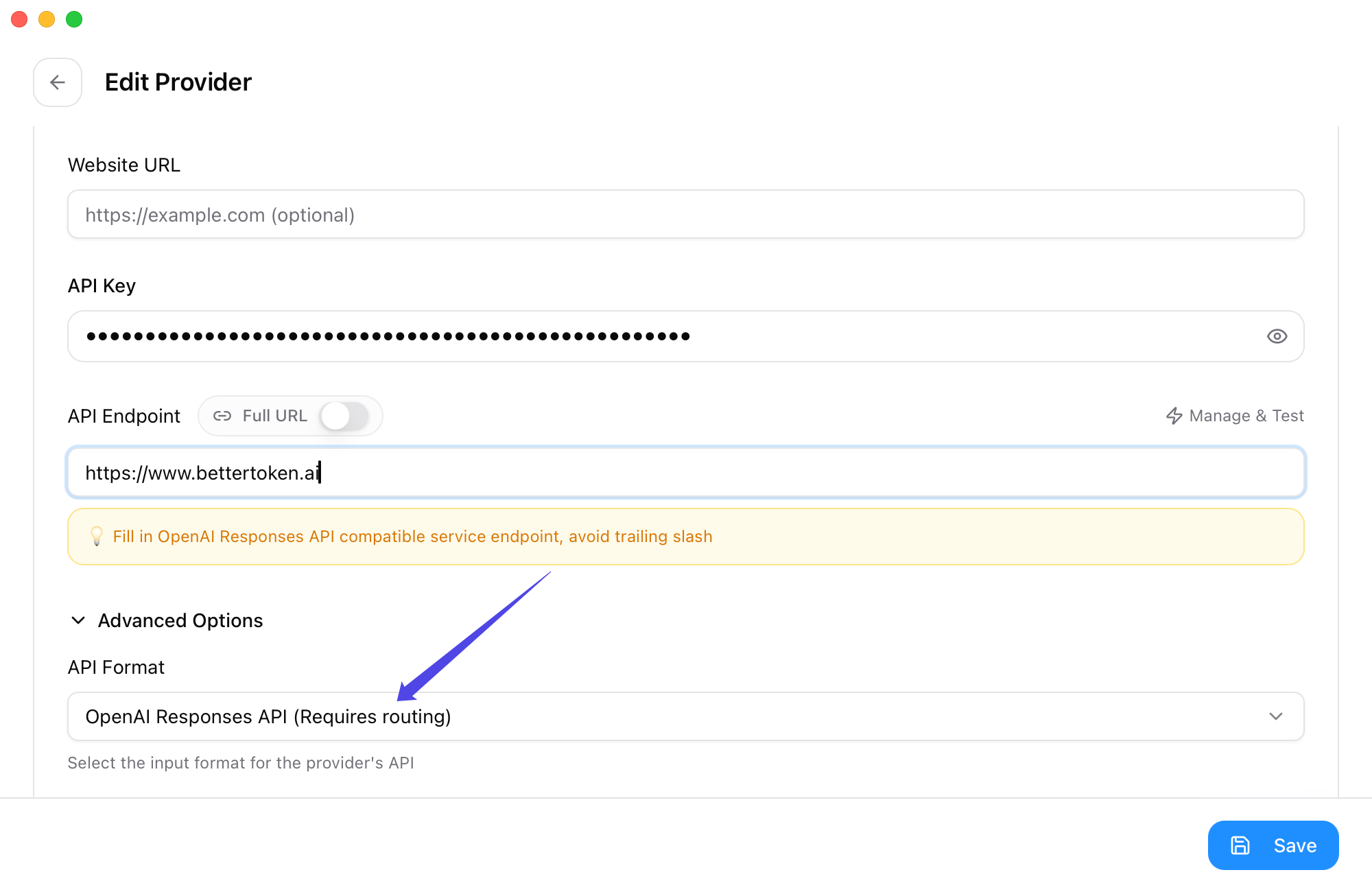 3. **Model Mapping**에서 **Fetch Model List**를 클릭합니다
4. **Primary Model**, **Thinking Model**, **Haiku Default Model**, **Sonnet Default Model** 및 **Opus Default Model**의 dropdown에서 값을 명시적으로 선택합니다
3. **Model Mapping**에서 **Fetch Model List**를 클릭합니다
4. **Primary Model**, **Thinking Model**, **Haiku Default Model**, **Sonnet Default Model** 및 **Opus Default Model**의 dropdown에서 값을 명시적으로 선택합니다
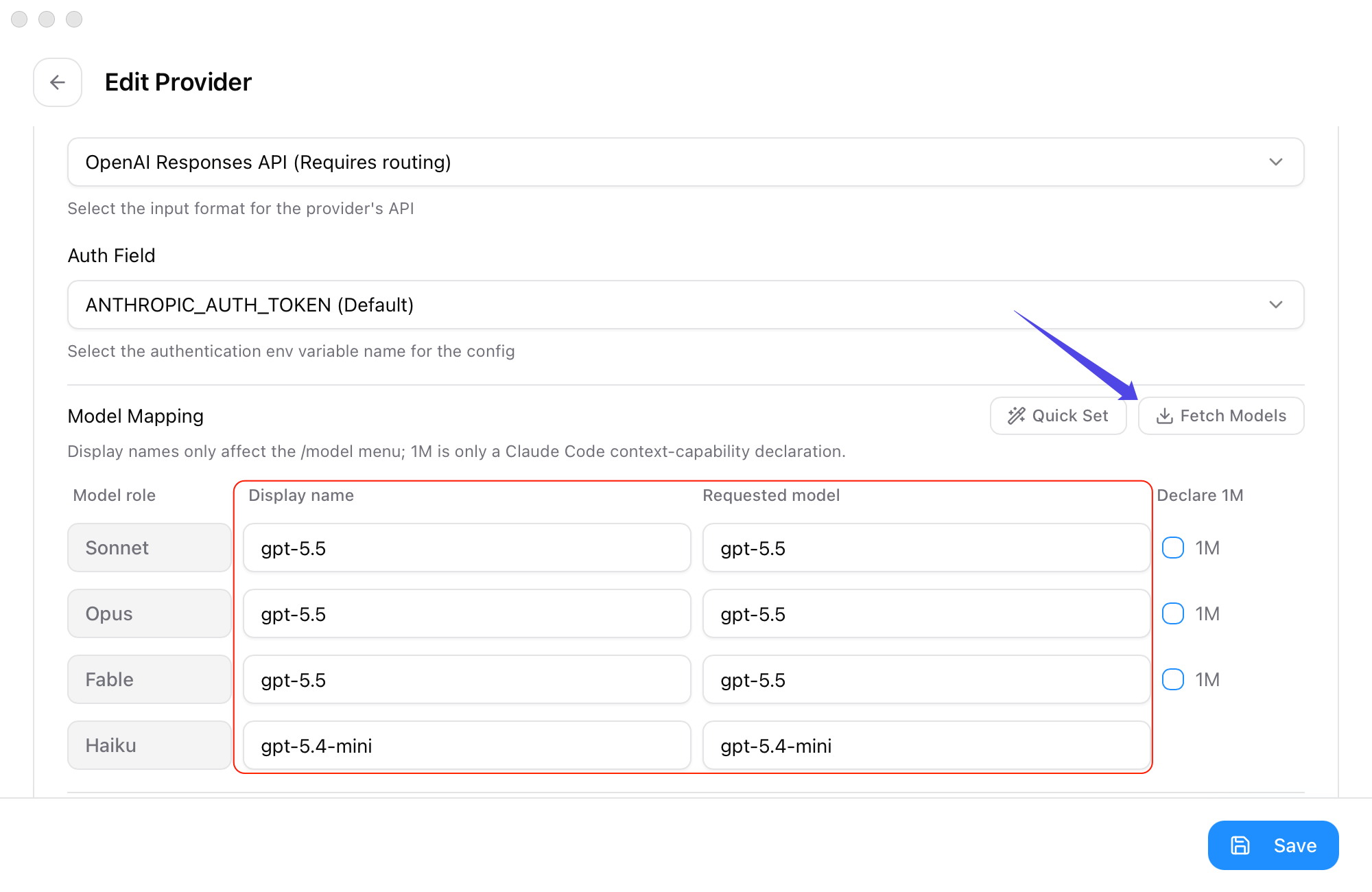 이 모델들은 모두 BetterToken 모델 광장의 현재 **GPT provider** model IDs를 사용해야 합니다.
저장 후 provider list로 돌아가세요.
1. BetterToken provider를 active로 표시합니다
2. **Claude provider**를 사용하면 왼쪽 위의 **CC Switch proxy**를 활성화할 필요가 없습니다
3. **GPT provider**를 사용하면 **CC Switch proxy**를 활성화합니다
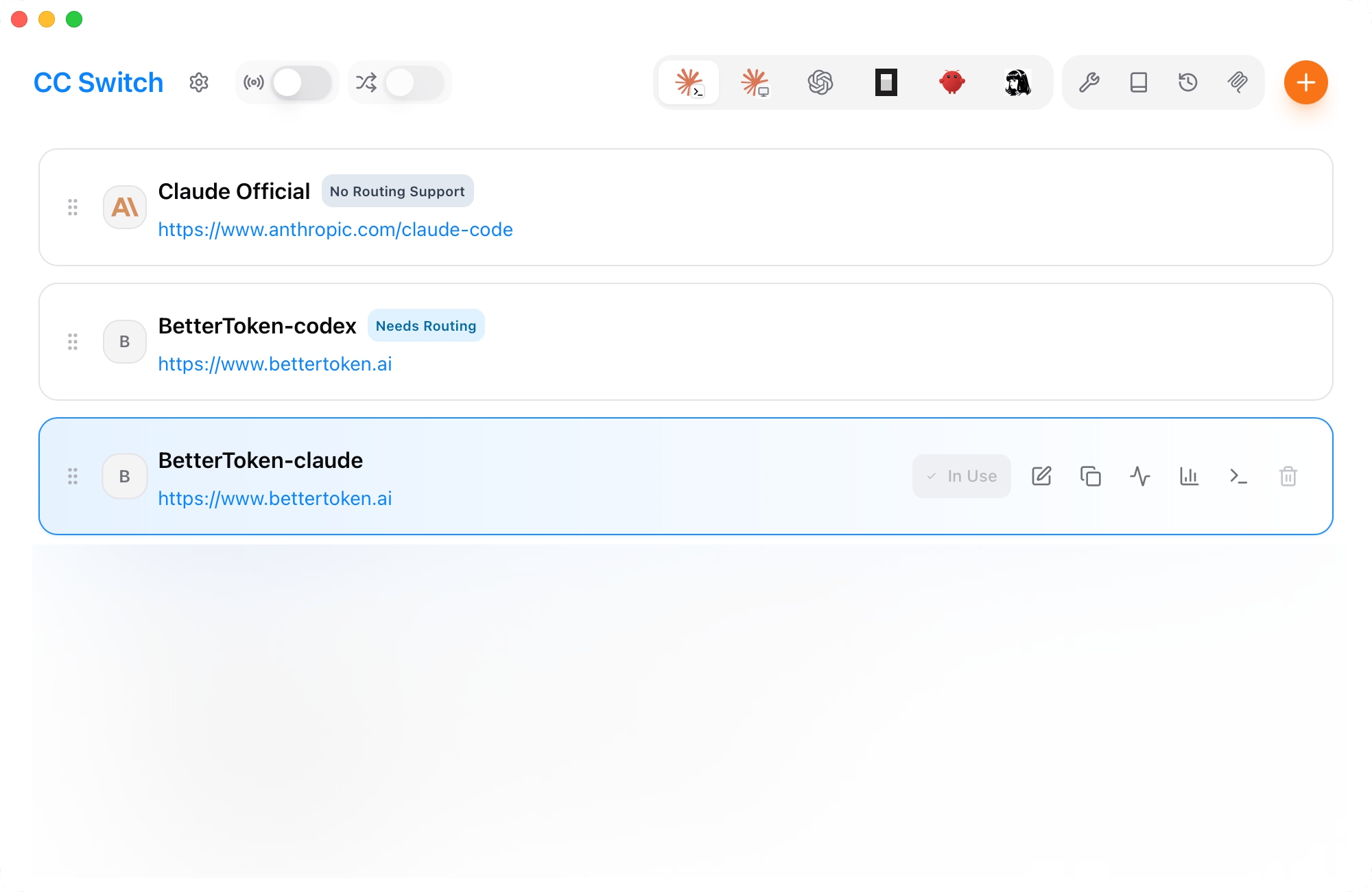
아래 스크린샷은 provider list에서 BetterToken-claude가 활성화된 모습입니다. **GPT provider**를 사용할 때만 왼쪽 위에서 **CC Switch proxy**를 활성화하세요.
이 모델들은 모두 BetterToken 모델 광장의 현재 **GPT provider** model IDs를 사용해야 합니다.
저장 후 provider list로 돌아가세요.
1. BetterToken provider를 active로 표시합니다
2. **Claude provider**를 사용하면 왼쪽 위의 **CC Switch proxy**를 활성화할 필요가 없습니다
3. **GPT provider**를 사용하면 **CC Switch proxy**를 활성화합니다
아래 스크린샷은 provider list에서 BetterToken-claude가 활성화된 모습입니다. **GPT provider**를 사용할 때만 왼쪽 위에서 **CC Switch proxy**를 활성화하세요.
 이 탭은 GPT, Kimi, GLM 및 다른 non-Claude providers용입니다. Claude provider에는 [직접 Claude Desktop 설정](/ko/faq/claude-desktop-bettertoken-api)을 사용하세요.
CC Switch를 열고 상단 toolbar에서 **Claude Desktop** icon을 선택한 다음 오른쪽 위의 \*\*+\*\*를 클릭하세요.
이 탭은 GPT, Kimi, GLM 및 다른 non-Claude providers용입니다. Claude provider에는 [직접 Claude Desktop 설정](/ko/faq/claude-desktop-bettertoken-api)을 사용하세요.
CC Switch를 열고 상단 toolbar에서 **Claude Desktop** icon을 선택한 다음 오른쪽 위의 \*\*+\*\*를 클릭하세요.
 * **Provider Name**: `BetterToken-GPT`처럼 알아보기 쉬운 이름 사용
* **API Key**: BetterToken API Key
* **API Endpoint**: `https://www.bettertoken.ai`
* **Provider Name**: `BetterToken-GPT`처럼 알아보기 쉬운 이름 사용
* **API Key**: BetterToken API Key
* **API Endpoint**: `https://www.bettertoken.ai`
 **API Format**에서 \*\*OpenAI Responses API (Requires routing)\*\*를 선택한 다음 **Fetch Models**를 클릭하세요.
Sonnet, Opus, Fable 및 Haiku를 사용할 model ID에 mapping하세요.
| Model role | 요청 model |
| ---------- | --------------- |
| Sonnet | `YOUR_MODEL_ID` |
| Opus | `YOUR_MODEL_ID` |
| Fable | `YOUR_MODEL_ID` |
| Haiku | `YOUR_MODEL_ID` |
**API Format**에서 \*\*OpenAI Responses API (Requires routing)\*\*를 선택한 다음 **Fetch Models**를 클릭하세요.
Sonnet, Opus, Fable 및 Haiku를 사용할 model ID에 mapping하세요.
| Model role | 요청 model |
| ---------- | --------------- |
| Sonnet | `YOUR_MODEL_ID` |
| Opus | `YOUR_MODEL_ID` |
| Fable | `YOUR_MODEL_ID` |
| Haiku | `YOUR_MODEL_ID` |
 모델 광장 또는 API Key **Setup** dialog에서 현재 model ID를 복사하세요. 모델 광장에서 해당 모델이 1M context window를 지원한다고 표시될 때만 **Declare 1M**을 활성화하세요.
provider를 저장하고 **In use**로 설정한 다음 왼쪽 위의 proxy switch를 켜세요.
모델 광장 또는 API Key **Setup** dialog에서 현재 model ID를 복사하세요. 모델 광장에서 해당 모델이 1M context window를 지원한다고 표시될 때만 **Declare 1M**을 활성화하세요.
provider를 저장하고 **In use**로 설정한 다음 왼쪽 위의 proxy switch를 켜세요.
 Claude Desktop을 완전히 종료한 후 다시 여세요. 왼쪽 아래의 **Gateway**가 설정이 active임을 확인해 줍니다. message box의 model menu에서 mapping된 model을 선택하세요.
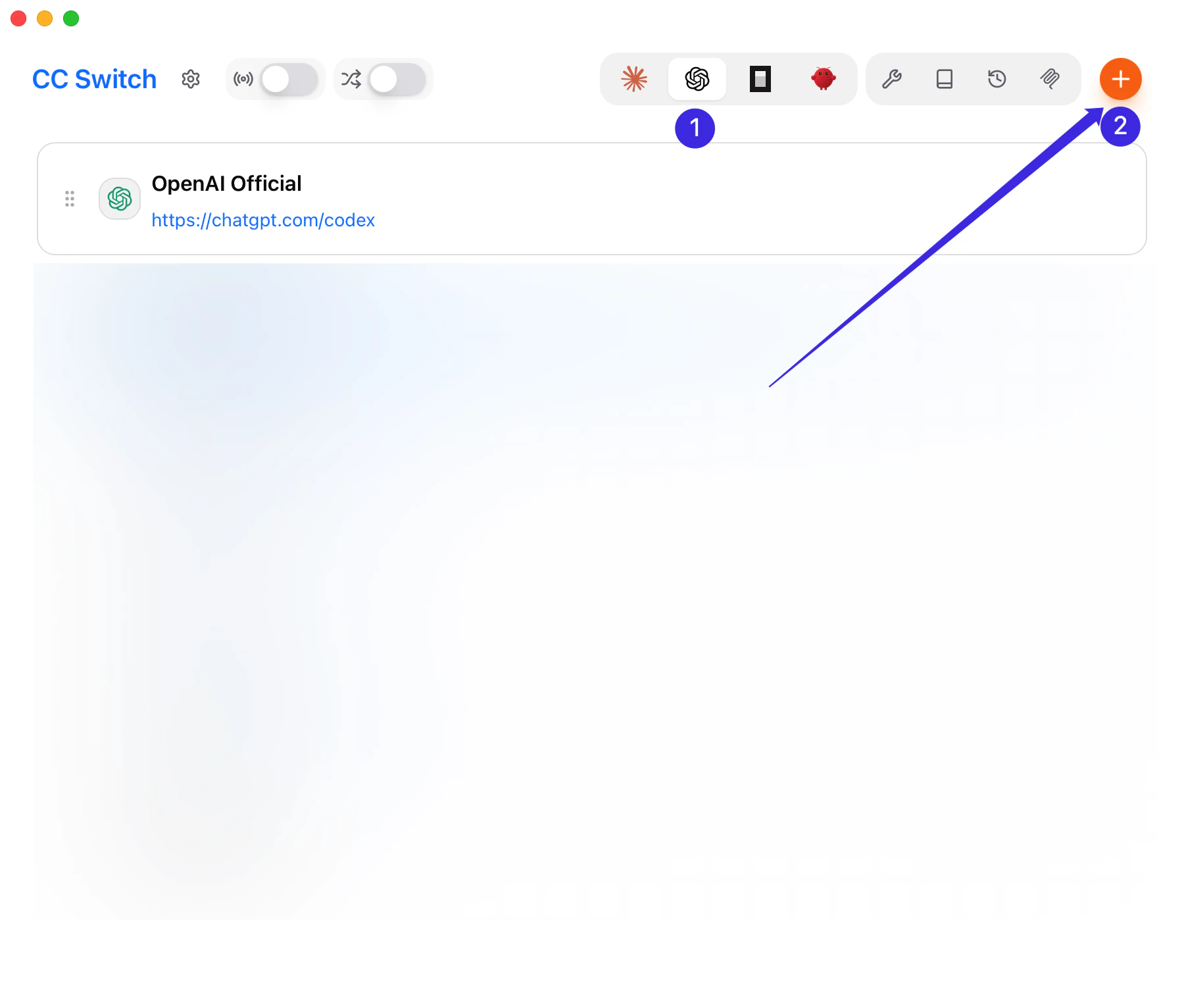
 CC Switch를 열고 **Codex**로 전환한 다음 **Add Provider**를 클릭하세요. CC Switch가 먼저 preset 선택을 요구하면 **OpenAI Compatible** 또는 **Custom**을 우선 선택하세요.
스크린샷의 번호 표시는 다음 작업과 일치합니다.
1. **Codex**로 전환
2. 오른쪽 위의 **Add Provider** 클릭
CC Switch를 열고 **Codex**로 전환한 다음 **Add Provider**를 클릭하세요. CC Switch가 먼저 preset 선택을 요구하면 **OpenAI Compatible** 또는 **Custom**을 우선 선택하세요.
스크린샷의 번호 표시는 다음 작업과 일치합니다.
1. **Codex**로 전환
2. 오른쪽 위의 **Add Provider** 클릭
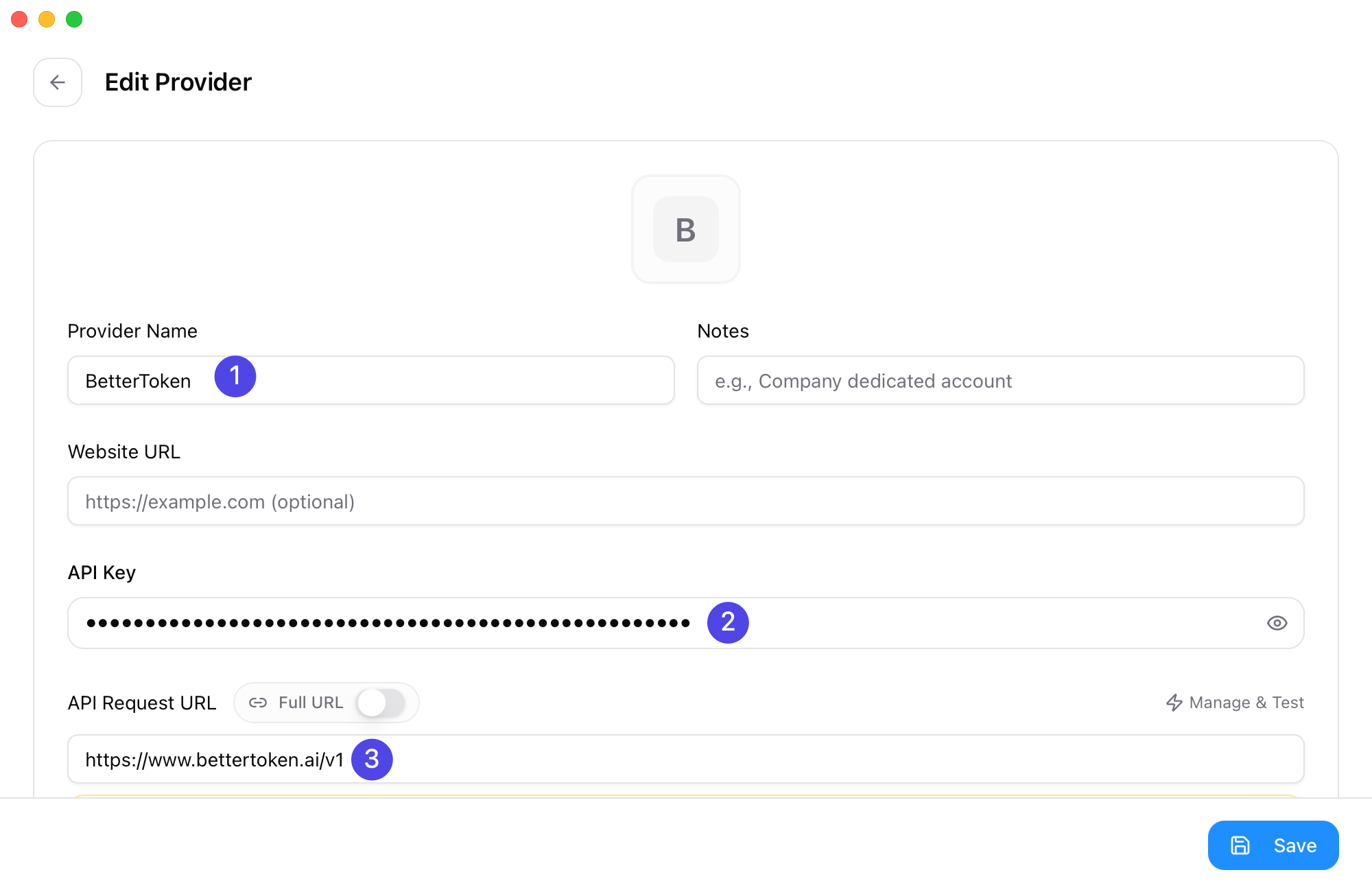
 * **Provider Name**: `BetterToken`
* **Base URL**: `https://www.bettertoken.ai/v1`
* **API Key**: BetterToken API Key
custom config view로 전환하면 underlying config가 `wire_api = "responses"`를 사용하는지 확인하세요.
스크린샷의 번호 표시는 다음 필드와 일치합니다.
1. **Provider Name**
2. **API Key**
3. **Base URL**
* **Provider Name**: `BetterToken`
* **Base URL**: `https://www.bettertoken.ai/v1`
* **API Key**: BetterToken API Key
custom config view로 전환하면 underlying config가 `wire_api = "responses"`를 사용하는지 확인하세요.
스크린샷의 번호 표시는 다음 필드와 일치합니다.
1. **Provider Name**
2. **API Key**
3. **Base URL**
 **Fetch Models**를 클릭하고 모델 광장에서 현재 Model ID를 선택하세요. Codex에는 CC Switch proxy가 필요하지 않습니다.
provider를 저장하고 Codex를 BetterToken으로 전환하세요. CC Switch가 해당 Codex auth 및 config files를 작성합니다.
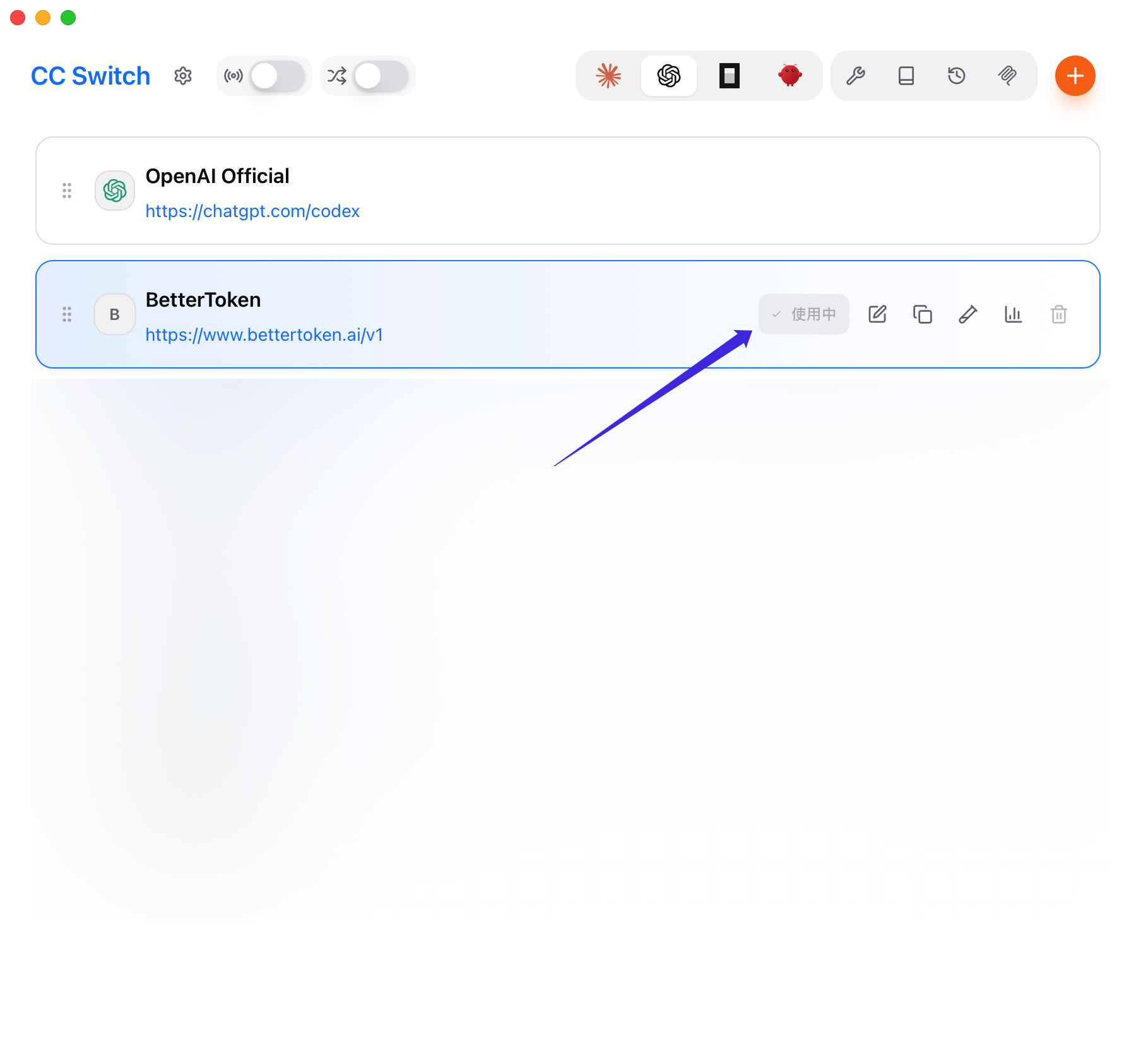
저장 후 list로 돌아가 BetterToken entry가 **In Use**로 표시되는지 확인하세요.
**Fetch Models**를 클릭하고 모델 광장에서 현재 Model ID를 선택하세요. Codex에는 CC Switch proxy가 필요하지 않습니다.
provider를 저장하고 Codex를 BetterToken으로 전환하세요. CC Switch가 해당 Codex auth 및 config files를 작성합니다.
저장 후 list로 돌아가 BetterToken entry가 **In Use**로 표시되는지 확인하세요.
 CC Switch를 열고 **OpenCode**로 전환한 다음 **Add Provider**를 클릭하세요. CC Switch가 먼저 preset을 요구하면 **OpenAI Compatible** 또는 **Custom**을 우선 선택하세요.
* **Provider Name**: `BetterToken`
* **Base URL**: `https://www.bettertoken.ai/v1`
* **API Key**: BetterToken API Key
* **API Format**: `OpenAI Compatible`
가능하면 **Fetch Models**를 사용하세요. model을 직접 입력해야 하면 BetterToken 모델 광장의 현재 **GPT provider** model ID를 사용하세요.
OpenCode는 저장된 provider configuration을 직접 읽으며 CC Switch proxy가 필요하지 않습니다.
provider를 저장하고 OpenCode를 BetterToken으로 전환하세요.
CC Switch를 열고 **OpenClaw**로 전환한 다음 **Add Provider**를 클릭하세요. CC Switch가 먼저 preset을 요구하면 **OpenAI Compatible** 또는 **Custom**을 우선 선택하세요.
* **Provider Name**: `BetterToken`
* **Base URL**: `https://www.bettertoken.ai/v1`
* **API Key**: BetterToken API Key
* **API Format**: `OpenAI Responses API`
custom OpenClaw provider config를 수정하는 경우 `api`가 `openai-responses`로 설정되었는지 확인하세요.
가능하면 **Fetch Models**를 사용하세요. model을 직접 입력해야 하면 현재 **GPT provider** model ID를 사용하세요.
OpenClaw는 저장된 provider configuration을 직접 사용하며 CC Switch proxy가 필요하지 않습니다.
provider를 저장하고 OpenClaw를 BetterToken으로 전환하세요.
## 저장한 변경 사항 적용
provider를 저장하고 전환한 후 설정을 확인하기 전에 영향을 받는 client 또는 gateway를 다시 시작하세요.
* Claude Code: 현재 Claude Code session을 완전히 종료한 다음 다시 시작합니다.
* Claude Desktop: app을 완전히 종료하고 다시 열어 왼쪽 아래에 **Gateway**가 표시되는지 확인합니다.
* Codex: 현재 Codex process를 다시 시작하거나 새 terminal session을 엽니다.
* OpenCode: 현재 OpenCode session을 종료하고 다시 시작합니다.
* OpenClaw: `openclaw gateway restart`를 실행한 후 Discord에서 `/new`, `/status` 및 `/model`을 사용합니다.
## CC Switch 전용 고급 기능
CC Switch는 third-party provider로 전환할 때 official Codex login을 유지하고 official 및 third-party sessions를 하나의 history로 결합할 수 있습니다. 이 옵션을 활성화한 후 Codex를 다시 시작하세요. [official Codex login 및 unified session history 유지](/ko/faq/codex/official-login-third-party-api)를 참조하세요.
## 일반적인 문제
* `/v1`을 Claude Code `Base URL`에 추가하지 마세요
* Claude Code에서 **GPT provider**를 사용하면 **Advanced Options**에서 **API Format**을 **OpenAI Responses API**로 설정하세요
* Claude Code에서 **Claude provider**를 사용하면 **CC Switch proxy**를 활성화할 필요가 없습니다
* Claude Desktop에서 non-Claude provider를 사용하면 **CC Switch proxy**를 활성화하고 app을 완전히 다시 시작하세요
* Codex, OpenCode 및 OpenClaw는 `https://www.bettertoken.ai/v1`을 사용해야 합니다
* Codex, OpenCode 또는 OpenClaw가 model을 요청하면 **GPT provider** model ID를 사용하세요
* **Fetch Models**가 실패하면 API Key와 `Base URL`을 확인한 뒤 model ID를 수동으로 붙여넣으세요
* 전환이 적용되지 않으면 CC Switch에서 BetterToken이 active provider인지 확인하고 위 설명대로 영향을 받는 client 또는 gateway를 다시 시작하세요
## 관련 페이지
* Claude Code 세부 정보: [Claude Code](/ko/ai-tools/claude-code)
* Claude Desktop용 직접 Claude provider 설정: [Claude Desktop](/ko/faq/claude-desktop-bettertoken-api)
* Codex 세부 정보: [Codex](/ko/ai-tools/codex)
* OpenCode 세부 정보: [OpenCode](/ko/ai-tools/opencode)
* OpenClaw 세부 정보: [OpenClaw](/ko/ai-tools/openclaw)
## 관련 FAQ
* [Claude Desktop에서 third-party models 및 Codex 사용](/ko/faq/claude-desktop/third-party-models)
* [OpenAI-compatible API와 Anthropic-compatible API 비교](/ko/faq/concepts/openai-compatible-vs-anthropic-compatible)
* [MCP와 API Key 및 Base URL 비교](/ko/faq/concepts/mcp-vs-api-key-base-url)
* [model\_provider, base\_url 및 wire\_api란 무엇인가요?](/ko/faq/codex/model-provider-base-url-wire-api)
* [Cline에서 OpenAI-compatible API 구성](/ko/faq/cline/openai-compatible-api)
CC Switch를 열고 **OpenCode**로 전환한 다음 **Add Provider**를 클릭하세요. CC Switch가 먼저 preset을 요구하면 **OpenAI Compatible** 또는 **Custom**을 우선 선택하세요.
* **Provider Name**: `BetterToken`
* **Base URL**: `https://www.bettertoken.ai/v1`
* **API Key**: BetterToken API Key
* **API Format**: `OpenAI Compatible`
가능하면 **Fetch Models**를 사용하세요. model을 직접 입력해야 하면 BetterToken 모델 광장의 현재 **GPT provider** model ID를 사용하세요.
OpenCode는 저장된 provider configuration을 직접 읽으며 CC Switch proxy가 필요하지 않습니다.
provider를 저장하고 OpenCode를 BetterToken으로 전환하세요.
CC Switch를 열고 **OpenClaw**로 전환한 다음 **Add Provider**를 클릭하세요. CC Switch가 먼저 preset을 요구하면 **OpenAI Compatible** 또는 **Custom**을 우선 선택하세요.
* **Provider Name**: `BetterToken`
* **Base URL**: `https://www.bettertoken.ai/v1`
* **API Key**: BetterToken API Key
* **API Format**: `OpenAI Responses API`
custom OpenClaw provider config를 수정하는 경우 `api`가 `openai-responses`로 설정되었는지 확인하세요.
가능하면 **Fetch Models**를 사용하세요. model을 직접 입력해야 하면 현재 **GPT provider** model ID를 사용하세요.
OpenClaw는 저장된 provider configuration을 직접 사용하며 CC Switch proxy가 필요하지 않습니다.
provider를 저장하고 OpenClaw를 BetterToken으로 전환하세요.
## 저장한 변경 사항 적용
provider를 저장하고 전환한 후 설정을 확인하기 전에 영향을 받는 client 또는 gateway를 다시 시작하세요.
* Claude Code: 현재 Claude Code session을 완전히 종료한 다음 다시 시작합니다.
* Claude Desktop: app을 완전히 종료하고 다시 열어 왼쪽 아래에 **Gateway**가 표시되는지 확인합니다.
* Codex: 현재 Codex process를 다시 시작하거나 새 terminal session을 엽니다.
* OpenCode: 현재 OpenCode session을 종료하고 다시 시작합니다.
* OpenClaw: `openclaw gateway restart`를 실행한 후 Discord에서 `/new`, `/status` 및 `/model`을 사용합니다.
## CC Switch 전용 고급 기능
CC Switch는 third-party provider로 전환할 때 official Codex login을 유지하고 official 및 third-party sessions를 하나의 history로 결합할 수 있습니다. 이 옵션을 활성화한 후 Codex를 다시 시작하세요. [official Codex login 및 unified session history 유지](/ko/faq/codex/official-login-third-party-api)를 참조하세요.
## 일반적인 문제
* `/v1`을 Claude Code `Base URL`에 추가하지 마세요
* Claude Code에서 **GPT provider**를 사용하면 **Advanced Options**에서 **API Format**을 **OpenAI Responses API**로 설정하세요
* Claude Code에서 **Claude provider**를 사용하면 **CC Switch proxy**를 활성화할 필요가 없습니다
* Claude Desktop에서 non-Claude provider를 사용하면 **CC Switch proxy**를 활성화하고 app을 완전히 다시 시작하세요
* Codex, OpenCode 및 OpenClaw는 `https://www.bettertoken.ai/v1`을 사용해야 합니다
* Codex, OpenCode 또는 OpenClaw가 model을 요청하면 **GPT provider** model ID를 사용하세요
* **Fetch Models**가 실패하면 API Key와 `Base URL`을 확인한 뒤 model ID를 수동으로 붙여넣으세요
* 전환이 적용되지 않으면 CC Switch에서 BetterToken이 active provider인지 확인하고 위 설명대로 영향을 받는 client 또는 gateway를 다시 시작하세요
## 관련 페이지
* Claude Code 세부 정보: [Claude Code](/ko/ai-tools/claude-code)
* Claude Desktop용 직접 Claude provider 설정: [Claude Desktop](/ko/faq/claude-desktop-bettertoken-api)
* Codex 세부 정보: [Codex](/ko/ai-tools/codex)
* OpenCode 세부 정보: [OpenCode](/ko/ai-tools/opencode)
* OpenClaw 세부 정보: [OpenClaw](/ko/ai-tools/openclaw)
## 관련 FAQ
* [Claude Desktop에서 third-party models 및 Codex 사용](/ko/faq/claude-desktop/third-party-models)
* [OpenAI-compatible API와 Anthropic-compatible API 비교](/ko/faq/concepts/openai-compatible-vs-anthropic-compatible)
* [MCP와 API Key 및 Base URL 비교](/ko/faq/concepts/mcp-vs-api-key-base-url)
* [model\_provider, base\_url 및 wire\_api란 무엇인가요?](/ko/faq/codex/model-provider-base-url-wire-api)
* [Cline에서 OpenAI-compatible API 구성](/ko/faq/cline/openai-compatible-api)