> ## Documentation Index
> Fetch the complete documentation index at: https://docs.bettertoken.ai/llms.txt
> Use this file to discover all available pages before exploring further.
# サードパーティ API 使用時に公式 Codex ログインとセッション履歴を維持するには?
> CC Switch でサードパーティ API またはカスタムモデルを使用しながら、公式 Codex ログイン、プラグイン、Remote Control、統合セッション履歴を維持します。
公式 Codex ログインを失わずに、サードパーティ API またはカスタムモデルを使用できます。CC Switch の 2 つの Codex App Enhancements を有効にすると、公式プラグイン、Remote Control、統合セッション履歴を維持できます。
## 始める前に
1. CC Switch `v3.16.1` 以降を使用します。
2. 公式の ChatGPT / Codex アカウントで Codex に一度サインインします。
3. [CC Switch 設定ガイドの Codex CLI 手順](/ja/ai-tools/cc-switch#codex-cli)に従い、CC Switch でサードパーティ API プロバイダーまたはカスタムモデルを追加して有効にします。
API Key、ログイントークン、その他の認証データを、スクリーンショット、チャット、Issue、ログで共有しないでください。
## 両方の Codex App Enhancements を有効にする
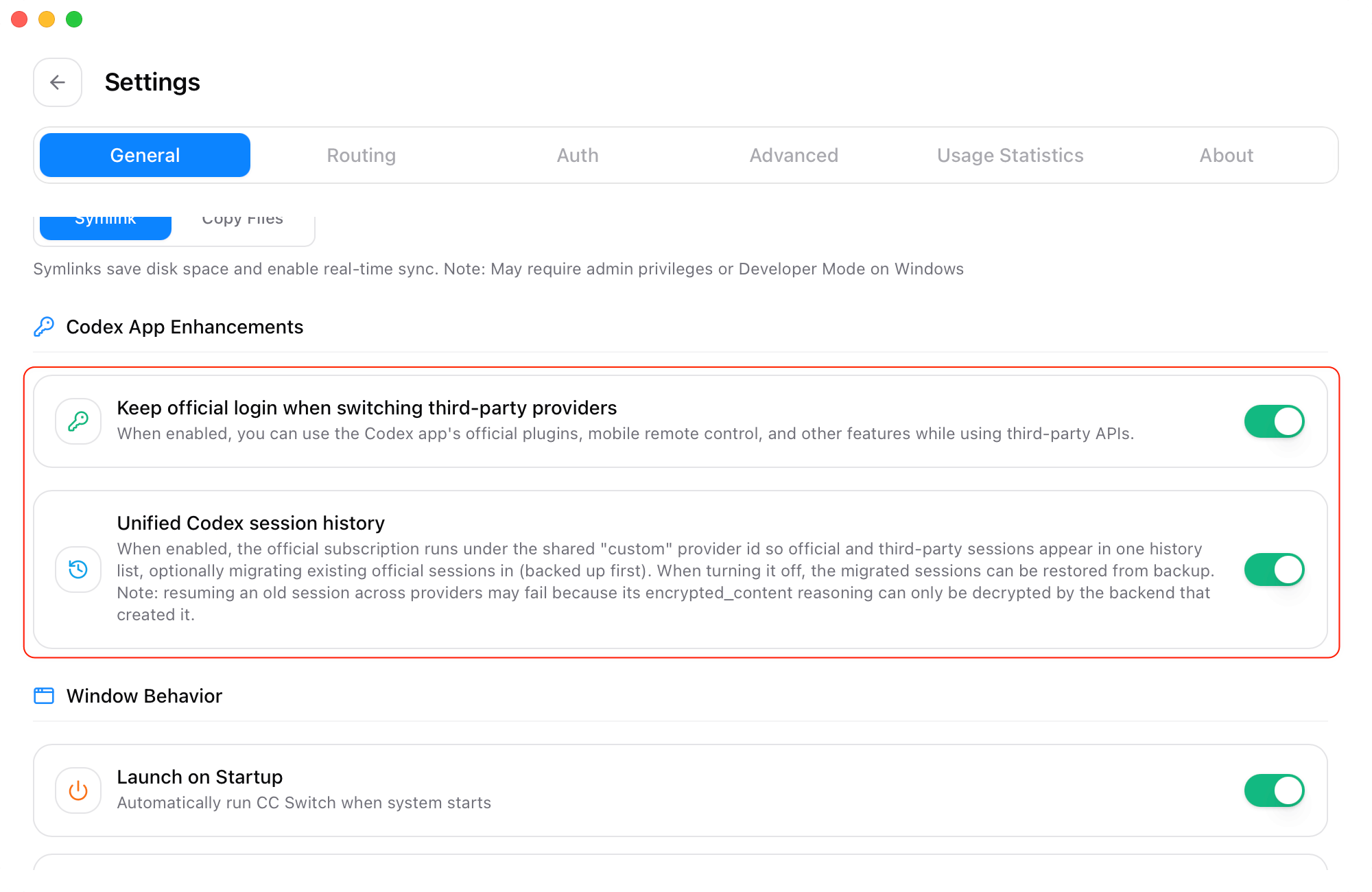
CC Switch で **Settings → General → Codex App Enhancements** を開き、両方のスイッチを有効にします。
1. **サードパーティプロバイダー切替時に公式ログインを維持する**
2. **Codex セッション履歴を統合する**
 ### 公式ログイン、プラグイン、Remote Control を維持する
**サードパーティプロバイダー切替時に公式ログインを維持する** は、サードパーティ API プロバイダーまたはカスタムモデルに切り替えても、公式 Codex ログインを維持します。
モデルリクエストでは引き続き CC Switch で現在選択されているプロバイダーを使用します。一方、Codex App では公式プラグインと Remote Control を含む、公式ログインが必要な機能を継続して使用できます。
詳しい手順は CC Switch ガイドを参照してください:[サードパーティ API 使用時に Codex Remote Control と公式プラグインを維持する](https://github.com/farion1231/cc-switch/blob/main/docs/guides/codex-official-auth-preservation-guide-zh.md)。
### 公式とサードパーティのセッションをまとめて表示する
**Codex セッション履歴を統合する** は、公式サブスクリプションとサードパーティプロバイダーで作成したセッションを 1 つの履歴リストに表示します。
有効にすると、既存の公式セッションをそのリストへ移動するか選べます。CC Switch は移行前に元のセッションを自動でバックアップします。
詳しい手順は CC Switch ガイドを参照してください:[Codex セッション履歴を統合する](https://github.com/farion1231/cc-switch/blob/main/docs/guides/codex-unified-session-history-guide-zh.md)。
## Codex を再起動する
両方のスイッチを有効にした後、Codex を完全に終了して再起動します。再起動後、Codex は現在の CC Switch 設定と統合セッション履歴を再読み込みします。
## 設定が機能することを確認する
再起動後、次の点を確認します。
1. Codex に公式アカウントのログインが引き続き表示される。
2. 公式プラグインまたは Remote Control が正常に動作する。
3. CC Switch でサードパーティ API プロバイダーまたはカスタムモデルが選択されている。
4. テストメッセージが正常に応答する。
統合履歴ではセッションを 1 か所で表示できますが、既存のセッションをプロバイダー間で継続できることは保証されません。可能な限り、そのセッションを作成したプロバイダーで再開してください。別のプロバイダーを使用する場合は、新しいセッションを開始します。
## 手動設定
手動設定は、ローカルの Codex ファイル編集に慣れている上級ユーザー向けです。ほとんどのユーザーは、まず CC Switch を使用してください。
まず Codex App または Codex CLI で公式の ChatGPT / Codex アカウントにサインインし、Remote Control またはプラグインが動作することを確認します。
公式ログインで生成された内容は `~/.codex/auth.json` に保持します。そのトークンをコピー、同期、共有しないでください。
`~/.codex/config.toml` を開き、次のプロバイダー設定を追加または統合します。
```toml theme={null}
model_provider = "custom"
model = "gpt-5.5"
review_model = "gpt-5.4"
model_reasoning_effort = "high"
model_context_window = 1000000
model_auto_compact_token_limit = 900000
windows_wsl_setup_acknowledged = true
[model_providers]
[model_providers.custom]
name = "BetterToken"
base_url = "https://www.bettertoken.ai/v1"
wire_api = "responses"
requires_openai_auth = true
experimental_bearer_token = "YOUR_API_KEY"
request_max_retries = 4
stream_max_retries = 8
stream_idle_timeout_ms = 300000
supports_websockets = false
```
`YOUR_API_KEY` をお使いの BetterToken API Key に置き換えます。`requires_openai_auth = true` は公式ログインを維持し、`experimental_bearer_token` はサードパーティ API リクエストを送信します。
Codex を完全に終了して再起動します。公式ログインが維持され、Remote Control またはプラグインが開き、テストメッセージが正常に応答することを確認します。
モデルを利用できない場合は、`model` がモデル広場の GPT プロバイダーで提供されるモデル ID であることを確認します。
### 公式ログイン、プラグイン、Remote Control を維持する
**サードパーティプロバイダー切替時に公式ログインを維持する** は、サードパーティ API プロバイダーまたはカスタムモデルに切り替えても、公式 Codex ログインを維持します。
モデルリクエストでは引き続き CC Switch で現在選択されているプロバイダーを使用します。一方、Codex App では公式プラグインと Remote Control を含む、公式ログインが必要な機能を継続して使用できます。
詳しい手順は CC Switch ガイドを参照してください:[サードパーティ API 使用時に Codex Remote Control と公式プラグインを維持する](https://github.com/farion1231/cc-switch/blob/main/docs/guides/codex-official-auth-preservation-guide-zh.md)。
### 公式とサードパーティのセッションをまとめて表示する
**Codex セッション履歴を統合する** は、公式サブスクリプションとサードパーティプロバイダーで作成したセッションを 1 つの履歴リストに表示します。
有効にすると、既存の公式セッションをそのリストへ移動するか選べます。CC Switch は移行前に元のセッションを自動でバックアップします。
詳しい手順は CC Switch ガイドを参照してください:[Codex セッション履歴を統合する](https://github.com/farion1231/cc-switch/blob/main/docs/guides/codex-unified-session-history-guide-zh.md)。
## Codex を再起動する
両方のスイッチを有効にした後、Codex を完全に終了して再起動します。再起動後、Codex は現在の CC Switch 設定と統合セッション履歴を再読み込みします。
## 設定が機能することを確認する
再起動後、次の点を確認します。
1. Codex に公式アカウントのログインが引き続き表示される。
2. 公式プラグインまたは Remote Control が正常に動作する。
3. CC Switch でサードパーティ API プロバイダーまたはカスタムモデルが選択されている。
4. テストメッセージが正常に応答する。
統合履歴ではセッションを 1 か所で表示できますが、既存のセッションをプロバイダー間で継続できることは保証されません。可能な限り、そのセッションを作成したプロバイダーで再開してください。別のプロバイダーを使用する場合は、新しいセッションを開始します。
## 手動設定
手動設定は、ローカルの Codex ファイル編集に慣れている上級ユーザー向けです。ほとんどのユーザーは、まず CC Switch を使用してください。
まず Codex App または Codex CLI で公式の ChatGPT / Codex アカウントにサインインし、Remote Control またはプラグインが動作することを確認します。
公式ログインで生成された内容は `~/.codex/auth.json` に保持します。そのトークンをコピー、同期、共有しないでください。
`~/.codex/config.toml` を開き、次のプロバイダー設定を追加または統合します。
```toml theme={null}
model_provider = "custom"
model = "gpt-5.5"
review_model = "gpt-5.4"
model_reasoning_effort = "high"
model_context_window = 1000000
model_auto_compact_token_limit = 900000
windows_wsl_setup_acknowledged = true
[model_providers]
[model_providers.custom]
name = "BetterToken"
base_url = "https://www.bettertoken.ai/v1"
wire_api = "responses"
requires_openai_auth = true
experimental_bearer_token = "YOUR_API_KEY"
request_max_retries = 4
stream_max_retries = 8
stream_idle_timeout_ms = 300000
supports_websockets = false
```
`YOUR_API_KEY` をお使いの BetterToken API Key に置き換えます。`requires_openai_auth = true` は公式ログインを維持し、`experimental_bearer_token` はサードパーティ API リクエストを送信します。
Codex を完全に終了して再起動します。公式ログインが維持され、Remote Control またはプラグインが開き、テストメッセージが正常に応答することを確認します。
モデルを利用できない場合は、`model` がモデル広場の GPT プロバイダーで提供されるモデル ID であることを確認します。