> ## Documentation Index
> Fetch the complete documentation index at: https://docs.bettertoken.ai/llms.txt
> Use this file to discover all available pages before exploring further.
# Claude Desktop に SSL certificate has expired と表示される、または読み込みが続く理由
> CC Switch のローカルルーティングと Needs model mapping で、Claude Desktop の無応答および SSL certificate has expired エラーを解決します。
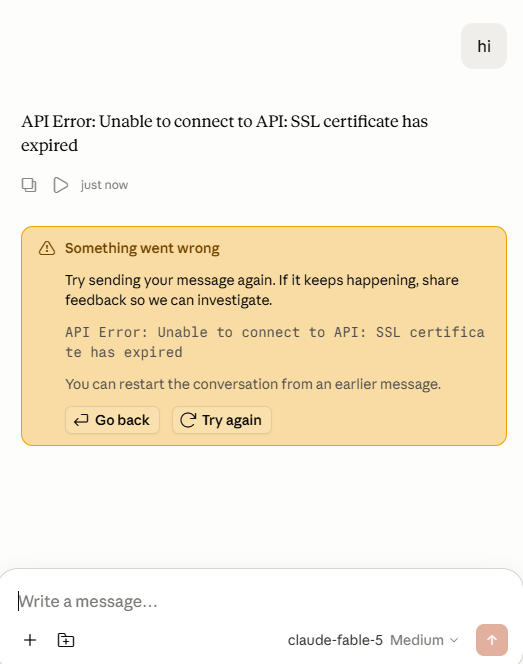
Claude Desktop がすでに API に接続しているにもかかわらず正常な応答を返さない、または次のようなエラーが表示される場合があります。
```text theme={null}
API Error: Unable to connect to API: SSL certificate has expired
```
これは必ずしも API Key が無効であることや、サーバー証明書が実際に期限切れであることを意味しません。ユーザー報告によると、プロキシネットワーク、制限付きネットワーク、厳格な証明書検査がある環境で、Claude Desktop がサードパーティ API Gateway に直接接続すると失敗する場合があります。
CC Switch の Claude Desktop ローカルルーティングを使用し、**Needs model mapping** を有効にします。Claude Desktop はまずローカルアドレスに接続し、CC Switch がリクエストを `BetterToken` に転送します。
 ## 使用する場面
* Claude Desktop は API に接続しているが、メッセージが応答を返さない。
* ページに `SSL certificate has expired` と表示される。
* Chat ページは応答を開始したように見えるが、読み込み状態のままである。
* プロキシネットワーク、制限付きネットワーク、企業ネットワーク、または証明書検査環境を使用している。
* 同じ API Key が他のツールでは動作する。
## 解決方法
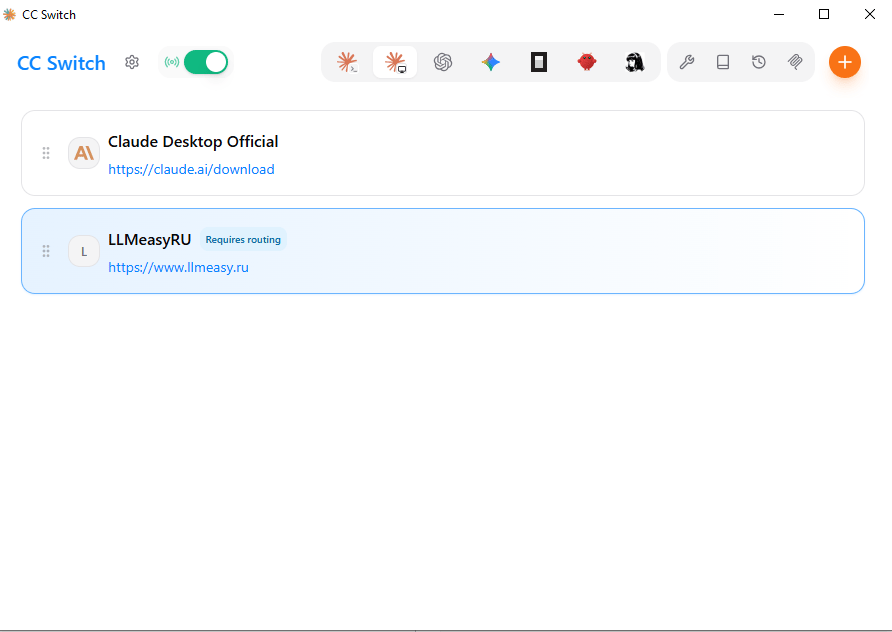
CC Switch を開き、`BetterToken` プロバイダーが選択されていることを確認し、上部のルーティング / プロキシ切り替えを有効にします。
## 使用する場面
* Claude Desktop は API に接続しているが、メッセージが応答を返さない。
* ページに `SSL certificate has expired` と表示される。
* Chat ページは応答を開始したように見えるが、読み込み状態のままである。
* プロキシネットワーク、制限付きネットワーク、企業ネットワーク、または証明書検査環境を使用している。
* 同じ API Key が他のツールでは動作する。
## 解決方法
CC Switch を開き、`BetterToken` プロバイダーが選択されていることを確認し、上部のルーティング / プロキシ切り替えを有効にします。
 プロバイダー編集ページを開き、**Needs model mapping** を有効にします。
これにより、CC Switch は Claude Desktop が受け付ける 3 つのモデルロールを、`BetterToken` で実際に利用できるモデルにマッピングできます。
* `claude-sonnet-*`
* `claude-opus-*`
* `claude-haiku-*`
プロバイダー編集ページを開き、**Needs model mapping** を有効にします。
これにより、CC Switch は Claude Desktop が受け付ける 3 つのモデルロールを、`BetterToken` で実際に利用できるモデルにマッピングできます。
* `claude-sonnet-*`
* `claude-opus-*`
* `claude-haiku-*`
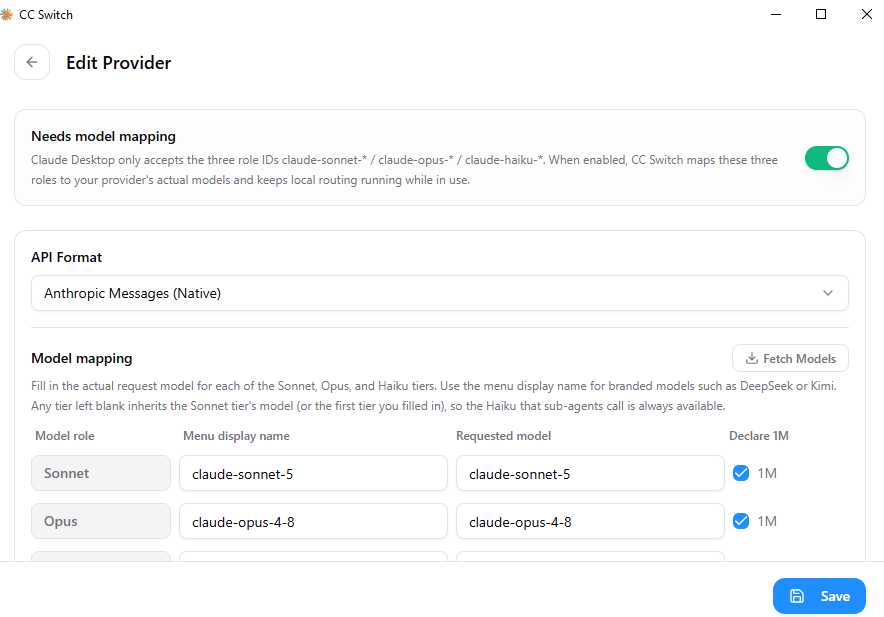 **API Format** で次を選択します。
```text theme={null}
Anthropic Messages (Native)
```
**Model mapping** を入力します。モデル広場で現在利用できるモデル ID を使用してください。
| モデルの役割 | メニュー表示名 | リクエストするモデル |
| ------ | ------------------ | --------------------------- |
| Sonnet | `claude-sonnet-5` | `claude-sonnet-5` |
| Opus | `claude-opus-4-8` | `claude-opus-4-8` |
| Haiku | `claude-haiku-4-5` | `claude-haiku-4-5-20251001` |
モデルが 1M コンテキストウィンドウをサポートする場合は、**Declare 1M** を有効にします。
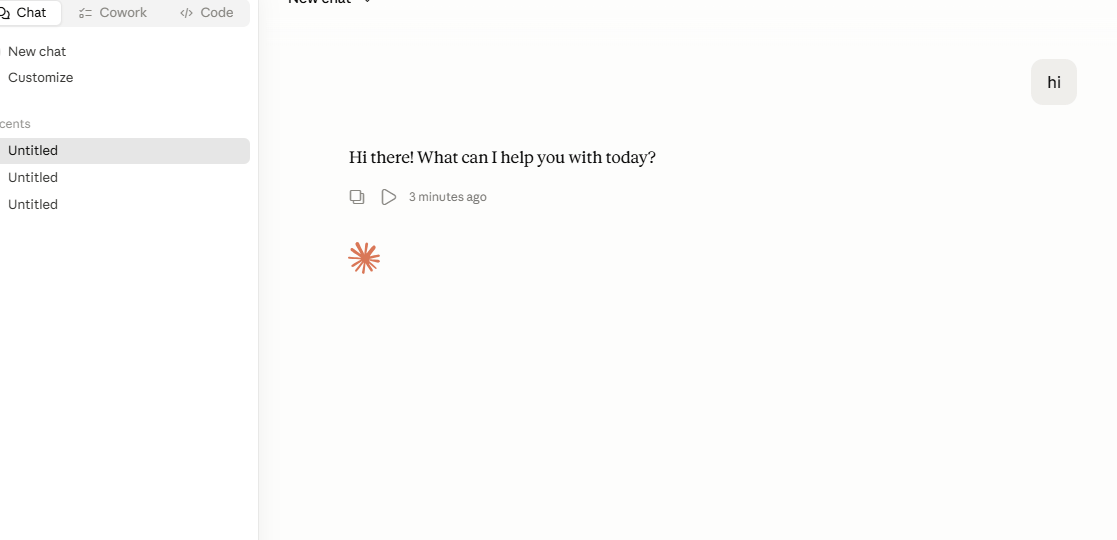
**Save** をクリックします。Claude Desktop に戻り、モデルをもう一度選択してテストメッセージを送信します。
設定が正しい場合、Claude Desktop は CC Switch のローカルルートを通じて `BetterToken` を呼び出します。これにより、通常は SSL エラーまたは無応答の問題が解決します。
**API Format** で次を選択します。
```text theme={null}
Anthropic Messages (Native)
```
**Model mapping** を入力します。モデル広場で現在利用できるモデル ID を使用してください。
| モデルの役割 | メニュー表示名 | リクエストするモデル |
| ------ | ------------------ | --------------------------- |
| Sonnet | `claude-sonnet-5` | `claude-sonnet-5` |
| Opus | `claude-opus-4-8` | `claude-opus-4-8` |
| Haiku | `claude-haiku-4-5` | `claude-haiku-4-5-20251001` |
モデルが 1M コンテキストウィンドウをサポートする場合は、**Declare 1M** を有効にします。
**Save** をクリックします。Claude Desktop に戻り、モデルをもう一度選択してテストメッセージを送信します。
設定が正しい場合、Claude Desktop は CC Switch のローカルルートを通じて `BetterToken` を呼び出します。これにより、通常は SSL エラーまたは無応答の問題が解決します。
 ## 注意事項
* 古いスクリーンショットのモデル名をそのままコピーしないでください。モデル広場で現在利用できるモデル ID を使用します。
* API Key は CC Switch のプロバイダーに保存します。公開ドキュメント、スクリーンショット、チャットログに記載しないでください。
* 引き続き失敗する場合は、CC Switch 上部のルーティング切り替え、アクティブなプロバイダー、完全な Model mapping、ローカルファイアウォールが `127.0.0.1` をブロックしていないかを確認します。
## 関連ドキュメント
* [Claude Desktop 設定ガイド](/ja/faq/claude-desktop-bettertoken-api)
* [Claude Desktop で Codex とその他のサードパーティモデルを使用するには?](/ja/faq/claude-desktop/third-party-models)
## 注意事項
* 古いスクリーンショットのモデル名をそのままコピーしないでください。モデル広場で現在利用できるモデル ID を使用します。
* API Key は CC Switch のプロバイダーに保存します。公開ドキュメント、スクリーンショット、チャットログに記載しないでください。
* 引き続き失敗する場合は、CC Switch 上部のルーティング切り替え、アクティブなプロバイダー、完全な Model mapping、ローカルファイアウォールが `127.0.0.1` をブロックしていないかを確認します。
## 関連ドキュメント
* [Claude Desktop 設定ガイド](/ja/faq/claude-desktop-bettertoken-api)
* [Claude Desktop で Codex とその他のサードパーティモデルを使用するには?](/ja/faq/claude-desktop/third-party-models)