> ## Documentation Index
> Fetch the complete documentation index at: https://docs.bettertoken.ai/llms.txt
> Use this file to discover all available pages before exploring further.
# Kodacode のセットアップ:インストール、API Key、Base URL、カスタムモデル
> Kodacode をインストールし、BetterToken の Base URL と API Key を設定して、対応プロバイダーのモデルを選び、よくあるエラーを解決します。
Kodacode を BetterToken に接続するには、API Key を用意し、以下の Base URL を入力して、モデル広場から現在の Model ID を選択します。
## 主要な設定
| 項目 | 値 |
| -------- | ------------------------------------------------------------------- |
| API Key | BetterToken API Key |
| Base URL | `https://www.bettertoken.ai/v1` |
| Model | モデル広場にある現在の Model ID |
## 前提条件
* 現在のバージョンのツールがインストールされていること
* BetterToken API Key:登録して取得
* モデル広場にある Model ID
### 追加要件
* VS Code がインストールされていること
* Kodacode / Koda 拡張機能がインストールされていること
* 選択した Model ID が**対応プロバイダー**のものであること
## インストール
Kodacode をインストールまたは開いてから、以下の手動設定に進みます。
## 手動設定
| 項目 | 値 |
| -------- | ------------------------------------------------------------------- |
| API Key | BetterToken API Key |
| Base URL | `https://www.bettertoken.ai/v1` |
| Model | モデル広場にある現在の Model ID |
### セットアップ
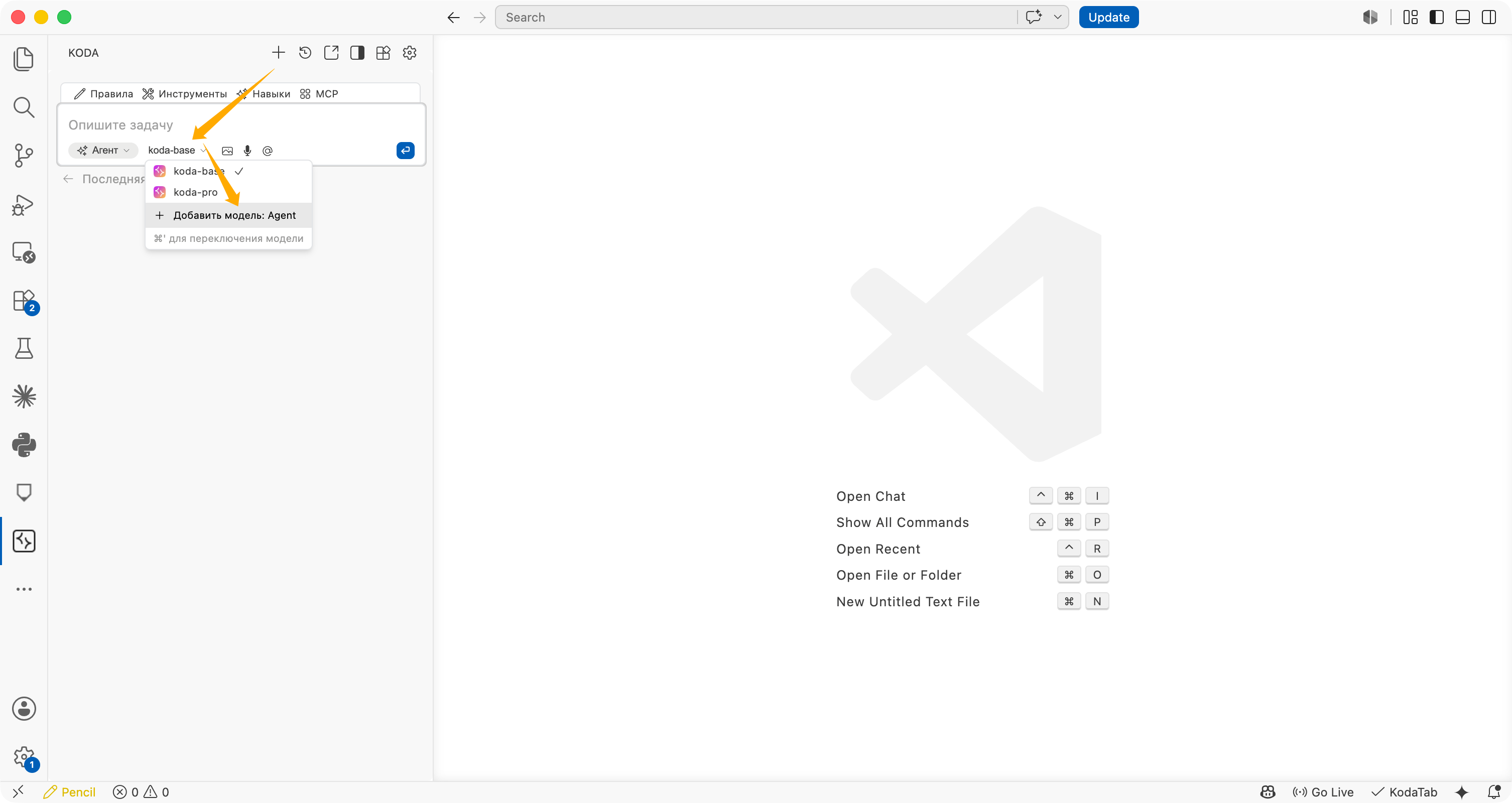
VS Code サイドバーの **KODA** パネルを開き、入力ボックス下のモデルセレクターをクリックして、**Add model: Agent** を選択します。
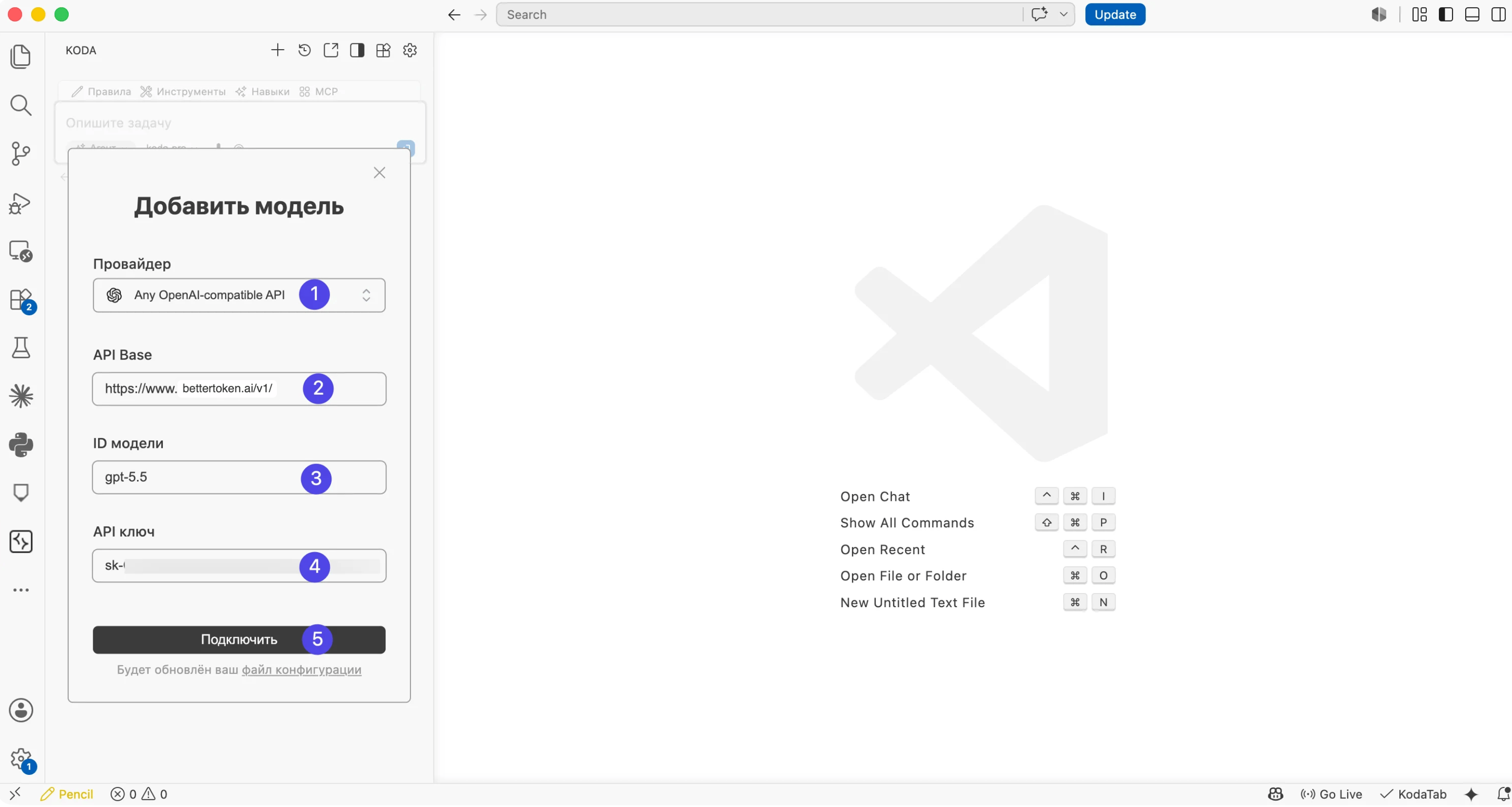
 モデル追加ダイアログで次の値を使用します。
| 項目 | 推奨値 |
| -------- | ---------------------------------------------------------------------------------------- |
| Provider | `Any OpenAI-compatible API` |
| API Base | `https://www.bettertoken.ai/v1/` |
| Model ID | モデル広場にある対応プロバイダーのモデル ID。例:`YOUR_MODEL_ID` |
| API Key | BetterToken API Key |
項目を入力したら **Connect** をクリックします。
モデル追加ダイアログで次の値を使用します。
| 項目 | 推奨値 |
| -------- | ---------------------------------------------------------------------------------------- |
| Provider | `Any OpenAI-compatible API` |
| API Base | `https://www.bettertoken.ai/v1/` |
| Model ID | モデル広場にある対応プロバイダーのモデル ID。例:`YOUR_MODEL_ID` |
| API Key | BetterToken API Key |
項目を入力したら **Connect** をクリックします。
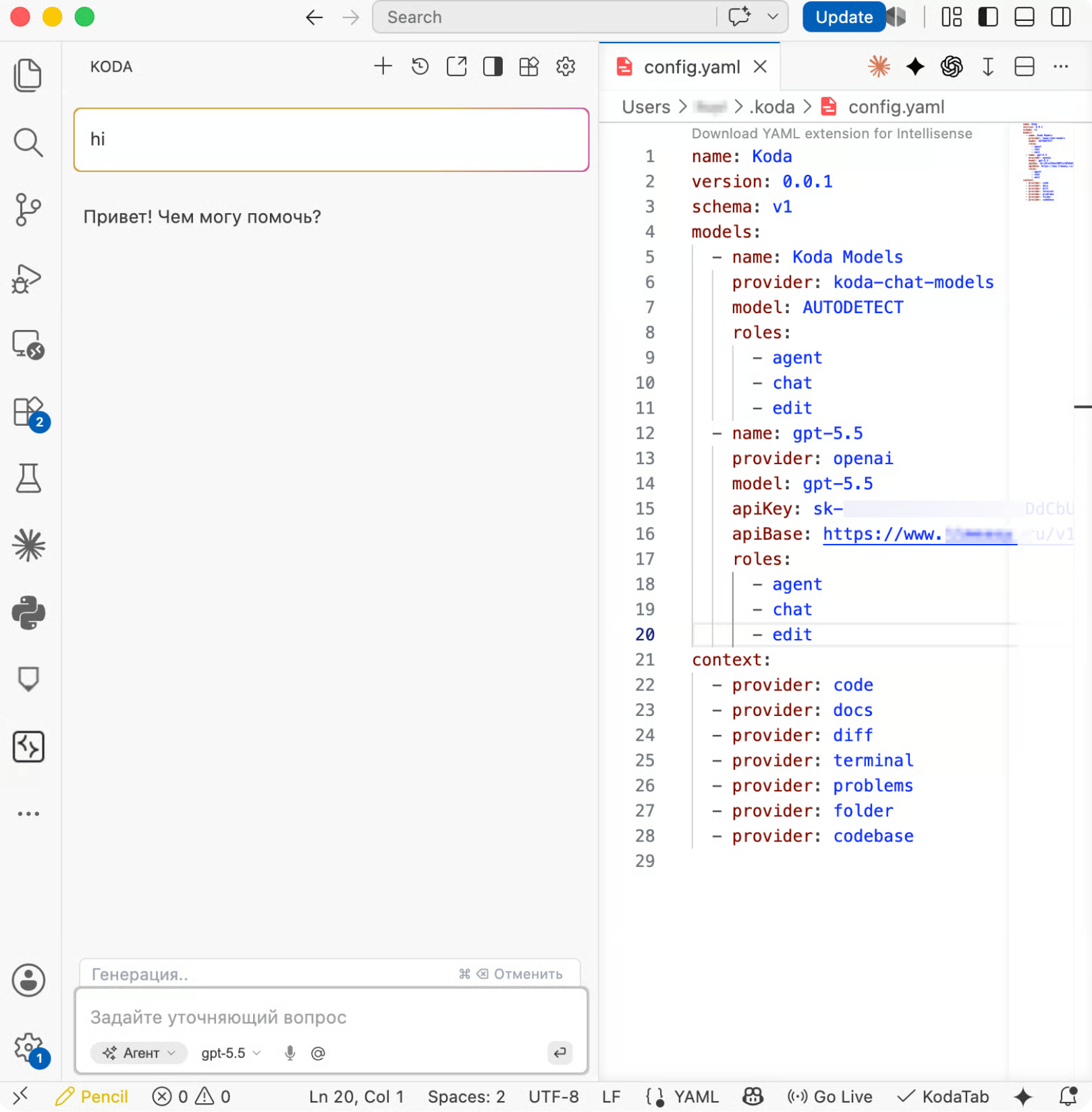
 接続に成功したら、Koda 入力ボックス下のモデルセレクターから `YOUR_MODEL_ID` などの新しいモデルを選択します。短いメッセージを送信し、Response が返ることを確認します。
Kodacode は設定を `~/.koda/config.yaml` に書き込みます。このファイルを開き、モデルが追加されたことを確認します。
接続に成功したら、Koda 入力ボックス下のモデルセレクターから `YOUR_MODEL_ID` などの新しいモデルを選択します。短いメッセージを送信し、Response が返ることを確認します。
Kodacode は設定を `~/.koda/config.yaml` に書き込みます。このファイルを開き、モデルが追加されたことを確認します。
 ### config.yaml の例
この完全な構造を参照してください。`YOUR_API_KEY` を BetterToken API Key に置き換え、実際の API Key をリポジトリにコミットしないでください。
```yaml theme={null}
name: Koda
version: 0.0.1
schema: v1
models:
- name: Koda Models
provider: koda-chat-models
model: AUTODETECT
roles:
- agent
- chat
- edit
- name: YOUR_MODEL_ID
provider: openai
model: YOUR_MODEL_ID
apiKey: YOUR_API_KEY
apiBase: https://www.bettertoken.ai/v1/
roles:
- agent
- chat
- edit
context:
- provider: code
- provider: docs
- provider: diff
- provider: terminal
- provider: problems
- provider: folder
- provider: codebase
```
`YOUR_MODEL_ID` 以外のモデルを使用する場合は、モデル広場にある対応プロバイダーのモデル ID に一致するよう、`name` と `model` の両方を更新します。
## 接続を確認する
短いテストプロンプトを送信します。認証エラーや Model ID エラーなしでツールから Response が返れば、接続は機能しています。設定を変更した後はツールを完全に再起動してください。
## モデルを切り替える
モデルセレクターを開くか、設定内の `Model` フィールドを変更します。モデル広場にある正確な Model ID を使用し、現在のセッションを再起動します。
## よくあるエラー
| エラー | 確認する内容 |
| ------------------------ | ---------------------------------------- |
| `401` または `Unauthorized` | BetterToken API Key を確認し、先頭や末尾の空白を削除します。 |
| `404` | Base URL を確認し、特定の Endpoint パスを追加しません。 |
| `model not found` | モデル広場から現在の Model ID をコピーします。 |
| 変更が反映されない | 設定を保存し、ツールを完全に再起動します。 |
* 接続に失敗する場合は、**API Base** が `https://www.bettertoken.ai/v1/` であり、末尾の `/` を維持していることを確認します。
* モデルが利用できない場合は、**Model ID** が対応プロバイダーのものであることを確認します。
* 認証に失敗する場合は、API Key を再度コピーし、余分な空白や改行を避けます。
* `config.yaml` の変更が反映されない場合は、VS Code を再起動するか、**Developer: Reload Window** を実行します。
* BetterToken では通常、追加の `User-Agent` やカスタムヘッダーは必要ありません。
## 高度な設定
### 対応プロバイダー
| プロバイダー | 対応状況 |
| ------ | ---- |
| Claude | 未対応 |
| GPT | 手動設定 |
| Kimi | 手動設定 |
| GLM | 手動設定 |
ここに示す対応状況は、このページで説明する BetterToken の設定方法に適用されます。
* **手動設定**:API Key、Base URL、Model を入力します。
* **未対応**:検証済みの直接接続方法はまだありません。
### 関連ガイド
* [Kodacode プラグインの概要](https://docs.kodacode.ru/plugin/overview.html)
* [Kodacode プラグインのインストールガイド](https://docs.kodacode.ru/plugin/install.html)
## 技術的な詳細
この設定では `https://www.bettertoken.ai/v1` を使用します。ツールが OpenAI 互換の Endpoint パスを追加します。特定のフィールドで明示的に必要とされない限り、`/chat/completions` や `/responses` を追加しないでください。
### config.yaml の例
この完全な構造を参照してください。`YOUR_API_KEY` を BetterToken API Key に置き換え、実際の API Key をリポジトリにコミットしないでください。
```yaml theme={null}
name: Koda
version: 0.0.1
schema: v1
models:
- name: Koda Models
provider: koda-chat-models
model: AUTODETECT
roles:
- agent
- chat
- edit
- name: YOUR_MODEL_ID
provider: openai
model: YOUR_MODEL_ID
apiKey: YOUR_API_KEY
apiBase: https://www.bettertoken.ai/v1/
roles:
- agent
- chat
- edit
context:
- provider: code
- provider: docs
- provider: diff
- provider: terminal
- provider: problems
- provider: folder
- provider: codebase
```
`YOUR_MODEL_ID` 以外のモデルを使用する場合は、モデル広場にある対応プロバイダーのモデル ID に一致するよう、`name` と `model` の両方を更新します。
## 接続を確認する
短いテストプロンプトを送信します。認証エラーや Model ID エラーなしでツールから Response が返れば、接続は機能しています。設定を変更した後はツールを完全に再起動してください。
## モデルを切り替える
モデルセレクターを開くか、設定内の `Model` フィールドを変更します。モデル広場にある正確な Model ID を使用し、現在のセッションを再起動します。
## よくあるエラー
| エラー | 確認する内容 |
| ------------------------ | ---------------------------------------- |
| `401` または `Unauthorized` | BetterToken API Key を確認し、先頭や末尾の空白を削除します。 |
| `404` | Base URL を確認し、特定の Endpoint パスを追加しません。 |
| `model not found` | モデル広場から現在の Model ID をコピーします。 |
| 変更が反映されない | 設定を保存し、ツールを完全に再起動します。 |
* 接続に失敗する場合は、**API Base** が `https://www.bettertoken.ai/v1/` であり、末尾の `/` を維持していることを確認します。
* モデルが利用できない場合は、**Model ID** が対応プロバイダーのものであることを確認します。
* 認証に失敗する場合は、API Key を再度コピーし、余分な空白や改行を避けます。
* `config.yaml` の変更が反映されない場合は、VS Code を再起動するか、**Developer: Reload Window** を実行します。
* BetterToken では通常、追加の `User-Agent` やカスタムヘッダーは必要ありません。
## 高度な設定
### 対応プロバイダー
| プロバイダー | 対応状況 |
| ------ | ---- |
| Claude | 未対応 |
| GPT | 手動設定 |
| Kimi | 手動設定 |
| GLM | 手動設定 |
ここに示す対応状況は、このページで説明する BetterToken の設定方法に適用されます。
* **手動設定**:API Key、Base URL、Model を入力します。
* **未対応**:検証済みの直接接続方法はまだありません。
### 関連ガイド
* [Kodacode プラグインの概要](https://docs.kodacode.ru/plugin/overview.html)
* [Kodacode プラグインのインストールガイド](https://docs.kodacode.ru/plugin/install.html)
## 技術的な詳細
この設定では `https://www.bettertoken.ai/v1` を使用します。ツールが OpenAI 互換の Endpoint パスを追加します。特定のフィールドで明示的に必要とされない限り、`/chat/completions` や `/responses` を追加しないでください。