> ## Documentation Index
> Fetch the complete documentation index at: https://docs.bettertoken.ai/llms.txt
> Use this file to discover all available pages before exploring further.
# Cursor の設定:インストール、API Key、Base URL、カスタムモデル
> Cursor をインストールし、BetterToken の Base URL と API Key、互換プロバイダーのモデルを設定して、よくあるエラーを解決します。
Cursor を BetterToken に接続するには、API Key を用意し、次の Base URL とモデル一覧にある現在の Model ID を入力します。
## 主要設定
| フィールド | 値 |
| -------- | ------------------------------------------------------------------- |
| API Key | BetterToken API Key |
| Base URL | `https://www.bettertoken.ai/v1` |
| Model | モデル一覧にある現在の Model ID |
## 前提条件
* 現在のバージョンのツールをインストールします
* BetterToken API Key:登録して取得します
* モデル一覧にある Model ID
### 追加要件
* Cursor をインストールします([Cursor をダウンロード](https://www.cursor.com))
## インストール
[Cursor のウェブサイト](https://www.cursor.com)から現在のバージョンをダウンロードしてインストールします。カスタムモデルを利用できる Cursor アカウントでサインインし、次の手順に進んでください。
Cursor でカスタムモデルを設定できるのは、有料の上位プラン以上のユーザーだけです。カスタムモデル、API Key、Base URL の項目が表示されない場合は、Cursor のプランとクライアントのバージョンを確認してください。
**既知の問題:** **Override OpenAI Base URL** はグローバル設定です。有効にすると、Cursor の組み込みモデルで使う Anthropic と GPT の Key を含め、Cursor に設定したすべての API Key に影響します。Base URL がすべての Key とモデルに影響することは、Cursor の公式コミュニティでも確認されています([コミュニティスレッド](https://forum.cursor.com/t/cursor-models-fail-when-using-byok-openai-key-with-overridden-base-url-glm-4-7/147218))。
**Override OpenAI Base URL** を有効にした後で Cursor の組み込み Claude / GPT モデルが動作しなくなった場合は、BetterToken を使わないときに **Override OpenAI Base URL** を無効にしてください。Cursor はモデルごとに異なる Base URL を設定できません。この機能は現在も要望として管理されています([機能リクエスト](https://forum.cursor.com/t/custom-base-urls-for-each-custom-model/147219))。
## 手動設定
Cursor の設定画面で次の操作を行います。設定ファイルを編集する必要はありません。
| Cursor のフィールド | 値 |
| ---------------------------- | ------------------------------- |
| **Override OpenAI Base URL** | 有効 |
| **Base URL** | `https://www.bettertoken.ai/v1` |
| **OpenAI API Key** | 使用する BetterToken API Key |
| カスタムモデル | 対応プロバイダーの完全な Model ID |
### 設定手順
Cursor の左下にある **Settings** をクリックし、**Models** を開きます。**API Keys** までスクロールしてください。
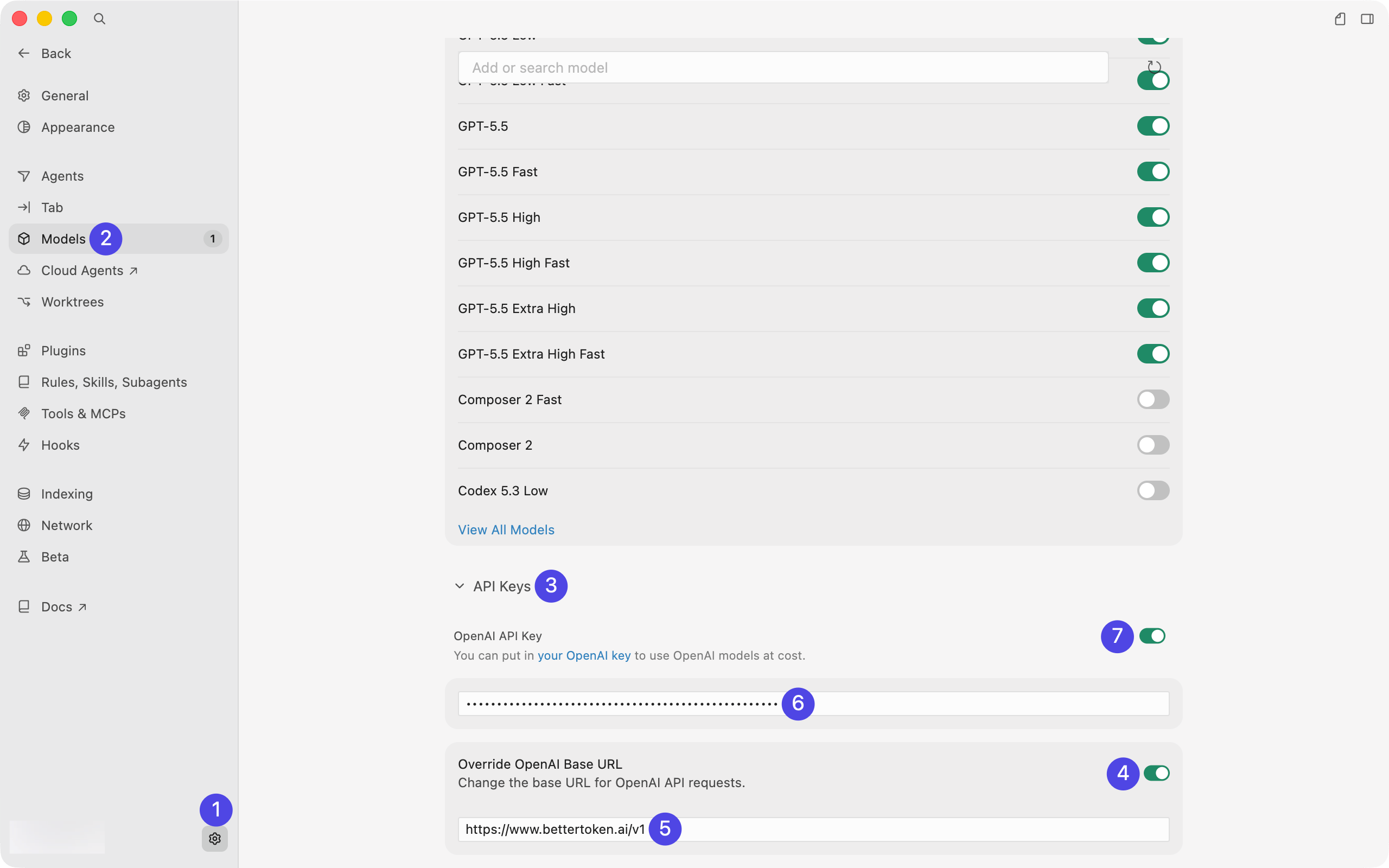 **API Keys** で、次の順序でフィールドを設定します。
1. **Override OpenAI Base URL** を有効にします
2. Base URL フィールドに `https://www.bettertoken.ai/v1` を入力します
3. **OpenAI API Key** に BetterToken API Key を貼り付けます
4. URL と Key を入力した後、**OpenAI API Key** のトグルを有効にします
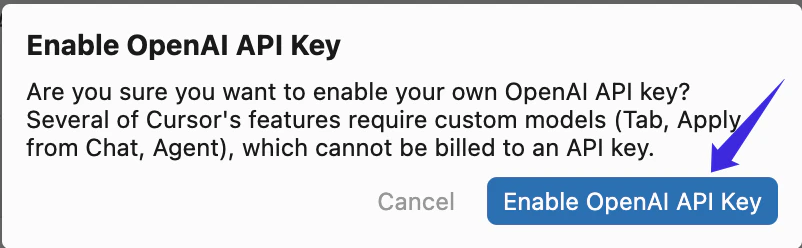
トグルを有効にする前に Key を入力してください。Cursor に認証確認ダイアログが表示されます。
確認ダイアログで **Enable OpenAI API Key** をクリックします。
**API Keys** で、次の順序でフィールドを設定します。
1. **Override OpenAI Base URL** を有効にします
2. Base URL フィールドに `https://www.bettertoken.ai/v1` を入力します
3. **OpenAI API Key** に BetterToken API Key を貼り付けます
4. URL と Key を入力した後、**OpenAI API Key** のトグルを有効にします
トグルを有効にする前に Key を入力してください。Cursor に認証確認ダイアログが表示されます。
確認ダイアログで **Enable OpenAI API Key** をクリックします。
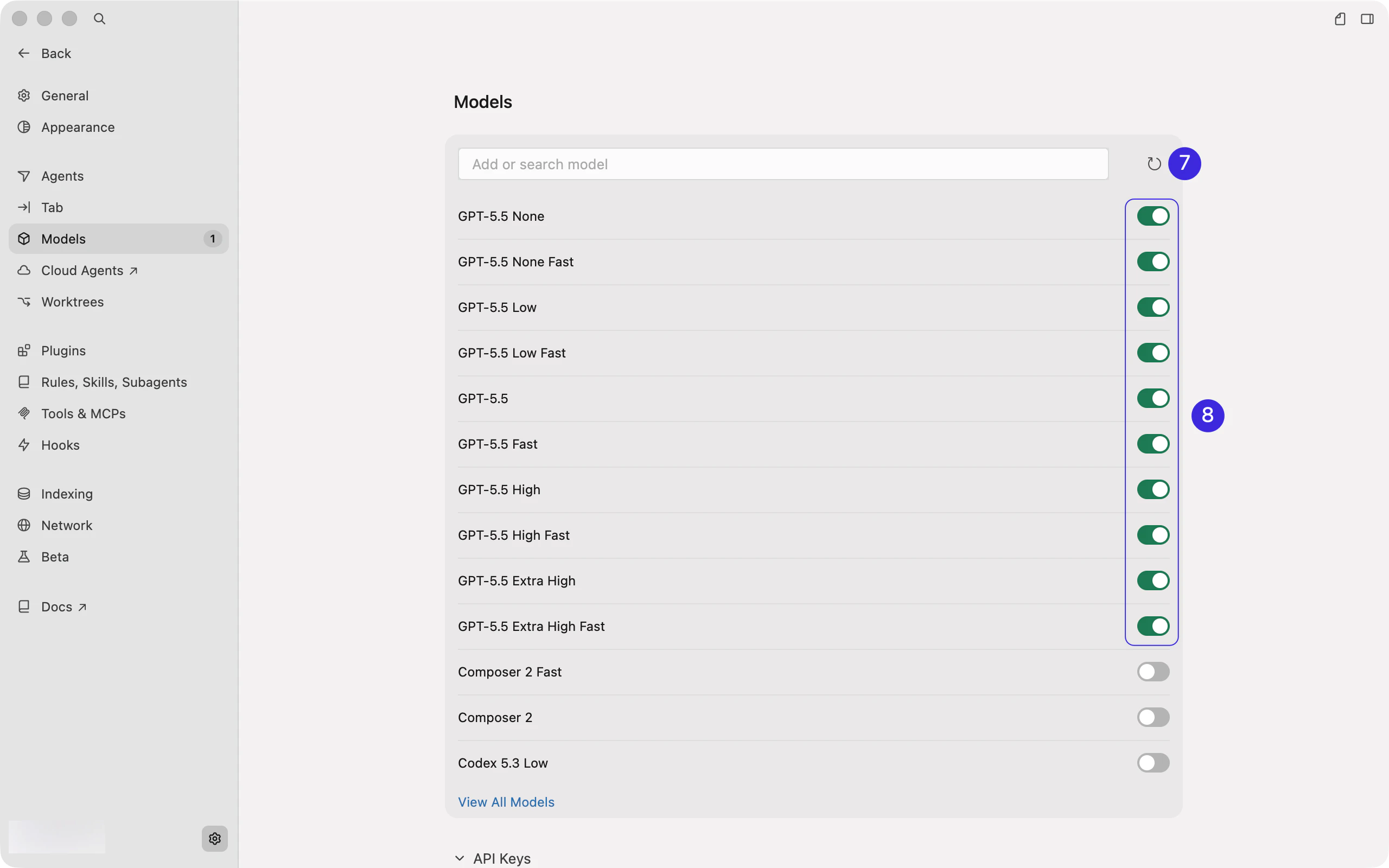
 **Models** に戻り、モデルを選ぶ前に右側の更新ボタンをクリックします。モデル一覧の更新が完了するまで待ってください。
設定したエンドポイントに対応するプロバイダーのモデルだけを選択します。BetterToken API Key を使う場合は、モデル一覧から**対応プロバイダー**の Model ID を選び、そのモデルのトグルを有効にしてください。
**Models** に戻り、モデルを選ぶ前に右側の更新ボタンをクリックします。モデル一覧の更新が完了するまで待ってください。
設定したエンドポイントに対応するプロバイダーのモデルだけを選択します。BetterToken API Key を使う場合は、モデル一覧から**対応プロバイダー**の Model ID を選び、そのモデルのトグルを有効にしてください。
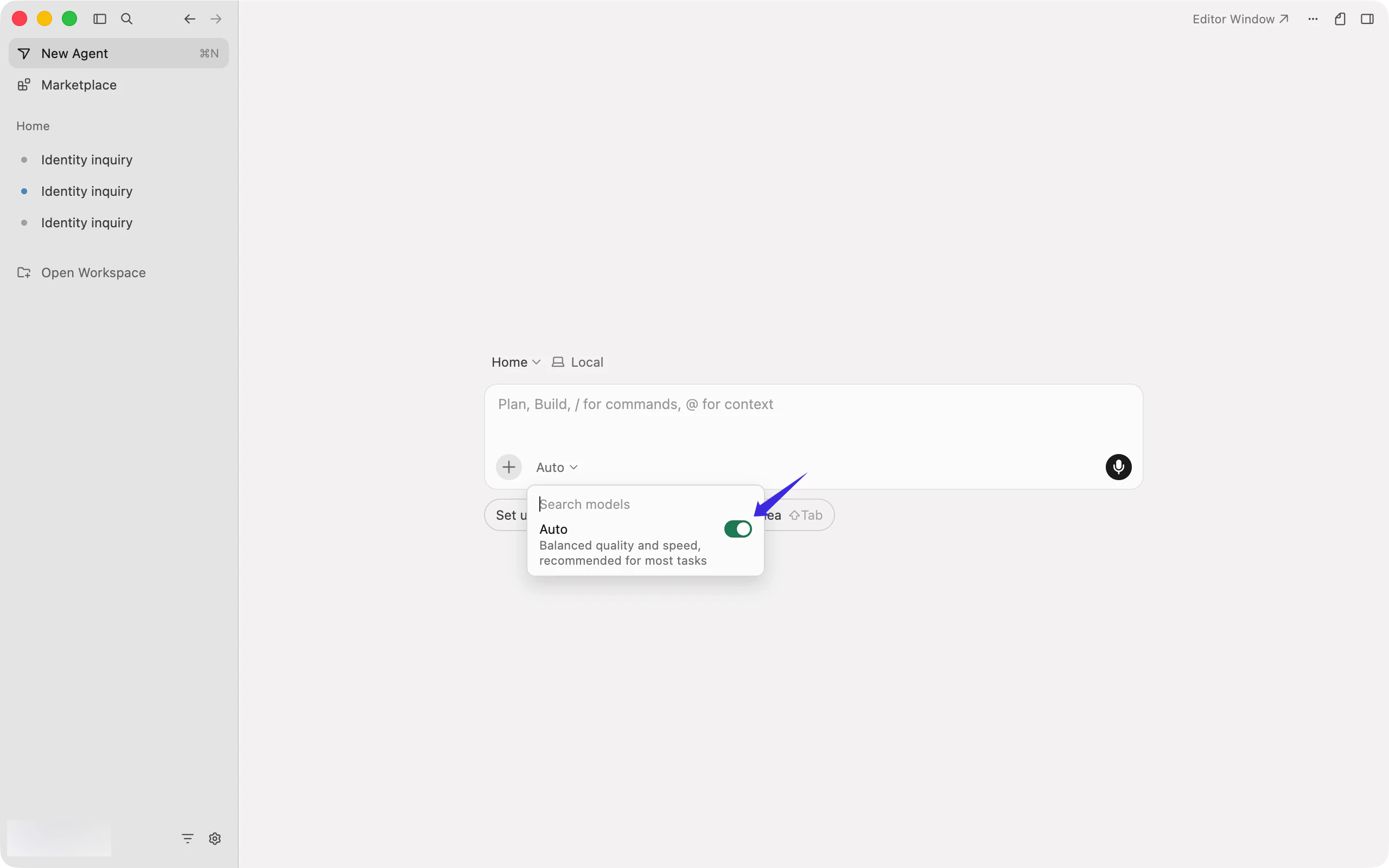
 設定後、Cursor のチャット画面に戻り、入力欄の下にあるモデル選択を開きます。**Auto** が有効な場合は、先に無効にしてください。
 有効にした対応プロバイダーのモデルを選び、チャットを開始します。
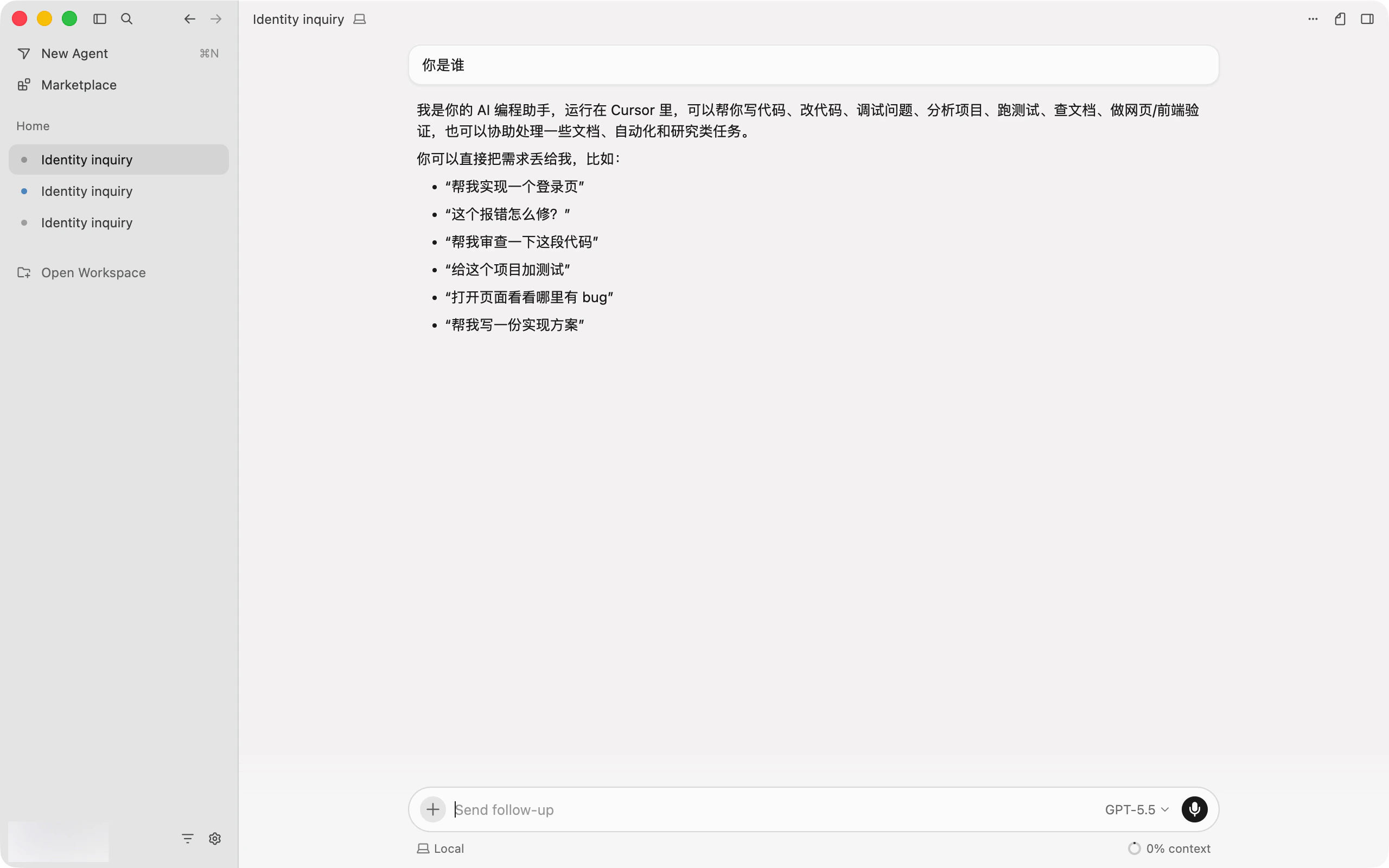 ## 接続の確認
短いテストプロンプトを送信します。認証エラーや Model ID エラーがなく応答が返れば、接続は完了です。設定を変更した後は、ツールを完全に再起動してください。
## モデルの切り替え
モデル選択を開くか、設定の `Model` フィールドを変更します。モデル一覧にある正確な Model ID を使用し、現在のセッションを再起動してください。
## よくあるエラー
### カスタム API と API Key のエラー
モデルや Key を変更する前に、[Cursor のカスタム OpenAI API 設定](/ja/faq/cursor/custom-openai-api)と現在の設定を比較してください。
### Custom API、API Key、Base URL の項目が表示されない
Cursor のプランとクライアントのバージョンを確認してください。カスタムモデルは、対応する有料プランでのみ利用できます。Cursor を更新した後、**Settings** → **Models** を開き直します。
### API Key を有効化または検証できない
**OpenAI API Key** のトグルを有効にする前に、Base URL `https://www.bettertoken.ai/v1` と API Key を入力します。Base URL に `/chat/completions` を追加せず、Claude プロバイダーの Key を使わないでください。
### 更新後もモデルが表示されない
選択した Model ID が**対応プロバイダー**のものであることを確認し、更新が完了するまで待って、そのプロバイダーのモデルだけを有効にします。モデル一覧には現在の ID が表示されます。
### Cursor の組み込みモデルが動作しなくなる
**Override OpenAI Base URL** はグローバル設定です。BetterToken を使わないときは、このトグルを無効にして Cursor が自身の Base URL を使えるようにしてください。
### チャットで別のモデルが選ばれる
モデル選択を開き、**Auto** を無効にします。その後、有効にしたモデルを手動で選択してください。
### 関連する質問
* [Cursor のカスタム OpenAI API 設定](/ja/faq/cursor/custom-openai-api)
* [Cursor Rules、AGENTS.md、.cursorignore の説明](/ja/faq/cursor/rules-agents-cursorignore)
* [Cursor で MCP を設定する方法](/ja/faq/cursor/mcp)
* [ローカル開発での Claude Code と Cursor の違い](/ja/faq/claude-code/claude-code-vs-cursor)
* [Codex CLI でカスタムプロバイダーを設定する](/ja/ai-tools/codex)
* [Cline で OpenAI 互換 API を設定する](/ja/ai-tools/cline)
* [OpenAI 互換 API と Anthropic 互換 API の違い](/ja/faq/concepts/openai-compatible-vs-anthropic-compatible)
## 高度な設定
### 対応プロバイダー
| プロバイダー | 対応状況 |
| ------ | ---- |
| Claude | 未対応 |
| GPT | 手動設定 |
| Kimi | 手動設定 |
| GLM | 手動設定 |
ここに示す対応状況は、このページで説明する BetterToken の設定方法に適用されます。
* **手動設定**:API Key、Base URL、Model を入力します。
* **未対応**:検証済みの直接接続方法はまだありません。
## 技術情報
この設定では `https://www.bettertoken.ai/v1` を使用します。ツールが OpenAI 互換エンドポイントのパスを追加します。特定のフィールドで明示的に必要な場合を除き、`/chat/completions` や `/responses` を追加しないでください。
### 補足
* Codex / OpenAI 互換の接続で Claude プロバイダーの Model ID を使用しないでください
* Claude のモデル名を直接書いたままにせず、モデル一覧にある対応プロバイダーの現在の Model ID を使用してください
## 接続の確認
短いテストプロンプトを送信します。認証エラーや Model ID エラーがなく応答が返れば、接続は完了です。設定を変更した後は、ツールを完全に再起動してください。
## モデルの切り替え
モデル選択を開くか、設定の `Model` フィールドを変更します。モデル一覧にある正確な Model ID を使用し、現在のセッションを再起動してください。
## よくあるエラー
### カスタム API と API Key のエラー
モデルや Key を変更する前に、[Cursor のカスタム OpenAI API 設定](/ja/faq/cursor/custom-openai-api)と現在の設定を比較してください。
### Custom API、API Key、Base URL の項目が表示されない
Cursor のプランとクライアントのバージョンを確認してください。カスタムモデルは、対応する有料プランでのみ利用できます。Cursor を更新した後、**Settings** → **Models** を開き直します。
### API Key を有効化または検証できない
**OpenAI API Key** のトグルを有効にする前に、Base URL `https://www.bettertoken.ai/v1` と API Key を入力します。Base URL に `/chat/completions` を追加せず、Claude プロバイダーの Key を使わないでください。
### 更新後もモデルが表示されない
選択した Model ID が**対応プロバイダー**のものであることを確認し、更新が完了するまで待って、そのプロバイダーのモデルだけを有効にします。モデル一覧には現在の ID が表示されます。
### Cursor の組み込みモデルが動作しなくなる
**Override OpenAI Base URL** はグローバル設定です。BetterToken を使わないときは、このトグルを無効にして Cursor が自身の Base URL を使えるようにしてください。
### チャットで別のモデルが選ばれる
モデル選択を開き、**Auto** を無効にします。その後、有効にしたモデルを手動で選択してください。
### 関連する質問
* [Cursor のカスタム OpenAI API 設定](/ja/faq/cursor/custom-openai-api)
* [Cursor Rules、AGENTS.md、.cursorignore の説明](/ja/faq/cursor/rules-agents-cursorignore)
* [Cursor で MCP を設定する方法](/ja/faq/cursor/mcp)
* [ローカル開発での Claude Code と Cursor の違い](/ja/faq/claude-code/claude-code-vs-cursor)
* [Codex CLI でカスタムプロバイダーを設定する](/ja/ai-tools/codex)
* [Cline で OpenAI 互換 API を設定する](/ja/ai-tools/cline)
* [OpenAI 互換 API と Anthropic 互換 API の違い](/ja/faq/concepts/openai-compatible-vs-anthropic-compatible)
## 高度な設定
### 対応プロバイダー
| プロバイダー | 対応状況 |
| ------ | ---- |
| Claude | 未対応 |
| GPT | 手動設定 |
| Kimi | 手動設定 |
| GLM | 手動設定 |
ここに示す対応状況は、このページで説明する BetterToken の設定方法に適用されます。
* **手動設定**:API Key、Base URL、Model を入力します。
* **未対応**:検証済みの直接接続方法はまだありません。
## 技術情報
この設定では `https://www.bettertoken.ai/v1` を使用します。ツールが OpenAI 互換エンドポイントのパスを追加します。特定のフィールドで明示的に必要な場合を除き、`/chat/completions` や `/responses` を追加しないでください。
### 補足
* Codex / OpenAI 互換の接続で Claude プロバイダーの Model ID を使用しないでください
* Claude のモデル名を直接書いたままにせず、モデル一覧にある対応プロバイダーの現在の Model ID を使用してください