> ## Documentation Index
> Fetch the complete documentation index at: https://docs.bettertoken.ai/llms.txt
> Use this file to discover all available pages before exploring further.
# त्वरित शुरुआत
> 4 चरणों में अकाउंट बनाएं, बैलेंस जोड़ें, API Key बनाएं और अपने टूल की सही सेटअप गाइड पर जाएं।
अकाउंट बनाने के लिए BetterToken रजिस्ट्रेशन पेज खोलें।
रजिस्टर करने पर आपको अपने-आप **\$1 का ट्रायल क्रेडिट** मिलेगा।
**Online top-up** या **Redeem code** का उपयोग करें। क्रेडिट जोड़ने के बाद Console पर लौटें और API Key बनाने से पहले पुष्टि करें कि **Current balance** अपडेट हो गया है।
साइन इन करके **Console** खोलें। **Current balance** कार्ड में वह currency चुनें जिसे top up करना है, फिर उसका **Top up** बटन क्लिक करें।
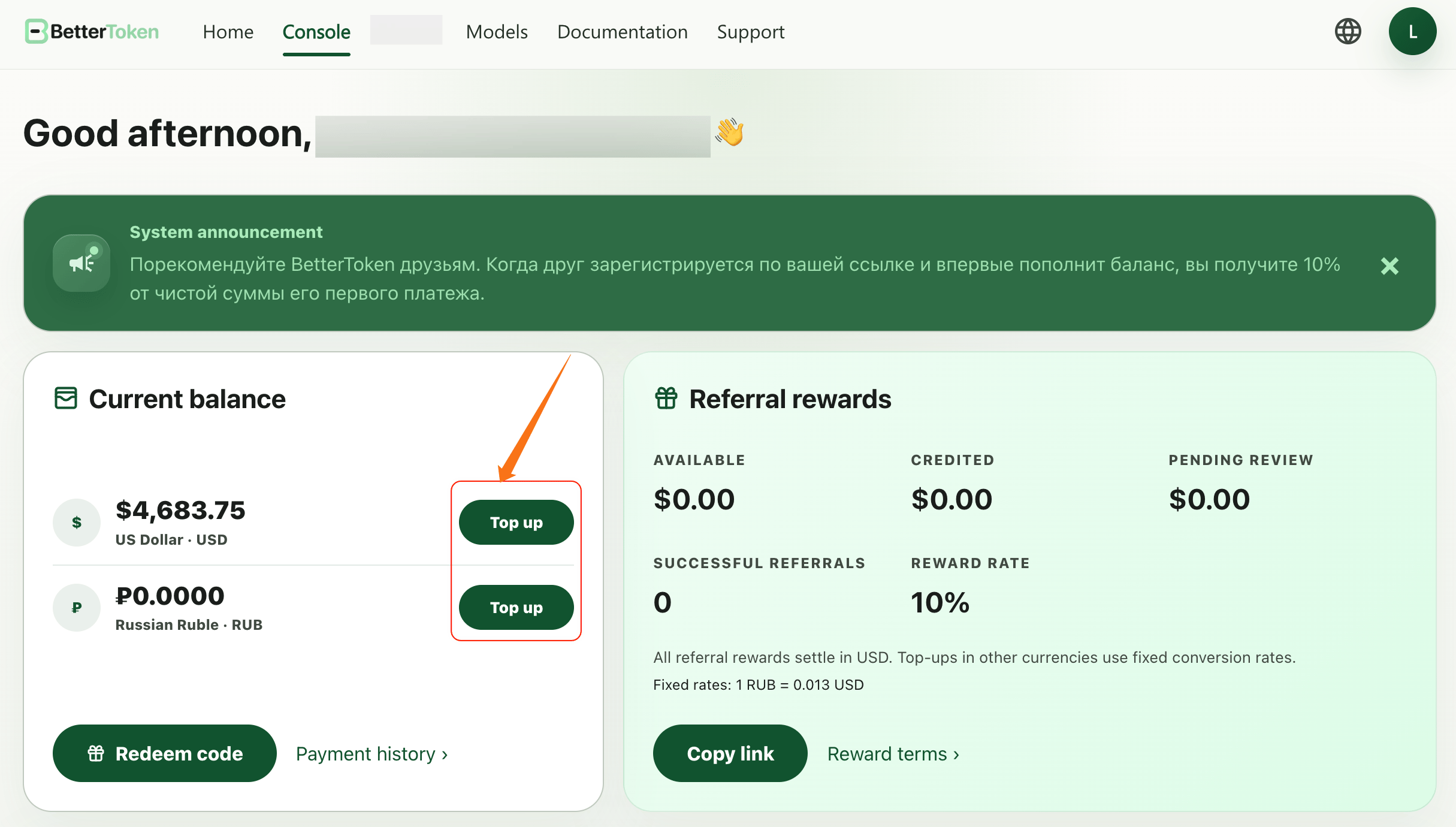 payment निर्देशों का पालन करें। payment सफल होने पर Console पर लौटें और पुष्टि करें कि **Current balance** अपडेट हो गया है।
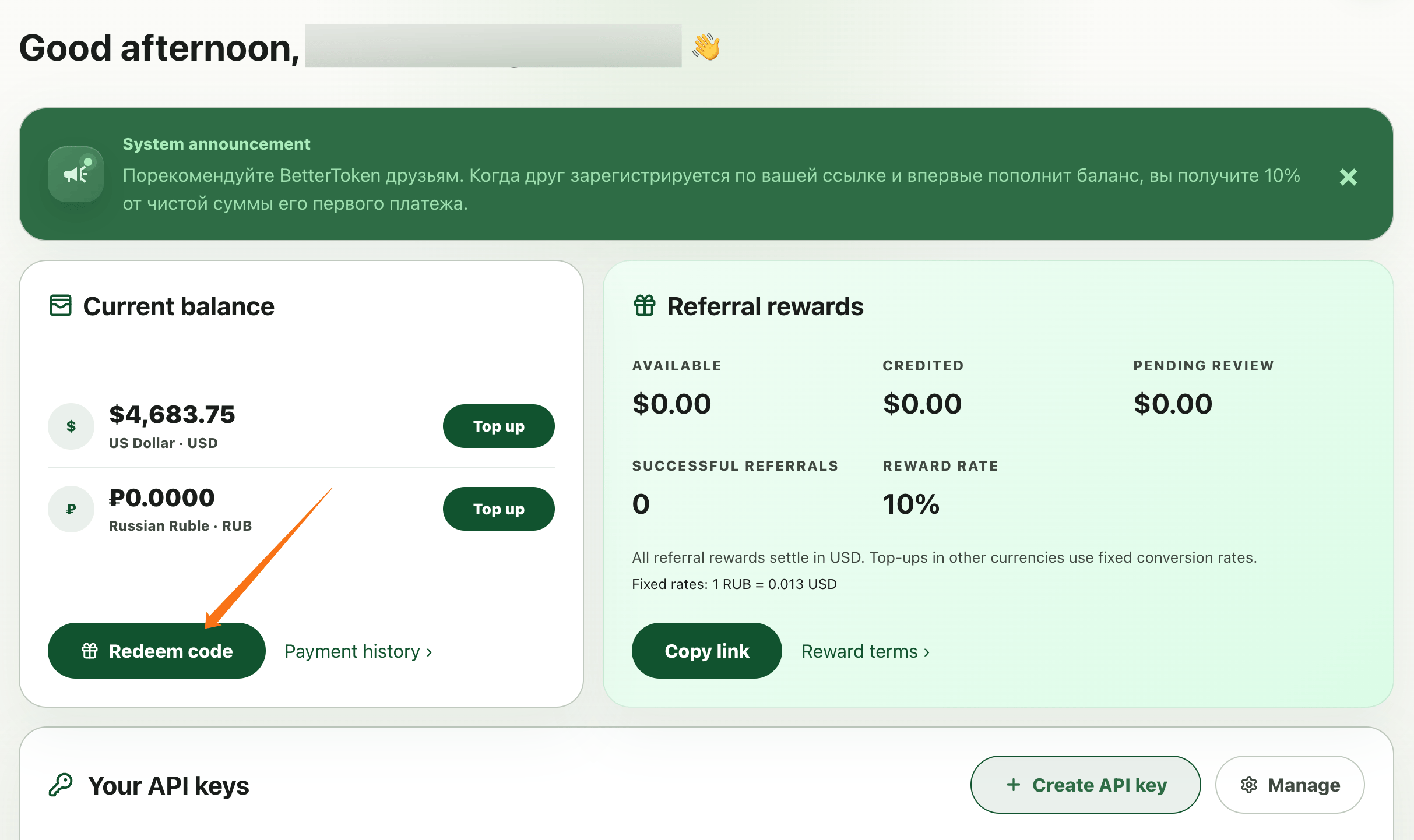
साइन इन करके **Console** खोलें और **Current balance** कार्ड के नीचे बाईं ओर **Redeem code** पर क्लिक करें।
payment निर्देशों का पालन करें। payment सफल होने पर Console पर लौटें और पुष्टि करें कि **Current balance** अपडेट हो गया है।
साइन इन करके **Console** खोलें और **Current balance** कार्ड के नीचे बाईं ओर **Redeem code** पर क्लिक करें।
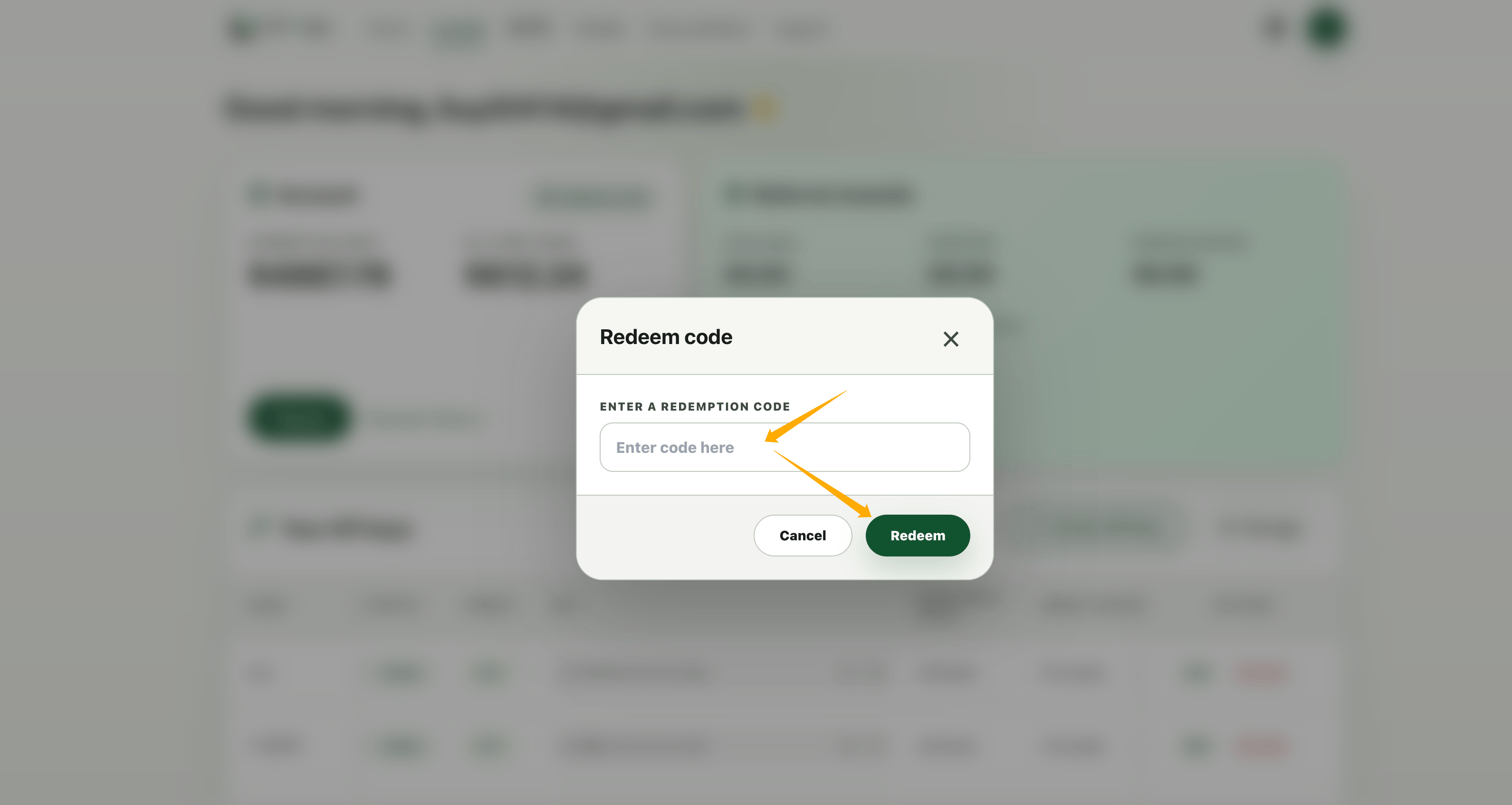
 dialog में redemption code दर्ज करें, फिर **Redeem** पर क्लिक करें।
 code redeem होने के बाद Console पर लौटें और पुष्टि करें कि **Current balance** अपडेट हो गया है।
बैलेंस उपलब्ध होने पर Console के **Your API keys** सेक्शन के ऊपर दाईं ओर **Create API key** पर क्लिक करें।
code redeem होने के बाद Console पर लौटें और पुष्टि करें कि **Current balance** अपडेट हो गया है।
बैलेंस उपलब्ध होने पर Console के **Your API keys** सेक्शन के ऊपर दाईं ओर **Create API key** पर क्लिक करें।
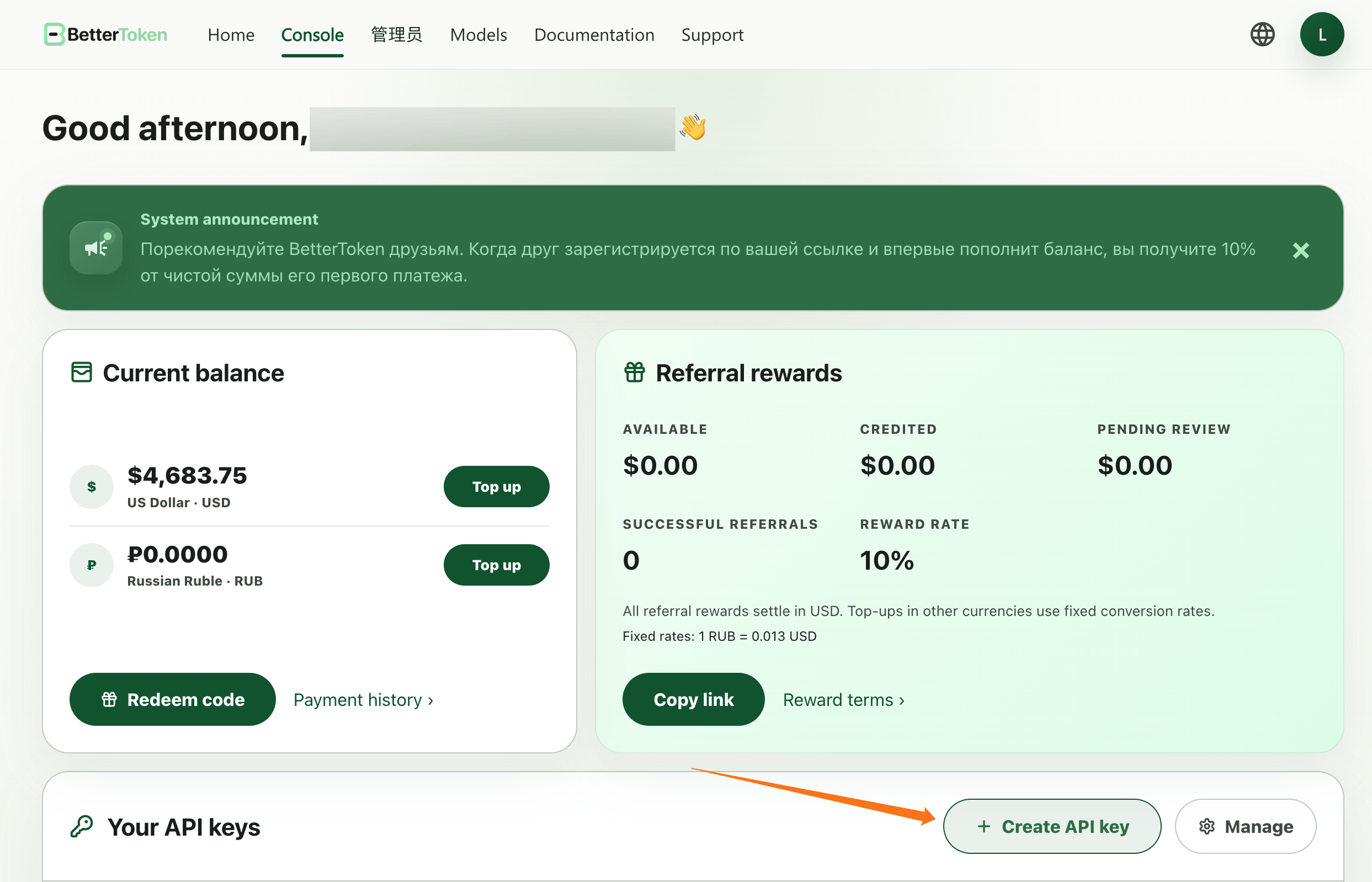 इससे API Key बनाने का form खुलता है।
API Key का नाम उसके उपयोग के अनुसार रखें। पहले सही use case चुनने पर बाकी सेटअप स्पष्ट हो जाता है।
form में **Name** भरें, **provider** चुनें और expiry date तथा वैकल्पिक spending limit की पुष्टि करें।
इससे API Key बनाने का form खुलता है।
API Key का नाम उसके उपयोग के अनुसार रखें। पहले सही use case चुनने पर बाकी सेटअप स्पष्ट हो जाता है।
form में **Name** भरें, **provider** चुनें और expiry date तथा वैकल्पिक spending limit की पुष्टि करें।
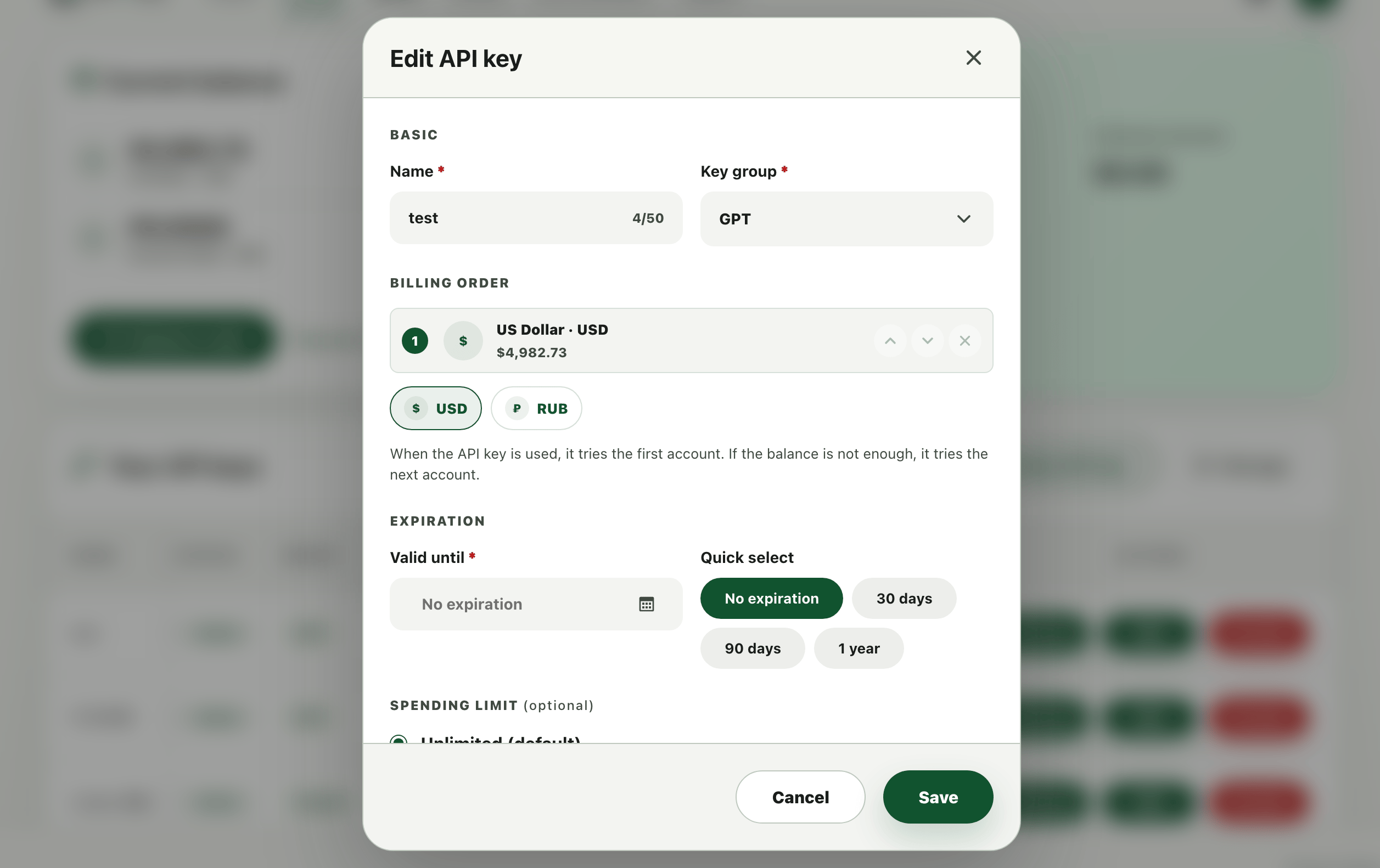 जिस टूल को कनेक्ट करना है उसके अनुसार प्रदाता चुनें।
**Claude प्रदाता** का उपयोग केवल Claude Code के साथ किया जा सकता है।
**GPT प्रदाता** का उपयोग Codex और OpenClaw, OpenCode तथा Cursor जैसे बाहरी टूल के साथ किया जा सकता है।
इनमें से एक प्रदाता चुनें:
```text theme={null}
Claude
GPT
```
Key बनाने के बाद **API key setup** dialog खुलता है। इस dialog से **API Key** और **Base URL** कॉपी करें।
जिस टूल को कनेक्ट करना है उसके अनुसार प्रदाता चुनें।
**Claude प्रदाता** का उपयोग केवल Claude Code के साथ किया जा सकता है।
**GPT प्रदाता** का उपयोग Codex और OpenClaw, OpenCode तथा Cursor जैसे बाहरी टूल के साथ किया जा सकता है।
इनमें से एक प्रदाता चुनें:
```text theme={null}
Claude
GPT
```
Key बनाने के बाद **API key setup** dialog खुलता है। इस dialog से **API Key** और **Base URL** कॉपी करें।
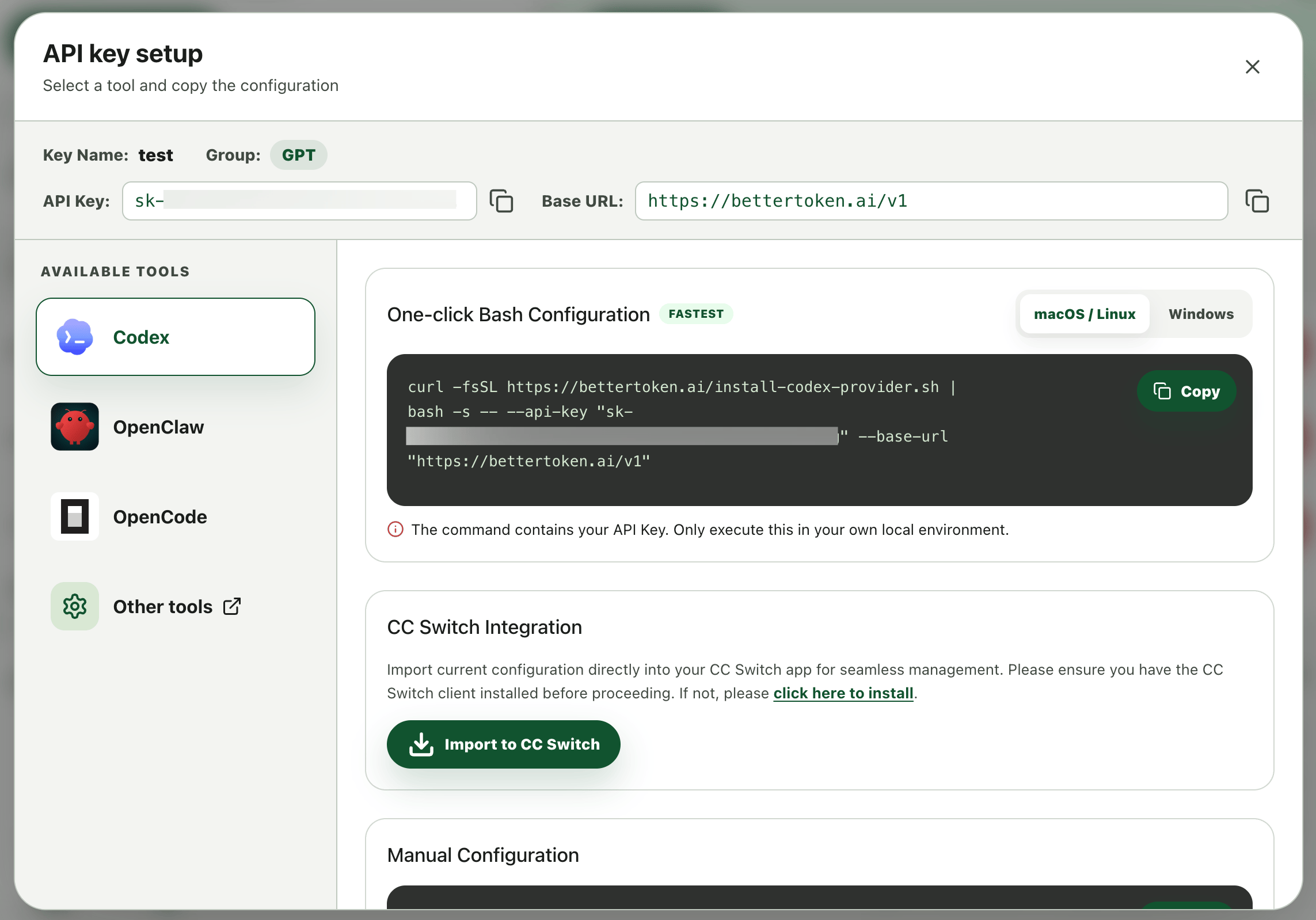 **API key setup** dialog के बाईं ओर कनेक्ट करने वाला टूल चुनें, फिर एक सेटअप विधि चुनें।
* **One-click Bash Configuration**: टूल और `macOS / Linux` या `Windows` चुनें, generated command कॉपी करें और अपने local terminal में चलाएं। Codex, OpenClaw या OpenCode के त्वरित सेटअप के लिए इसका उपयोग करें।
* **CC Switch integration**: मौजूदा **API Key** और **Base URL** को CC Switch में import करने के लिए **Import to CC Switch** पर क्लिक करें। एक app में कई टूल और प्रदाता प्रबंधित करने के लिए इसका उपयोग करें।
* **Manual configuration**: **API Key** और **Base URL** कॉपी करके target टूल के सेटअप में paste करें। Cursor, Cline, Roo Code, Zed और अन्य client के लिए इसका उपयोग करें।
अलग-अलग टूल में अलग auth field, मॉडल selector और config file location होती है। सेटअप पूरा करने से पहले उस टूल की गाइड खोलें।
## अगले चरण
अपने टूल की गाइड पर जाएं:
Claude Code, Codex CLI, OpenCode और OpenClaw के प्रदाता एक जगह प्रबंधित करने के लिए यहां से शुरू करें।
**Claude प्रदाता** का उपयोग करें और पूरी Claude Code सेटअप गाइड का पालन करें।
**GPT प्रदाता** का उपयोग करें और पूरी Codex सेटअप गाइड का पालन करें।
**API key setup** dialog के बाईं ओर कनेक्ट करने वाला टूल चुनें, फिर एक सेटअप विधि चुनें।
* **One-click Bash Configuration**: टूल और `macOS / Linux` या `Windows` चुनें, generated command कॉपी करें और अपने local terminal में चलाएं। Codex, OpenClaw या OpenCode के त्वरित सेटअप के लिए इसका उपयोग करें।
* **CC Switch integration**: मौजूदा **API Key** और **Base URL** को CC Switch में import करने के लिए **Import to CC Switch** पर क्लिक करें। एक app में कई टूल और प्रदाता प्रबंधित करने के लिए इसका उपयोग करें।
* **Manual configuration**: **API Key** और **Base URL** कॉपी करके target टूल के सेटअप में paste करें। Cursor, Cline, Roo Code, Zed और अन्य client के लिए इसका उपयोग करें।
अलग-अलग टूल में अलग auth field, मॉडल selector और config file location होती है। सेटअप पूरा करने से पहले उस टूल की गाइड खोलें।
## अगले चरण
अपने टूल की गाइड पर जाएं:
Claude Code, Codex CLI, OpenCode और OpenClaw के प्रदाता एक जगह प्रबंधित करने के लिए यहां से शुरू करें।
**Claude प्रदाता** का उपयोग करें और पूरी Claude Code सेटअप गाइड का पालन करें।
**GPT प्रदाता** का उपयोग करें और पूरी Codex सेटअप गाइड का पालन करें।