> ## Documentation Index
> Fetch the complete documentation index at: https://docs.bettertoken.ai/llms.txt
> Use this file to discover all available pages before exploring further.
# BetterToken provider के लिए CC Switch उन्नत सेटअप
> CC Switch में Claude Code, Claude Desktop, Codex CLI, OpenCode और OpenClaw के लिए BetterToken provider, मॉडल मैपिंग और प्रॉक्सी सेटिंग प्रबंधित करें।
CC Switch, Claude Code, Claude Desktop, Codex, OpenCode और OpenClaw में provider प्रबंधित करने वाला क्रॉस-प्लेटफ़ॉर्म डेस्कटॉप ऐप है। यह पेज उन्नत सेटअप को एक जगह रखता है। पहले हर टूल का सीधे सेटअप वाला पेज देखें; CC Switch का उपयोग केवल तब करें जब provider बदलना हो या non-native मॉडल चलाना हो।
## CC Switch इंस्टॉल करें
Homebrew सबसे आसान विकल्प है। आप [GitHub Releases](https://github.com/farion1231/cc-switch/releases) से नवीनतम `.dmg` या `.zip` भी डाउनलोड कर सकते हैं।
```bash theme={null}
brew tap farion1231/ccswitch
brew install --cask cc-switch
```
[GitHub Releases](https://github.com/farion1231/cc-switch/releases) से नवीनतम `CC-Switch-v{version}-Windows.msi` इंस्टॉलर या portable `.zip` build डाउनलोड करें।
[GitHub Releases](https://github.com/farion1231/cc-switch/releases) से नवीनतम `.deb`, `.rpm` या `.AppImage` build डाउनलोड करें।
## क्या तैयार रखें
* BetterToken API Key (यहां रजिस्टर करें)
* Claude Code Anthropic protocol का उपयोग करता है, इसलिए उसका `Base URL` `https://www.bettertoken.ai` है
* non-Claude provider के साथ Claude Desktop के लिए नवीनतम Claude Desktop और CC Switch `v3.16.5` या बाद का संस्करण चाहिए
* Codex, OpenCode और OpenClaw OpenAI-compatible protocol का उपयोग करते हैं, इसलिए उनका `Base URL` `https://www.bettertoken.ai/v1` है
* Codex, OpenCode और OpenClaw के लिए कोई वर्तमान **GPT provider** मॉडल ID तैयार रखें। इसे BetterToken model plaza से कॉपी करें, या CC Switch को `/v1/models` से लेने दें
पहली बार खुलने पर CC Switch आपके कंप्यूटर पर मिले मौजूदा config को अपने-आप आयात करता है। आप आधिकारिक provider को fallback के रूप में रखकर उसके साथ BetterToken जोड़ सकते हैं।
BetterToken के दो access mode हैं: Anthropic और OpenAI-compatible। `https://www.bettertoken.ai` और `https://www.bettertoken.ai/v1` को मिलाने से बचने के लिए, Claude Code और OpenAI-compatible टूल को एक सार्वभौमिक provider में मजबूर करने के बजाय हर ऐप के लिए अलग provider बनाएं।
## BetterToken provider जोड़ें
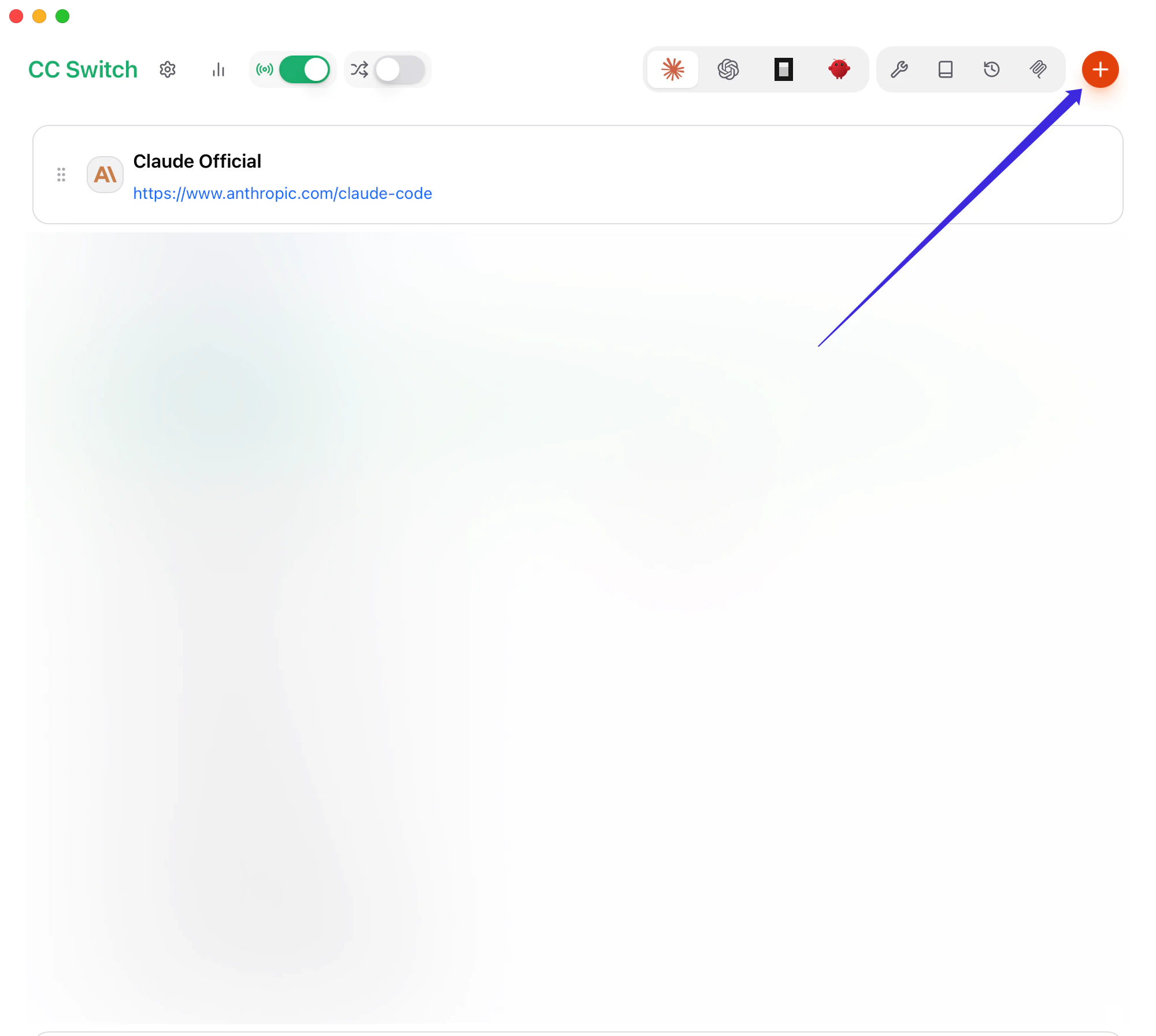
CC Switch खोलें, **Claude Code** पर जाएं और **Add Provider** पर क्लिक करें।
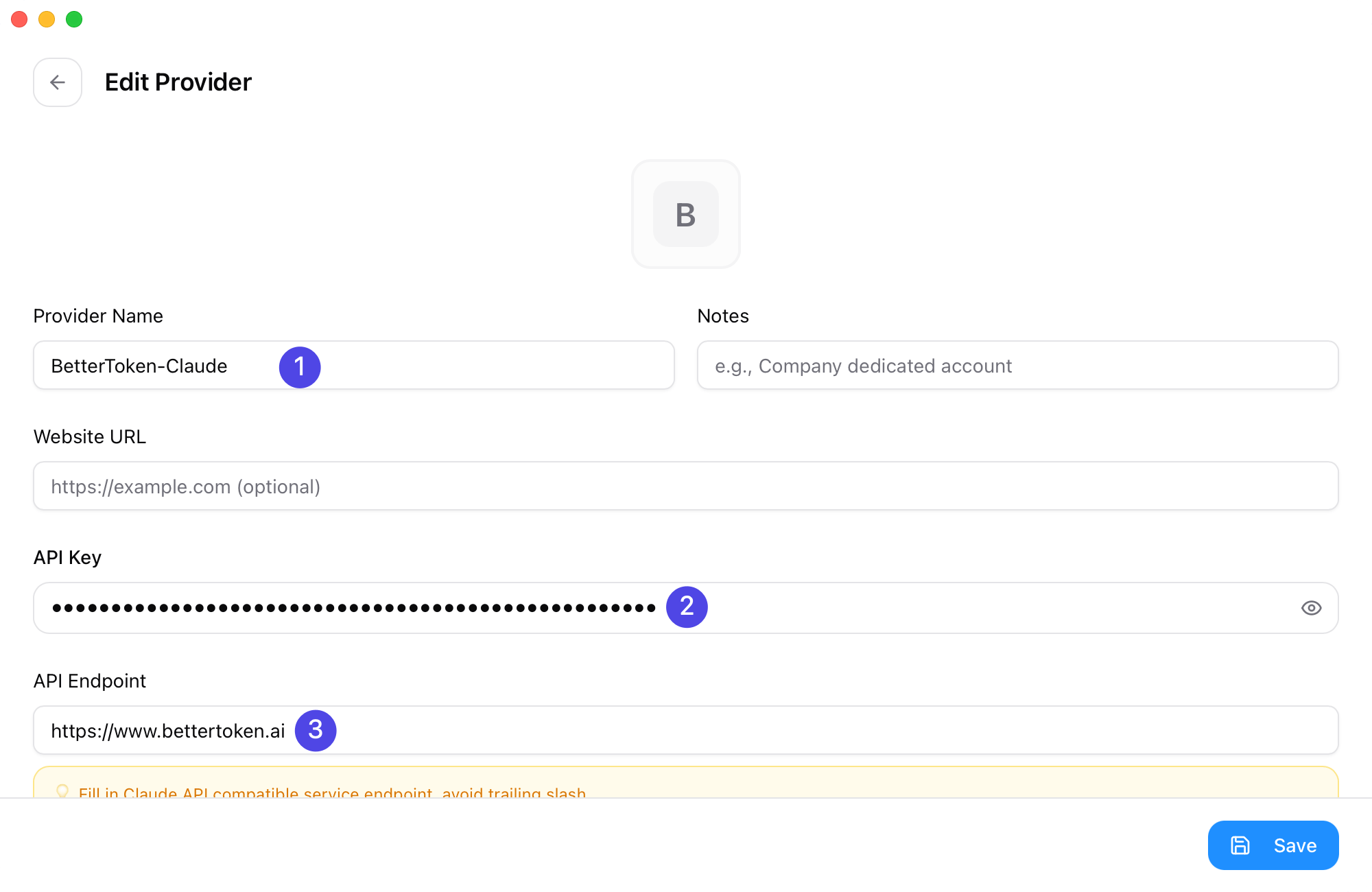
 * **Provider Name**: `BetterToken-claude` (या ऐसा कोई नाम जिससे provider पहचानना आसान हो)
* **Base URL**: `https://www.bettertoken.ai`
* **API Key**: आपकी BetterToken API Key
* **API Format**: `OpenAI Responses API`
स्क्रीनशॉट में दिए क्रमांक इन फ़ील्ड से मेल खाते हैं:
1. **Provider Name**
2. **API Key**
3. **Base URL**
* **Provider Name**: `BetterToken-claude` (या ऐसा कोई नाम जिससे provider पहचानना आसान हो)
* **Base URL**: `https://www.bettertoken.ai`
* **API Key**: आपकी BetterToken API Key
* **API Format**: `OpenAI Responses API`
स्क्रीनशॉट में दिए क्रमांक इन फ़ील्ड से मेल खाते हैं:
1. **Provider Name**
2. **API Key**
3. **Base URL**
 * यदि आप **Claude provider** इस्तेमाल करते हैं, तो आमतौर पर उन्नत विकल्प या मॉडल मैपिंग बदलने की जरूरत नहीं होती
* यदि आप **GPT provider** इस्तेमाल करते हैं, तो नीचे दिया अतिरिक्त सेटअप पूरा करें:
1. **Advanced Options** खोलें
2. **API Format** को **OpenAI Responses API** पर सेट करें
* यदि आप **Claude provider** इस्तेमाल करते हैं, तो आमतौर पर उन्नत विकल्प या मॉडल मैपिंग बदलने की जरूरत नहीं होती
* यदि आप **GPT provider** इस्तेमाल करते हैं, तो नीचे दिया अतिरिक्त सेटअप पूरा करें:
1. **Advanced Options** खोलें
2. **API Format** को **OpenAI Responses API** पर सेट करें
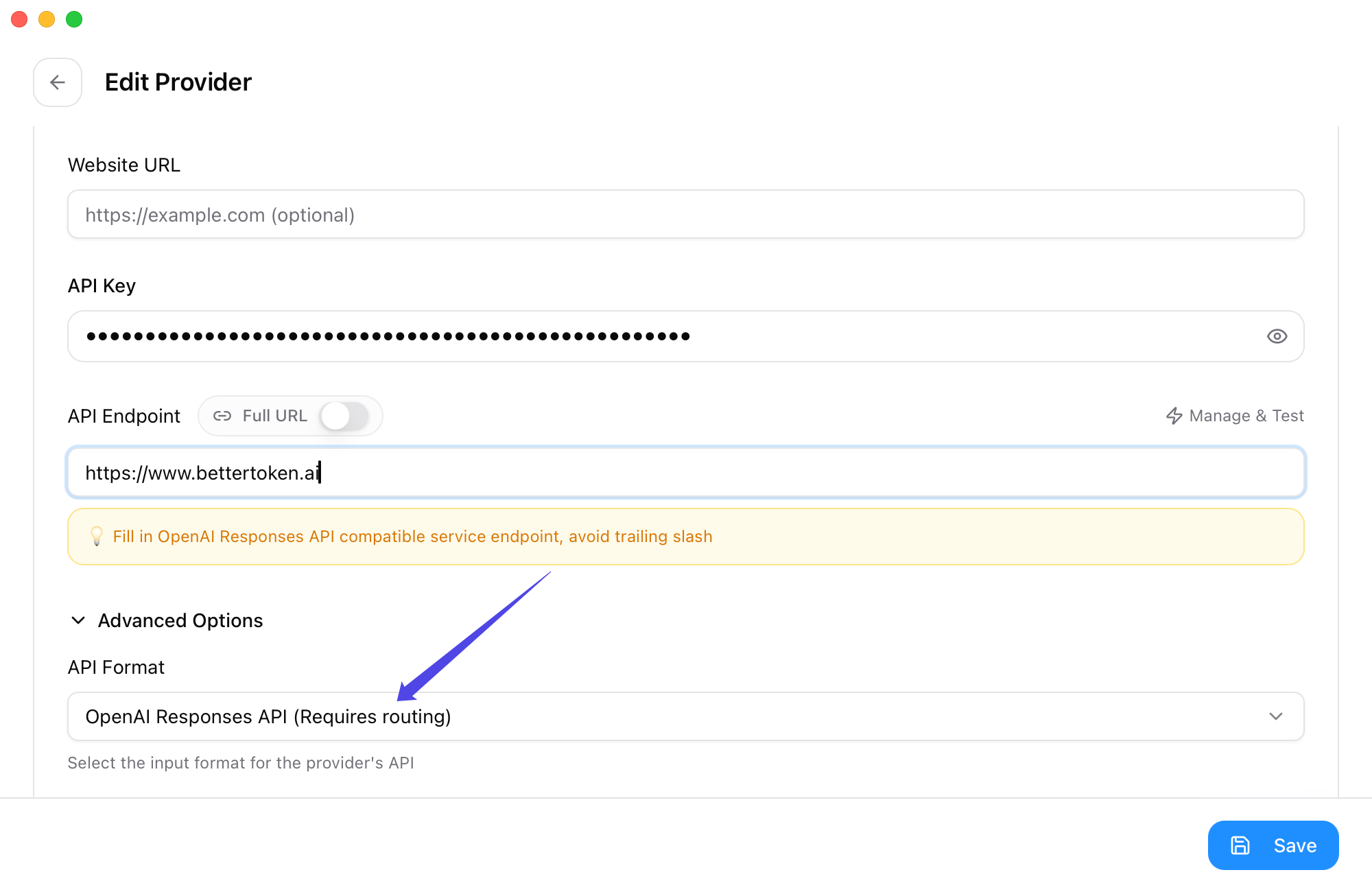 3. **Model Mapping** में **Fetch Model List** पर क्लिक करें
4. **Primary Model**, **Thinking Model**, **Haiku Default Model**, **Sonnet Default Model** और **Opus Default Model** के लिए dropdown से स्पष्ट रूप से मान चुनें
3. **Model Mapping** में **Fetch Model List** पर क्लिक करें
4. **Primary Model**, **Thinking Model**, **Haiku Default Model**, **Sonnet Default Model** और **Opus Default Model** के लिए dropdown से स्पष्ट रूप से मान चुनें
 इन सभी मॉडलों के लिए BetterToken model plaza की वर्तमान **GPT provider** मॉडल ID का उपयोग करें।
सहेजने के बाद provider सूची पर वापस जाएं:
1. BetterToken provider को सक्रिय चुनें
2. यदि आप **Claude provider** इस्तेमाल करते हैं, तो ऊपर-बाएं कोने से **CC Switch proxy** चालू करने की जरूरत नहीं है
3. यदि आप **GPT provider** इस्तेमाल करते हैं, तो **CC Switch proxy** चालू करें
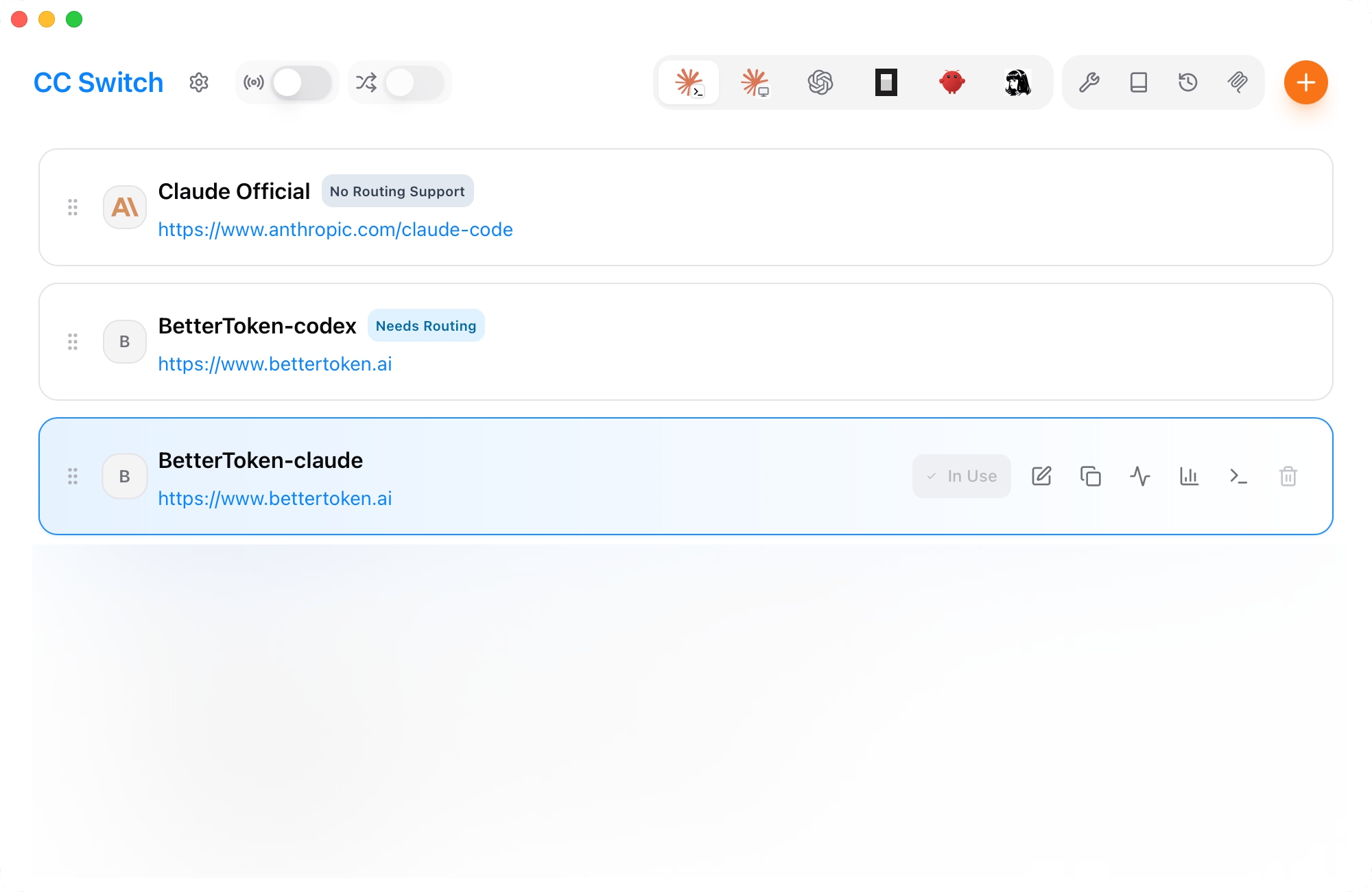
नीचे के स्क्रीनशॉट में provider सूची में BetterToken-claude सक्रिय दिखता है। ऊपर-बाएं कोने से **CC Switch proxy** केवल **GPT provider** इस्तेमाल करने पर चालू करें।
इन सभी मॉडलों के लिए BetterToken model plaza की वर्तमान **GPT provider** मॉडल ID का उपयोग करें।
सहेजने के बाद provider सूची पर वापस जाएं:
1. BetterToken provider को सक्रिय चुनें
2. यदि आप **Claude provider** इस्तेमाल करते हैं, तो ऊपर-बाएं कोने से **CC Switch proxy** चालू करने की जरूरत नहीं है
3. यदि आप **GPT provider** इस्तेमाल करते हैं, तो **CC Switch proxy** चालू करें
नीचे के स्क्रीनशॉट में provider सूची में BetterToken-claude सक्रिय दिखता है। ऊपर-बाएं कोने से **CC Switch proxy** केवल **GPT provider** इस्तेमाल करने पर चालू करें।
 यह टैब GPT, Kimi, GLM और अन्य non-Claude provider के लिए है। Claude provider के लिए [सीधा Claude Desktop सेटअप](/hi/faq/claude-desktop-bettertoken-api) इस्तेमाल करें।
CC Switch खोलें, शीर्ष toolbar में **Claude Desktop** आइकन चुनें, फिर ऊपर-दाएं कोने में **+** पर क्लिक करें।
यह टैब GPT, Kimi, GLM और अन्य non-Claude provider के लिए है। Claude provider के लिए [सीधा Claude Desktop सेटअप](/hi/faq/claude-desktop-bettertoken-api) इस्तेमाल करें।
CC Switch खोलें, शीर्ष toolbar में **Claude Desktop** आइकन चुनें, फिर ऊपर-दाएं कोने में **+** पर क्लिक करें।
 * **Provider Name**: `BetterToken-GPT` जैसा पहचानने योग्य नाम इस्तेमाल करें
* **API Key**: आपकी BetterToken API Key
* **API Endpoint**: `https://www.bettertoken.ai`
* **Provider Name**: `BetterToken-GPT` जैसा पहचानने योग्य नाम इस्तेमाल करें
* **API Key**: आपकी BetterToken API Key
* **API Endpoint**: `https://www.bettertoken.ai`
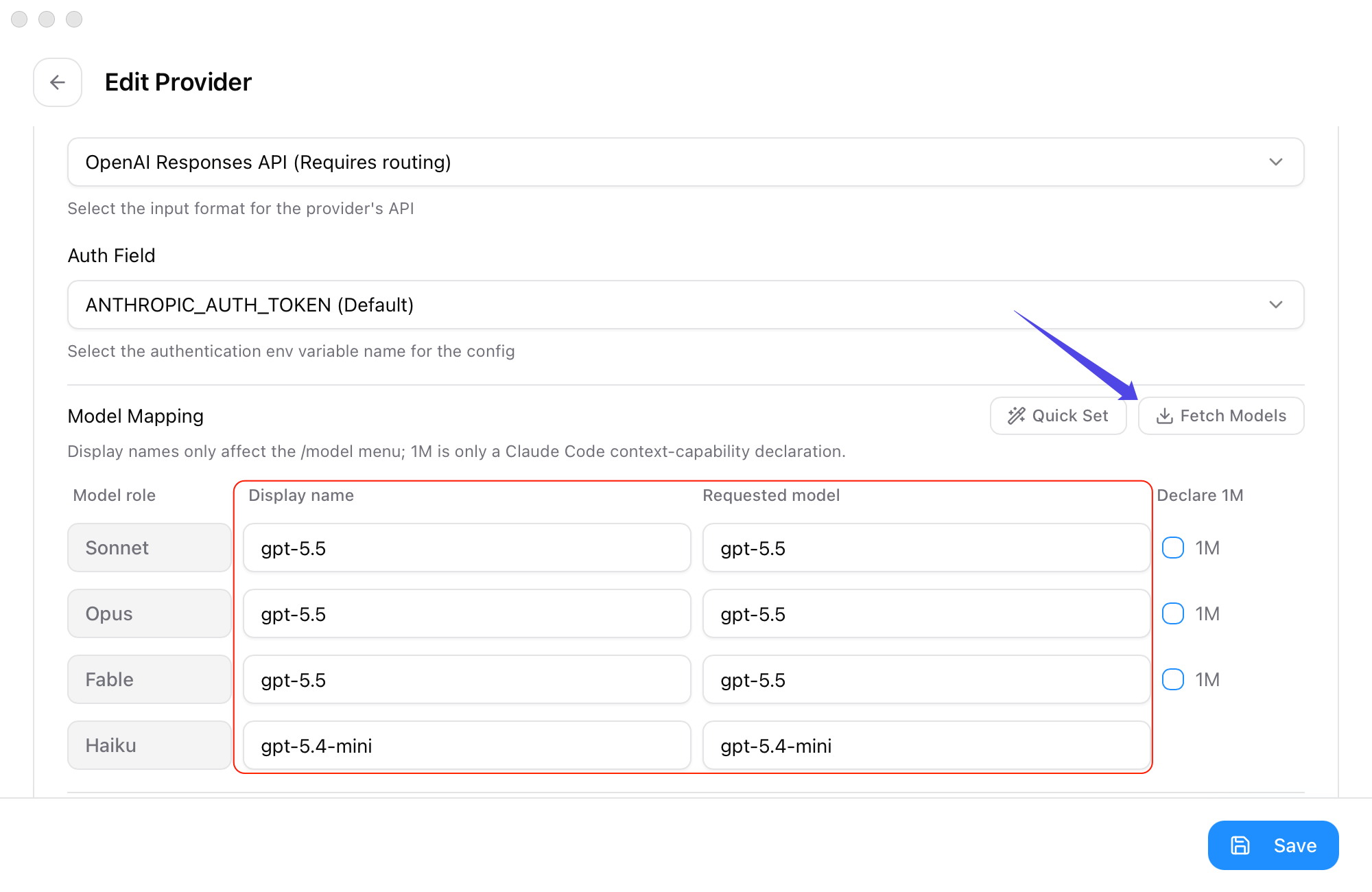
 **API Format** के लिए **OpenAI Responses API (Requires routing)** चुनें, फिर **Fetch Models** पर क्लिक करें।
Sonnet, Opus, Fable और Haiku को उस मॉडल ID से मैप करें जिसे आप इस्तेमाल करना चाहते हैं:
| मॉडल भूमिका | अनुरोधित मॉडल |
| ----------- | --------------- |
| Sonnet | `YOUR_MODEL_ID` |
| Opus | `YOUR_MODEL_ID` |
| Fable | `YOUR_MODEL_ID` |
| Haiku | `YOUR_MODEL_ID` |
**API Format** के लिए **OpenAI Responses API (Requires routing)** चुनें, फिर **Fetch Models** पर क्लिक करें।
Sonnet, Opus, Fable और Haiku को उस मॉडल ID से मैप करें जिसे आप इस्तेमाल करना चाहते हैं:
| मॉडल भूमिका | अनुरोधित मॉडल |
| ----------- | --------------- |
| Sonnet | `YOUR_MODEL_ID` |
| Opus | `YOUR_MODEL_ID` |
| Fable | `YOUR_MODEL_ID` |
| Haiku | `YOUR_MODEL_ID` |
 model plaza या API Key **Setup** dialog से वर्तमान मॉडल ID कॉपी करें। **Declare 1M** केवल तब चालू करें जब model plaza उस मॉडल के लिए 1M context window का समर्थन दर्शाता हो।
provider सहेजें, उसे **In use** पर सेट करें, फिर ऊपर-बाएं कोने में प्रॉक्सी switch चालू करें।
model plaza या API Key **Setup** dialog से वर्तमान मॉडल ID कॉपी करें। **Declare 1M** केवल तब चालू करें जब model plaza उस मॉडल के लिए 1M context window का समर्थन दर्शाता हो।
provider सहेजें, उसे **In use** पर सेट करें, फिर ऊपर-बाएं कोने में प्रॉक्सी switch चालू करें।
 Claude Desktop को पूरी तरह बंद करके फिर खोलें। नीचे-बाएं कोने में **Gateway** दिखना सेटअप सक्रिय होने की पुष्टि करता है। संदेश बॉक्स के मॉडल मेनू से मैप किया हुआ मॉडल चुनें।
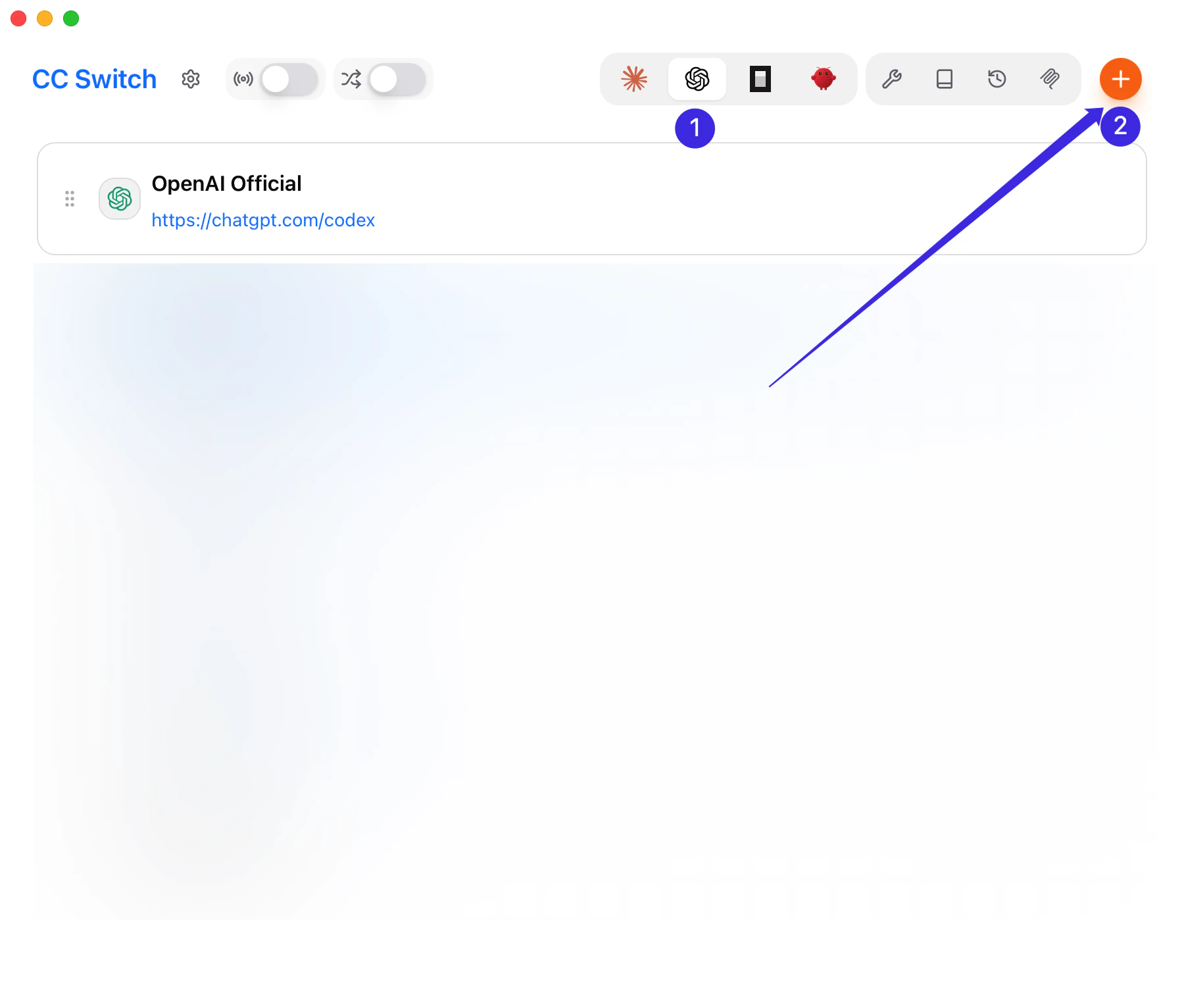
 CC Switch खोलें, **Codex** पर जाएं और **Add Provider** पर क्लिक करें। यदि CC Switch पहले preset चुनने को कहे, तो **OpenAI Compatible** या **Custom** चुनें।
स्क्रीनशॉट में दिए क्रमांक इन कार्रवाइयों से मेल खाते हैं:
1. **Codex** पर जाएं
2. ऊपर-दाएं कोने में **Add Provider** पर क्लिक करें
CC Switch खोलें, **Codex** पर जाएं और **Add Provider** पर क्लिक करें। यदि CC Switch पहले preset चुनने को कहे, तो **OpenAI Compatible** या **Custom** चुनें।
स्क्रीनशॉट में दिए क्रमांक इन कार्रवाइयों से मेल खाते हैं:
1. **Codex** पर जाएं
2. ऊपर-दाएं कोने में **Add Provider** पर क्लिक करें
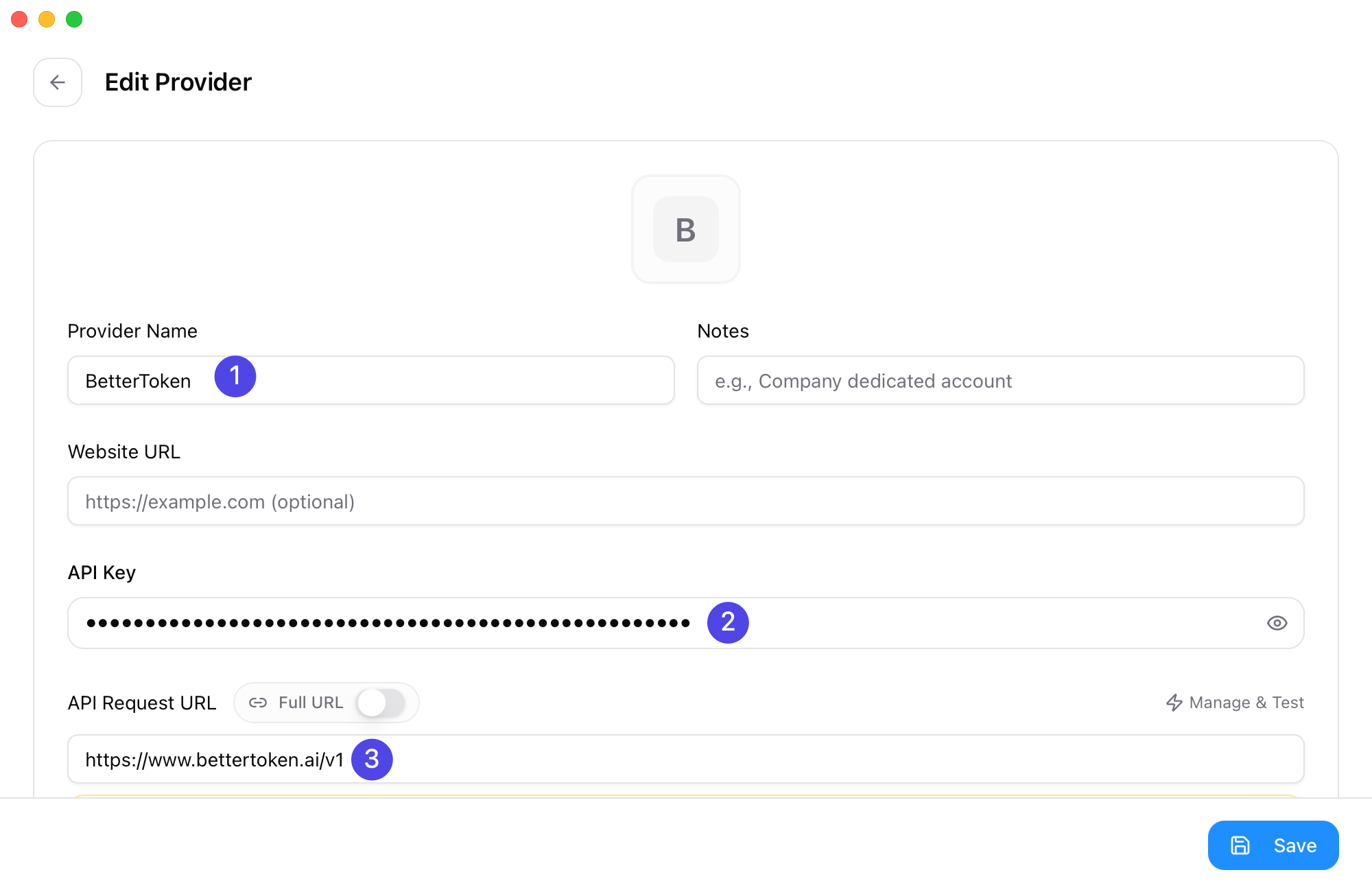
 * **Provider Name**: `BetterToken`
* **Base URL**: `https://www.bettertoken.ai/v1`
* **API Key**: आपकी BetterToken API Key
यदि आप custom config view पर जाते हैं, तो सुनिश्चित करें कि underlying config में `wire_api = "responses"` उपयोग हुआ है।
स्क्रीनशॉट में दिए क्रमांक इन फ़ील्ड से मेल खाते हैं:
1. **Provider Name**
2. **API Key**
3. **Base URL**
* **Provider Name**: `BetterToken`
* **Base URL**: `https://www.bettertoken.ai/v1`
* **API Key**: आपकी BetterToken API Key
यदि आप custom config view पर जाते हैं, तो सुनिश्चित करें कि underlying config में `wire_api = "responses"` उपयोग हुआ है।
स्क्रीनशॉट में दिए क्रमांक इन फ़ील्ड से मेल खाते हैं:
1. **Provider Name**
2. **API Key**
3. **Base URL**
 **Fetch Models** पर क्लिक करें और model plaza से वर्तमान Model ID चुनें। Codex को CC Switch proxy की जरूरत नहीं है।
provider सहेजें और Codex को BetterToken पर स्विच करें। CC Switch आपके लिए संबंधित Codex auth और config फ़ाइलें लिखता है।
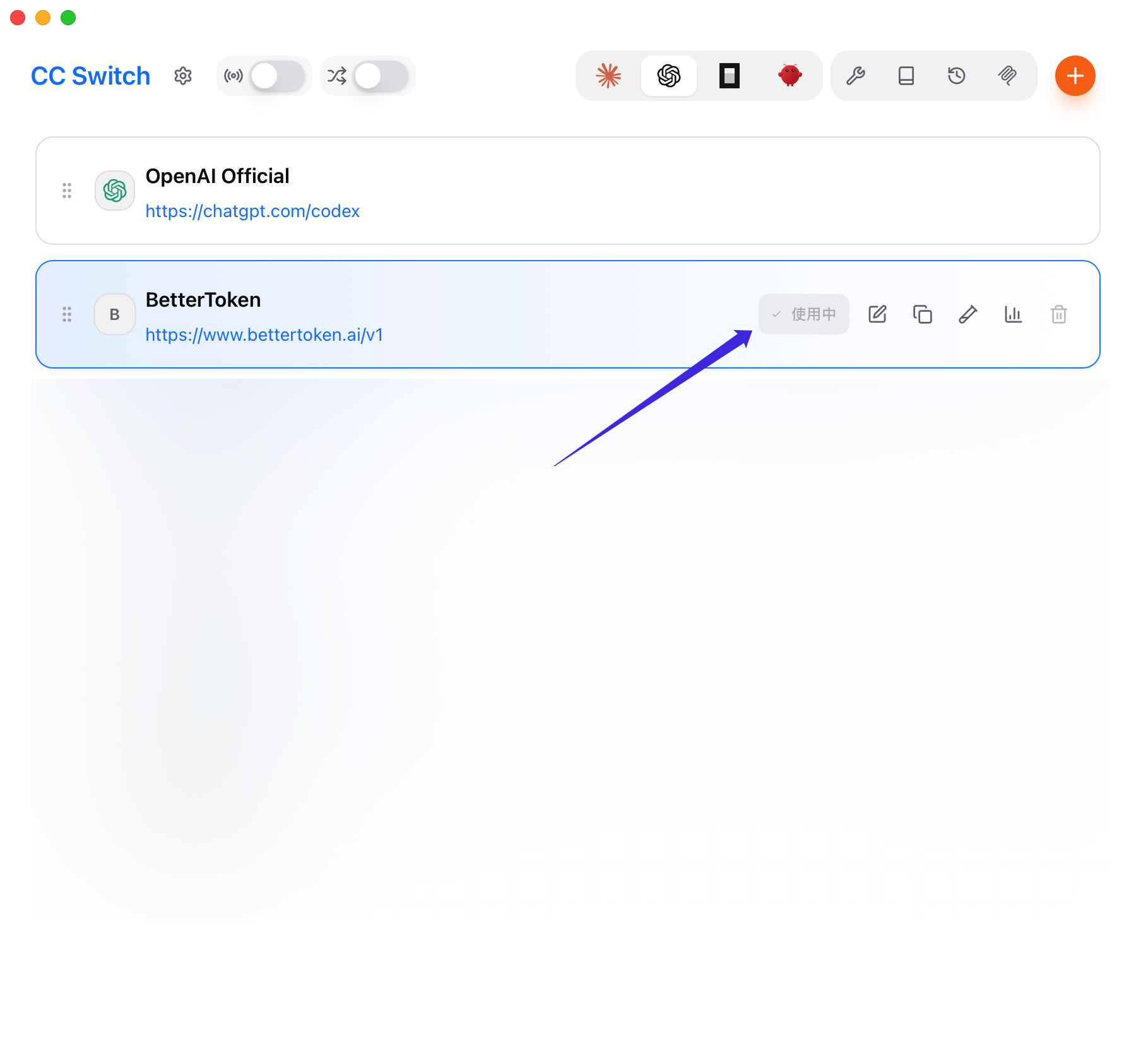
सहेजने के बाद सूची पर लौटें और पुष्टि करें कि BetterToken प्रविष्टि **In Use** के रूप में चिह्नित है।
**Fetch Models** पर क्लिक करें और model plaza से वर्तमान Model ID चुनें। Codex को CC Switch proxy की जरूरत नहीं है।
provider सहेजें और Codex को BetterToken पर स्विच करें। CC Switch आपके लिए संबंधित Codex auth और config फ़ाइलें लिखता है।
सहेजने के बाद सूची पर लौटें और पुष्टि करें कि BetterToken प्रविष्टि **In Use** के रूप में चिह्नित है।
 CC Switch खोलें, **OpenCode** पर जाएं और **Add Provider** पर क्लिक करें। यदि CC Switch पहले preset मांगे, तो **OpenAI Compatible** या **Custom** चुनें।
* **Provider Name**: `BetterToken`
* **Base URL**: `https://www.bettertoken.ai/v1`
* **API Key**: आपकी BetterToken API Key
* **API Format**: `OpenAI Compatible`
जहां संभव हो **Fetch Models** उपयोग करें। यदि मॉडल को मैन्युअल रूप से भरना हो, तो BetterToken model plaza से वर्तमान **GPT provider** मॉडल ID उपयोग करें।
OpenCode सहेजे गए provider configuration को सीधे पढ़ता है और उसे CC Switch proxy की जरूरत नहीं है।
provider सहेजें और OpenCode को BetterToken पर स्विच करें।
CC Switch खोलें, **OpenClaw** पर जाएं और **Add Provider** पर क्लिक करें। यदि CC Switch पहले preset मांगे, तो **OpenAI Compatible** या **Custom** चुनें।
* **Provider Name**: `BetterToken`
* **Base URL**: `https://www.bettertoken.ai/v1`
* **API Key**: आपकी BetterToken API Key
* **API Format**: `OpenAI Responses API`
यदि आप custom OpenClaw provider config संपादित कर रहे हैं, तो सुनिश्चित करें कि `api` को `openai-responses` पर सेट किया है।
जहां संभव हो **Fetch Models** उपयोग करें। यदि मॉडल को मैन्युअल रूप से भरना हो, तो वर्तमान **GPT provider** मॉडल ID उपयोग करें।
OpenClaw सहेजे गए provider configuration का सीधे उपयोग करता है और उसे CC Switch proxy की जरूरत नहीं है।
provider सहेजें और OpenClaw को BetterToken पर स्विच करें।
## सहेजे गए बदलाव लागू करें
provider सहेजने और स्विच करने के बाद, सेटअप सत्यापित करने से पहले प्रभावित client या gateway रीस्टार्ट करें।
* Claude Code: मौजूदा Claude Code session को पूरी तरह बंद करके फिर शुरू करें।
* Claude Desktop: ऐप को पूरी तरह बंद करके फिर खोलें और पुष्टि करें कि नीचे-बाएं कोने में **Gateway** दिखता है।
* Codex: मौजूदा Codex process रीस्टार्ट करें या नया terminal session खोलें।
* OpenCode: मौजूदा OpenCode session बंद करके फिर शुरू करें।
* OpenClaw: `openclaw gateway restart` चलाएं, फिर Discord में `/new`, `/status` और `/model` उपयोग करें।
## CC Switch के खास उन्नत फ़ीचर
CC Switch third-party provider पर स्विच करने पर भी आधिकारिक Codex login सुरक्षित रख सकता है और आधिकारिक व third-party session को एक history में जोड़ सकता है। इन विकल्पों को चालू करने के बाद Codex रीस्टार्ट करें। [आधिकारिक Codex login और एकीकृत session history बनाए रखें](/hi/faq/codex/official-login-third-party-api) देखें।
## सामान्य समस्याएं
* `/v1` को Claude Code के `Base URL` में न जोड़ें
* Claude Code में **GPT provider** इस्तेमाल करते समय **Advanced Options** में **API Format** को **OpenAI Responses API** पर सेट करें
* Claude Code में **Claude provider** इस्तेमाल करते समय **CC Switch proxy** चालू करने की जरूरत नहीं है
* Claude Desktop में non-Claude provider इस्तेमाल करते समय **CC Switch proxy** चालू करें और ऐप को पूरी तरह रीस्टार्ट करें
* Codex, OpenCode और OpenClaw को `https://www.bettertoken.ai/v1` इस्तेमाल करना चाहिए
* Codex, OpenCode या OpenClaw मॉडल मांगे तो **GPT provider** मॉडल ID उपयोग करें
* यदि **Fetch Models** विफल हो, तो API key और `Base URL` जांचें, फिर मॉडल ID मैन्युअल रूप से पेस्ट करें
* यदि स्विच करने के बाद बदलाव लागू न हो, तो CC Switch में BetterToken सक्रिय provider है इसकी पुष्टि करें और ऊपर बताए अनुसार प्रभावित client या gateway रीस्टार्ट करें
## संबंधित पेज
* Claude Code विवरण: [Claude Code](/hi/ai-tools/claude-code)
* Claude Desktop के लिए सीधा Claude provider सेटअप: [Claude Desktop](/hi/faq/claude-desktop-bettertoken-api)
* Codex विवरण: [Codex](/hi/ai-tools/codex)
* OpenCode विवरण: [OpenCode](/hi/ai-tools/opencode)
* OpenClaw विवरण: [OpenClaw](/hi/ai-tools/openclaw)
## संबंधित FAQ
* [Claude Desktop में third-party मॉडल और Codex इस्तेमाल करें](/hi/faq/claude-desktop/third-party-models)
* [OpenAI-compatible API बनाम Anthropic-compatible API](/hi/faq/concepts/openai-compatible-vs-anthropic-compatible)
* [MCP बनाम API Key और Base URL](/hi/faq/concepts/mcp-vs-api-key-base-url)
* [model\_provider, base\_url और wire\_api क्या हैं?](/hi/faq/codex/model-provider-base-url-wire-api)
* [Cline में OpenAI-compatible API कैसे कॉन्फ़िगर करें](/hi/faq/cline/openai-compatible-api)
CC Switch खोलें, **OpenCode** पर जाएं और **Add Provider** पर क्लिक करें। यदि CC Switch पहले preset मांगे, तो **OpenAI Compatible** या **Custom** चुनें।
* **Provider Name**: `BetterToken`
* **Base URL**: `https://www.bettertoken.ai/v1`
* **API Key**: आपकी BetterToken API Key
* **API Format**: `OpenAI Compatible`
जहां संभव हो **Fetch Models** उपयोग करें। यदि मॉडल को मैन्युअल रूप से भरना हो, तो BetterToken model plaza से वर्तमान **GPT provider** मॉडल ID उपयोग करें।
OpenCode सहेजे गए provider configuration को सीधे पढ़ता है और उसे CC Switch proxy की जरूरत नहीं है।
provider सहेजें और OpenCode को BetterToken पर स्विच करें।
CC Switch खोलें, **OpenClaw** पर जाएं और **Add Provider** पर क्लिक करें। यदि CC Switch पहले preset मांगे, तो **OpenAI Compatible** या **Custom** चुनें।
* **Provider Name**: `BetterToken`
* **Base URL**: `https://www.bettertoken.ai/v1`
* **API Key**: आपकी BetterToken API Key
* **API Format**: `OpenAI Responses API`
यदि आप custom OpenClaw provider config संपादित कर रहे हैं, तो सुनिश्चित करें कि `api` को `openai-responses` पर सेट किया है।
जहां संभव हो **Fetch Models** उपयोग करें। यदि मॉडल को मैन्युअल रूप से भरना हो, तो वर्तमान **GPT provider** मॉडल ID उपयोग करें।
OpenClaw सहेजे गए provider configuration का सीधे उपयोग करता है और उसे CC Switch proxy की जरूरत नहीं है।
provider सहेजें और OpenClaw को BetterToken पर स्विच करें।
## सहेजे गए बदलाव लागू करें
provider सहेजने और स्विच करने के बाद, सेटअप सत्यापित करने से पहले प्रभावित client या gateway रीस्टार्ट करें।
* Claude Code: मौजूदा Claude Code session को पूरी तरह बंद करके फिर शुरू करें।
* Claude Desktop: ऐप को पूरी तरह बंद करके फिर खोलें और पुष्टि करें कि नीचे-बाएं कोने में **Gateway** दिखता है।
* Codex: मौजूदा Codex process रीस्टार्ट करें या नया terminal session खोलें।
* OpenCode: मौजूदा OpenCode session बंद करके फिर शुरू करें।
* OpenClaw: `openclaw gateway restart` चलाएं, फिर Discord में `/new`, `/status` और `/model` उपयोग करें।
## CC Switch के खास उन्नत फ़ीचर
CC Switch third-party provider पर स्विच करने पर भी आधिकारिक Codex login सुरक्षित रख सकता है और आधिकारिक व third-party session को एक history में जोड़ सकता है। इन विकल्पों को चालू करने के बाद Codex रीस्टार्ट करें। [आधिकारिक Codex login और एकीकृत session history बनाए रखें](/hi/faq/codex/official-login-third-party-api) देखें।
## सामान्य समस्याएं
* `/v1` को Claude Code के `Base URL` में न जोड़ें
* Claude Code में **GPT provider** इस्तेमाल करते समय **Advanced Options** में **API Format** को **OpenAI Responses API** पर सेट करें
* Claude Code में **Claude provider** इस्तेमाल करते समय **CC Switch proxy** चालू करने की जरूरत नहीं है
* Claude Desktop में non-Claude provider इस्तेमाल करते समय **CC Switch proxy** चालू करें और ऐप को पूरी तरह रीस्टार्ट करें
* Codex, OpenCode और OpenClaw को `https://www.bettertoken.ai/v1` इस्तेमाल करना चाहिए
* Codex, OpenCode या OpenClaw मॉडल मांगे तो **GPT provider** मॉडल ID उपयोग करें
* यदि **Fetch Models** विफल हो, तो API key और `Base URL` जांचें, फिर मॉडल ID मैन्युअल रूप से पेस्ट करें
* यदि स्विच करने के बाद बदलाव लागू न हो, तो CC Switch में BetterToken सक्रिय provider है इसकी पुष्टि करें और ऊपर बताए अनुसार प्रभावित client या gateway रीस्टार्ट करें
## संबंधित पेज
* Claude Code विवरण: [Claude Code](/hi/ai-tools/claude-code)
* Claude Desktop के लिए सीधा Claude provider सेटअप: [Claude Desktop](/hi/faq/claude-desktop-bettertoken-api)
* Codex विवरण: [Codex](/hi/ai-tools/codex)
* OpenCode विवरण: [OpenCode](/hi/ai-tools/opencode)
* OpenClaw विवरण: [OpenClaw](/hi/ai-tools/openclaw)
## संबंधित FAQ
* [Claude Desktop में third-party मॉडल और Codex इस्तेमाल करें](/hi/faq/claude-desktop/third-party-models)
* [OpenAI-compatible API बनाम Anthropic-compatible API](/hi/faq/concepts/openai-compatible-vs-anthropic-compatible)
* [MCP बनाम API Key और Base URL](/hi/faq/concepts/mcp-vs-api-key-base-url)
* [model\_provider, base\_url और wire\_api क्या हैं?](/hi/faq/codex/model-provider-base-url-wire-api)
* [Cline में OpenAI-compatible API कैसे कॉन्फ़िगर करें](/hi/faq/cline/openai-compatible-api)