> ## Documentation Index
> Fetch the complete documentation index at: https://docs.bettertoken.ai/llms.txt
> Use this file to discover all available pages before exploring further.
# Connecter les modèles Claude à Claude Desktop avec BetterToken
> Configurez le fournisseur Claude de BetterToken dans la passerelle Claude Desktop avec une Base URL et une API Key.
Cette page explique la configuration directe de Claude Desktop pour le **fournisseur Claude** de BetterToken uniquement. Saisissez votre BetterToken API Key, `https://www.bettertoken.ai` et `x-api-key`, puis redémarrez Claude Desktop.
## Paramètres clés
| Champ | Valeur |
| -------- | ---------------------------- |
| API Key | BetterToken API Key |
| Base URL | `https://www.bettertoken.ai` |
| Model | Modèle du fournisseur Claude |
## Prérequis
* Créez et copiez une BetterToken API Key
* Vérifiez que l’API Key peut utiliser les modèles du fournisseur Claude
## Installation
Installez ou mettez à jour la dernière version depuis le [site de Claude Desktop](https://claude.ai/download), puis démarrez Claude Desktop.
## Configuration manuelle
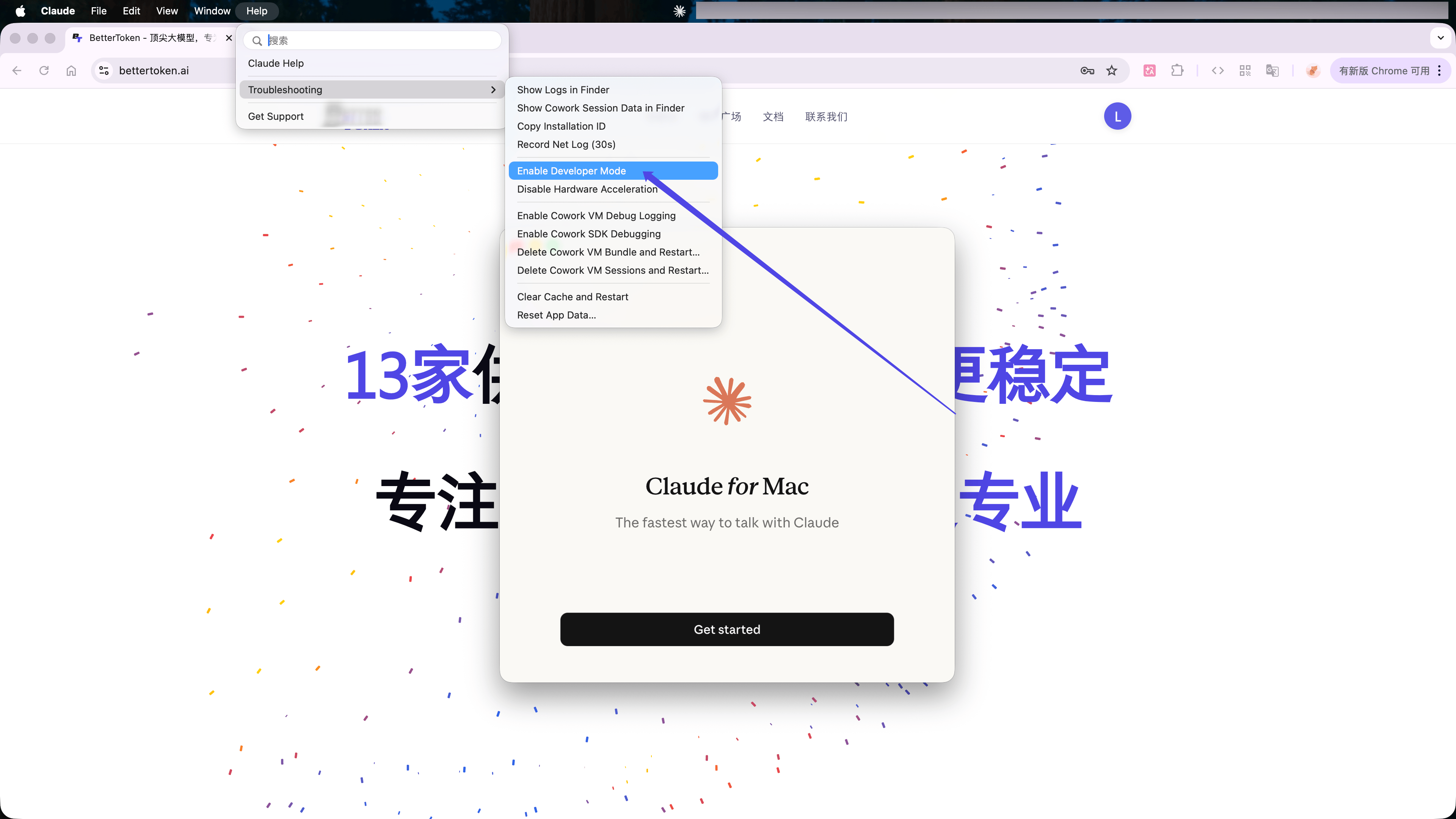
Dans Claude Desktop, choisissez **Help** → **Troubleshooting** → **Enable Developer Mode** dans la barre de menus macOS.
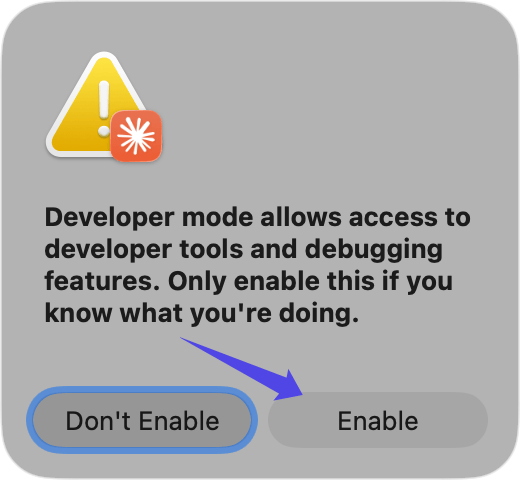
 Cliquez sur **Enable** dans la fenêtre de confirmation, puis redémarrez Claude Desktop.
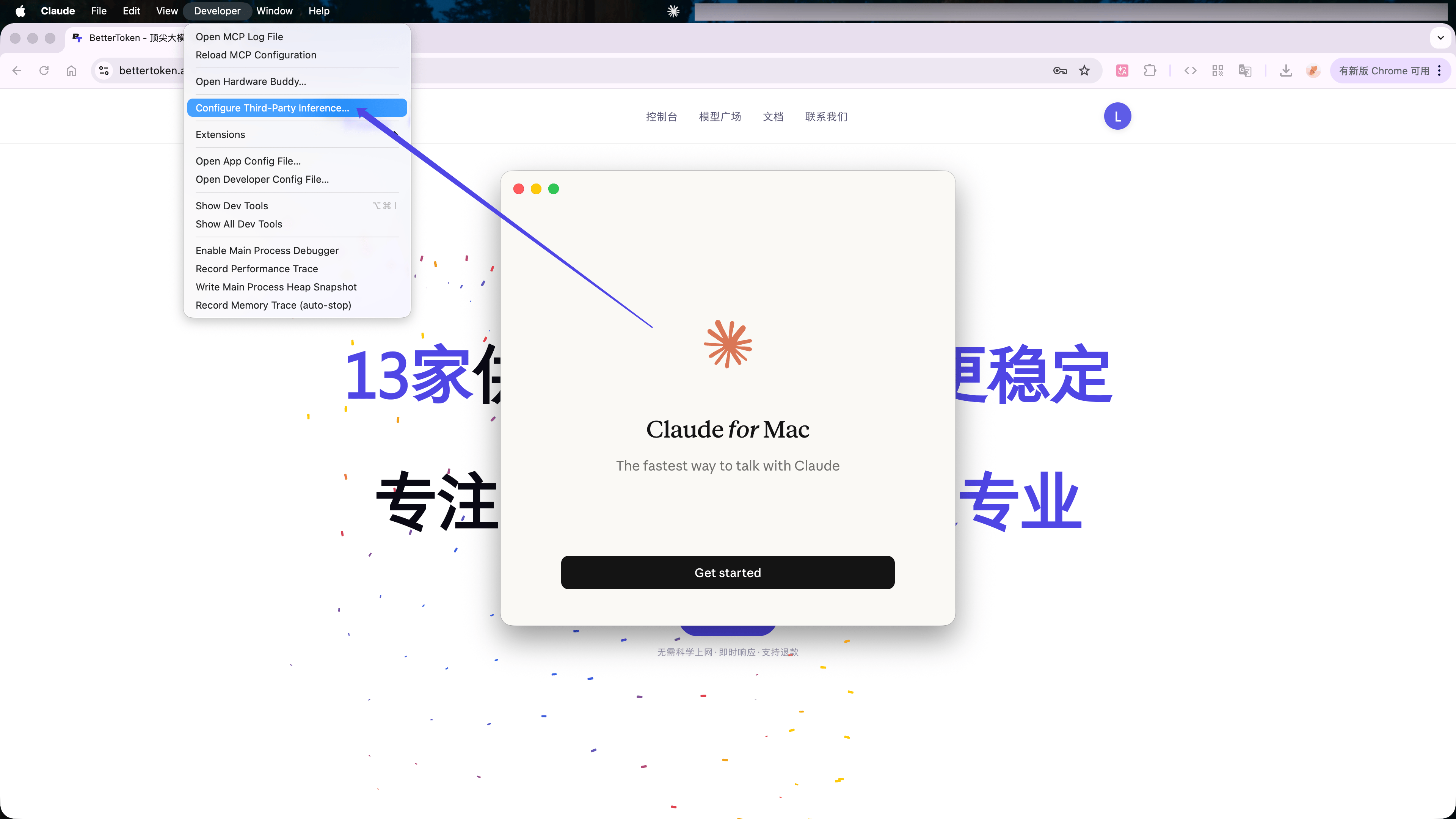
 Après le redémarrage, choisissez **Developer** → **Configure Third-Party Inference...** dans la barre de menus macOS.
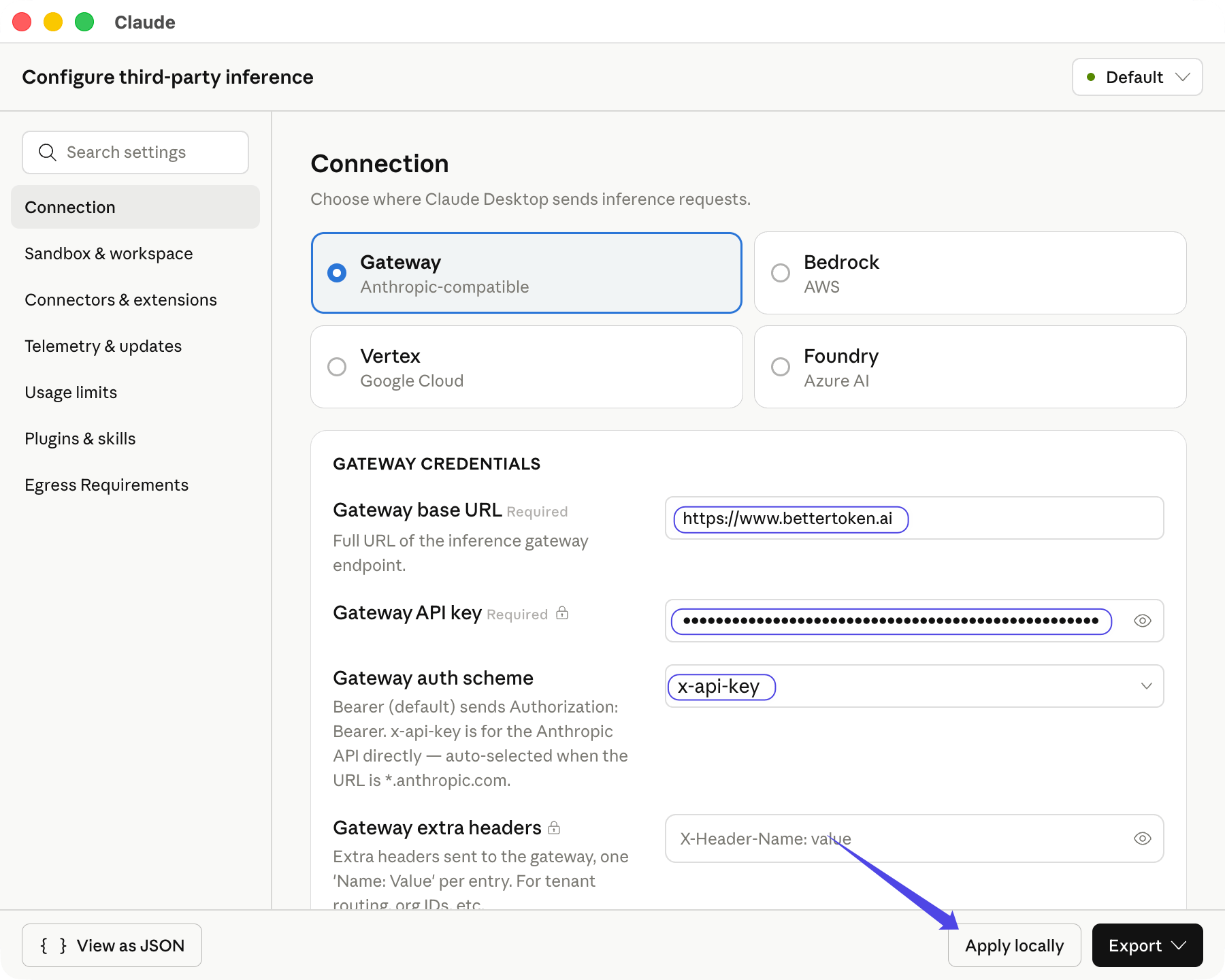
 Sélectionnez **Gateway**, puis saisissez :
| Champ | Valeur |
| ----------------------- | ---------------------------- |
| **Gateway base URL** | `https://www.bettertoken.ai` |
| **Gateway API key** | Votre BetterToken API Key |
| **Gateway auth scheme** | `x-api-key` |
Claude Desktop récupère les modèles Claude disponibles après la sélection du schéma d’authentification. Cliquez sur **Apply locally**.
Sélectionnez **Gateway**, puis saisissez :
| Champ | Valeur |
| ----------------------- | ---------------------------- |
| **Gateway base URL** | `https://www.bettertoken.ai` |
| **Gateway API key** | Votre BetterToken API Key |
| **Gateway auth scheme** | `x-api-key` |
Claude Desktop récupère les modèles Claude disponibles après la sélection du schéma d’authentification. Cliquez sur **Apply locally**.
 ## Vérifier la connexion
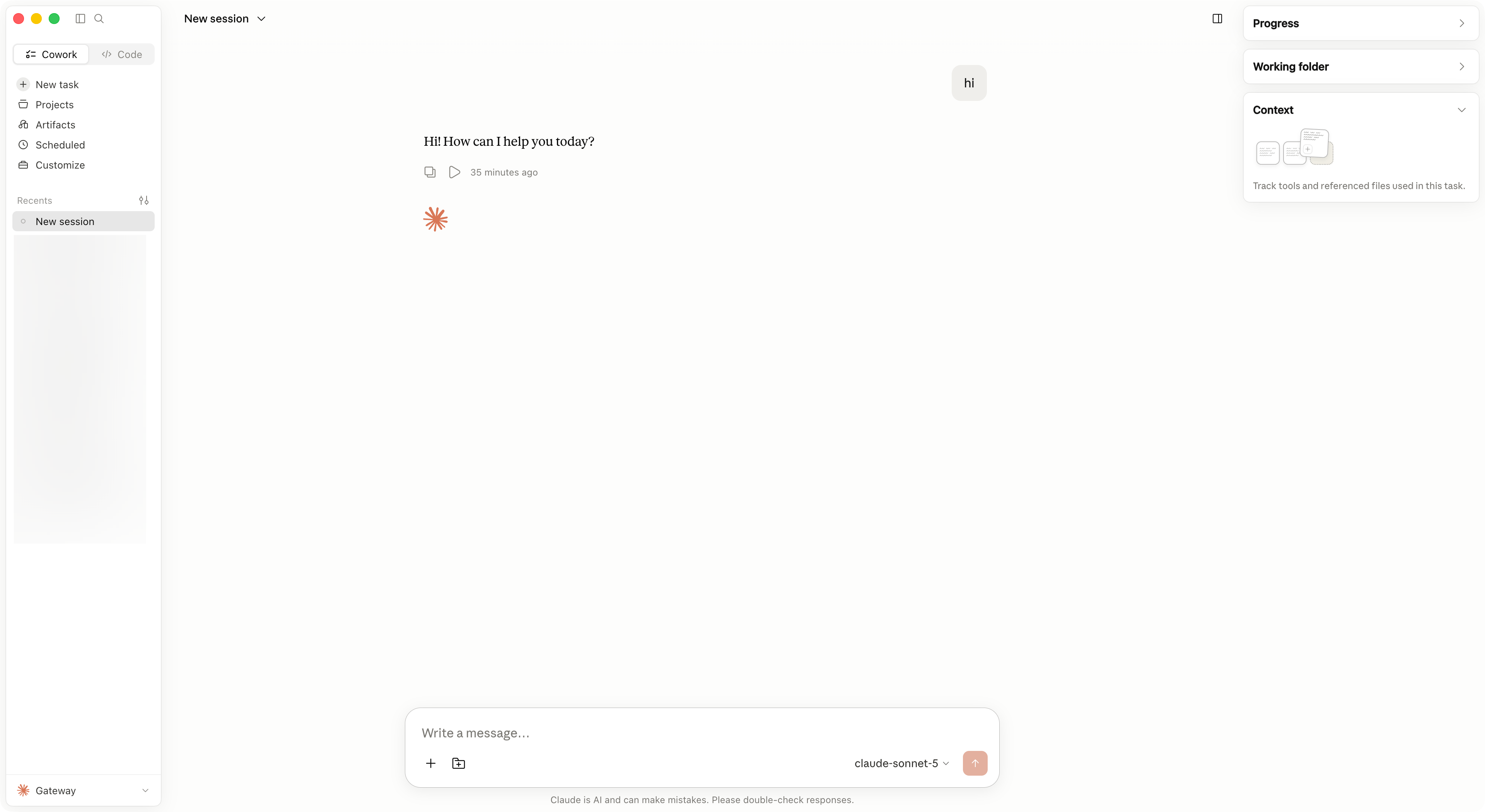
Cliquez sur **Save & Restart**. Sélectionnez **Continue with Gateway**, puis envoyez un court message. La configuration est active lorsque **Gateway** apparaît dans le coin inférieur gauche et que le message reçoit une réponse normale.
## Vérifier la connexion
Cliquez sur **Save & Restart**. Sélectionnez **Continue with Gateway**, puis envoyez un court message. La configuration est active lorsque **Gateway** apparaît dans le coin inférieur gauche et que le message reçoit une réponse normale.
 ## Changer de modèle
Ouvrez le sélecteur de modèles et choisissez un autre modèle Claude renvoyé par la passerelle. Si le modèle manque, rouvrez **Configure Third-Party Inference...**, cliquez sur **Apply locally**, puis redémarrez Claude Desktop.
## Erreurs courantes
| Problème | Solution |
| -------------------------------------- | --------------------------------------------------------------------------------------------------------------- |
| La passerelle ne peut pas se connecter | Utilisez exactement `https://www.bettertoken.ai` pour **Gateway base URL**. N’ajoutez pas `/v1`. |
| La requête renvoie `401` | Copiez à nouveau la BetterToken API Key et vérifiez que le schéma d’authentification est `x-api-key`. |
| Aucun modèle Claude n’apparaît | Vérifiez que l’API Key peut utiliser les modèles du fournisseur Claude, puis rouvrez la fenêtre des paramètres. |
| La configuration ne s’applique pas | Quittez complètement Claude Desktop, ouvrez-le à nouveau et choisissez **Continue with Gateway**. |
## Configuration avancée
Pour utiliser GPT, Kimi, GLM ou un autre fournisseur autre que Claude dans Claude Desktop, suivez l’[onglet Claude Desktop dans CC Switch](/fr/ai-tools/cc-switch#claude-desktop). CC Switch gère le format API, le mappage des modèles, le proxy et le redémarrage.
### Fournisseurs compatibles
| Fournisseur | État |
| ----------- | ---------------------- |
| Claude | Configuration manuelle |
| GPT | Configuration avancée |
| Kimi | Configuration avancée |
| GLM | Configuration avancée |
Les états concernent la méthode de configuration de BetterToken décrite sur cette page.
* **Configuration avancée** : installez CC Switch et utilisez un proxy local, une conversion de protocole ou un mappage de modèles.
* **Configuration manuelle** : saisissez l’API Key, la Base URL et le Model.
### Guides associés
* [Utiliser des modèles tiers dans Claude Desktop](/fr/faq/claude-desktop/third-party-models)
* [Configurer BetterToken dans CC Switch](/fr/ai-tools/cc-switch)
* [Configurer un fournisseur personnalisé dans Codex CLI](/fr/ai-tools/codex)
* [Télécharger la dernière version de CC Switch](https://github.com/farion1231/cc-switch/releases)
## Détails techniques
Utilisez l’adresse compatible Anthropic `https://www.bettertoken.ai` comme **Gateway base URL**, sans `/v1`. Sélectionnez `x-api-key` comme schéma d’authentification.
## Changer de modèle
Ouvrez le sélecteur de modèles et choisissez un autre modèle Claude renvoyé par la passerelle. Si le modèle manque, rouvrez **Configure Third-Party Inference...**, cliquez sur **Apply locally**, puis redémarrez Claude Desktop.
## Erreurs courantes
| Problème | Solution |
| -------------------------------------- | --------------------------------------------------------------------------------------------------------------- |
| La passerelle ne peut pas se connecter | Utilisez exactement `https://www.bettertoken.ai` pour **Gateway base URL**. N’ajoutez pas `/v1`. |
| La requête renvoie `401` | Copiez à nouveau la BetterToken API Key et vérifiez que le schéma d’authentification est `x-api-key`. |
| Aucun modèle Claude n’apparaît | Vérifiez que l’API Key peut utiliser les modèles du fournisseur Claude, puis rouvrez la fenêtre des paramètres. |
| La configuration ne s’applique pas | Quittez complètement Claude Desktop, ouvrez-le à nouveau et choisissez **Continue with Gateway**. |
## Configuration avancée
Pour utiliser GPT, Kimi, GLM ou un autre fournisseur autre que Claude dans Claude Desktop, suivez l’[onglet Claude Desktop dans CC Switch](/fr/ai-tools/cc-switch#claude-desktop). CC Switch gère le format API, le mappage des modèles, le proxy et le redémarrage.
### Fournisseurs compatibles
| Fournisseur | État |
| ----------- | ---------------------- |
| Claude | Configuration manuelle |
| GPT | Configuration avancée |
| Kimi | Configuration avancée |
| GLM | Configuration avancée |
Les états concernent la méthode de configuration de BetterToken décrite sur cette page.
* **Configuration avancée** : installez CC Switch et utilisez un proxy local, une conversion de protocole ou un mappage de modèles.
* **Configuration manuelle** : saisissez l’API Key, la Base URL et le Model.
### Guides associés
* [Utiliser des modèles tiers dans Claude Desktop](/fr/faq/claude-desktop/third-party-models)
* [Configurer BetterToken dans CC Switch](/fr/ai-tools/cc-switch)
* [Configurer un fournisseur personnalisé dans Codex CLI](/fr/ai-tools/codex)
* [Télécharger la dernière version de CC Switch](https://github.com/farion1231/cc-switch/releases)
## Détails techniques
Utilisez l’adresse compatible Anthropic `https://www.bettertoken.ai` comme **Gateway base URL**, sans `/v1`. Sélectionnez `x-api-key` comme schéma d’authentification.