> ## Documentation Index
> Fetch the complete documentation index at: https://docs.bettertoken.ai/llms.txt
> Use this file to discover all available pages before exploring further.
# Configurer TRAE : installation, API Key, Base URL et modèles personnalisés
> Installez TRAE, configurez la Base URL et l’API Key BetterToken, choisissez un modèle d’un fournisseur compatible et résolvez les erreurs courantes.
Pour connecter TRAE à BetterToken, préparez une API Key, saisissez la Base URL ci-dessous et choisissez un Model ID actuel dans le model plaza.
## Paramètres principaux
| Champ | Valeur |
| ----------------------- | -------------------------------------------------------------------------------- |
| API Key | BetterToken API Key |
| URL complète de Request | `https://www.bettertoken.ai/v1/chat/completions` |
| Model | Un Model ID actuel du model plaza |
## Prérequis
* La version actuelle de l’outil est installée
* Une BetterToken API Key : inscrivez-vous pour en obtenir une
* Un Model ID du model plaza
### Exigences supplémentaires
## Installation
Installez ou ouvrez TRAE, puis poursuivez avec la configuration manuelle ci-dessous.
## Configuration manuelle
| Champ | Valeur |
| ----------------------- | -------------------------------------------------------------------------------- |
| API Key | BetterToken API Key |
| URL complète de Request | `https://www.bettertoken.ai/v1/chat/completions` |
| Model | Un Model ID actuel du model plaza |
### Configuration
En mode **IDE**, cliquez sur l’icône **Settings** en haut à droite pour ouvrir le centre de paramètres.
Vous pouvez aussi ouvrir le mode **SOLO** et cliquer sur l’icône **Settings** en haut à droite du panneau de chat.
Dans la navigation de gauche, choisissez **Model** pour ouvrir le panneau **Model**.
Cliquez sur **+ Add model**.
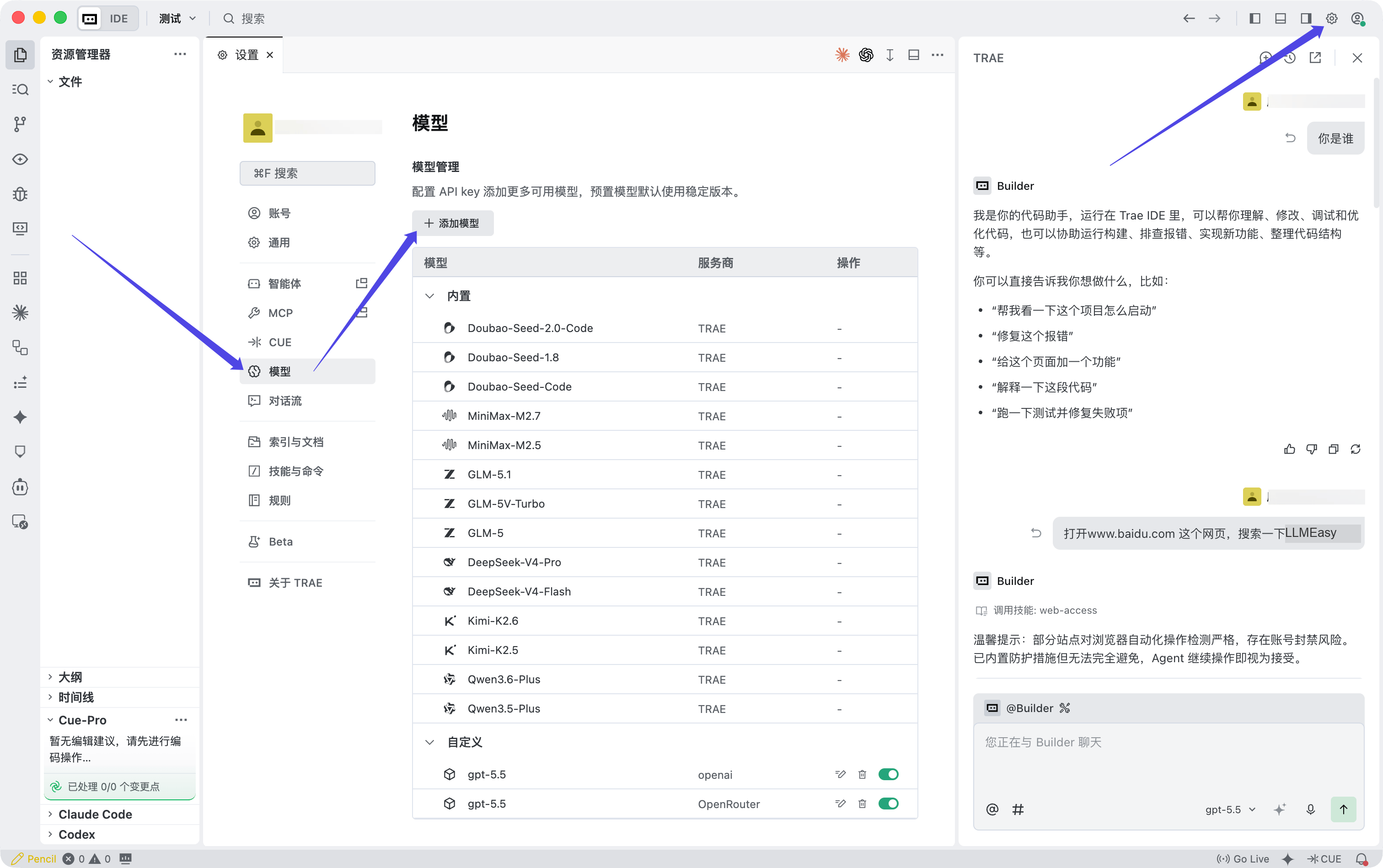 Lorsque la fenêtre **Add model** apparaît, renseignez les champs comme suit :
| Champ | Valeur |
| ------------------ | ---------------------------------------------------------------------------------------------------------------------- |
| Provider | `OpenAI` |
| Model | `Custom model` |
| Model ID | un **model ID d’un fournisseur compatible** copié depuis le model plaza |
| API key | votre API Key copiée depuis la console BetterToken |
| Custom request URL | `https://www.bettertoken.ai/v1/chat/completions` |
Lorsque la fenêtre **Add model** apparaît, renseignez les champs comme suit :
| Champ | Valeur |
| ------------------ | ---------------------------------------------------------------------------------------------------------------------- |
| Provider | `OpenAI` |
| Model | `Custom model` |
| Model ID | un **model ID d’un fournisseur compatible** copié depuis le model plaza |
| API key | votre API Key copiée depuis la console BetterToken |
| Custom request URL | `https://www.bettertoken.ai/v1/chat/completions` |
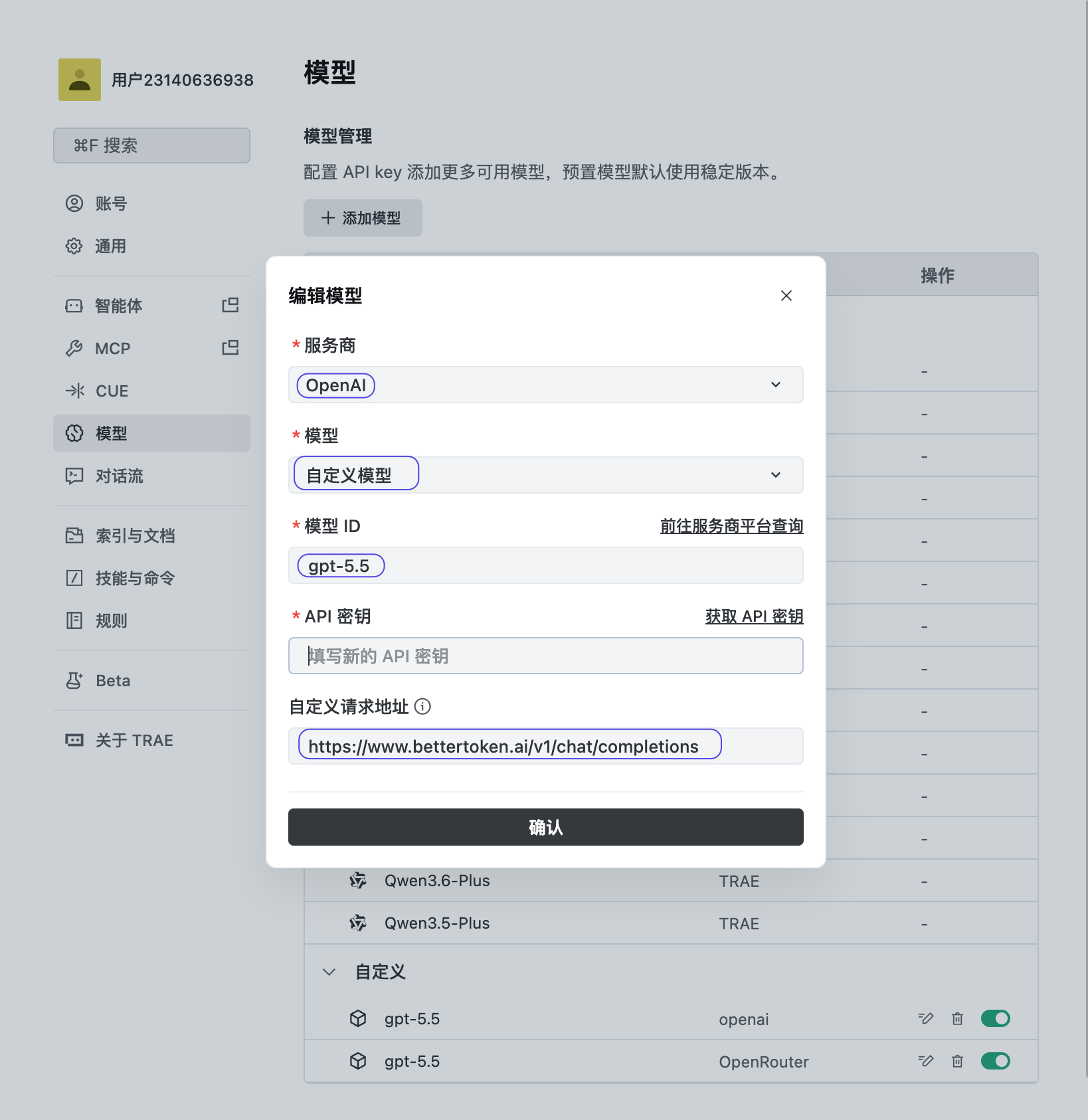 Cliquez sur **Confirm** pour enregistrer la configuration, puis choisissez le nouveau modèle d’un fournisseur compatible.
BetterToken prend en charge TRAE uniquement avec des **modèles d’un fournisseur compatible**. N’utilisez pas de noms de modèles Claude fixes et ne définissez pas l’URL de Request personnalisée sur `https://www.bettertoken.ai/v1`.
## Vérifier la connexion
Envoyez un court prompt de test. Si l’outil renvoie une réponse sans erreur d’authentification ni erreur de Model ID, la connexion fonctionne. Redémarrez complètement l’outil après avoir modifié sa configuration.
## Changer de modèle
Ouvrez le sélecteur de modèle ou modifiez le champ `Model` dans la configuration. Utilisez le Model ID exact du model plaza, puis redémarrez la session actuelle.
## Erreurs courantes
| Erreur | Vérifications |
| ---------------------------------------- | ---------------------------------------------------------------------------- |
| `401` ou `Unauthorized` | Vérifiez la BetterToken API Key et supprimez les espaces initiaux ou finaux. |
| `404` | Vérifiez la Base URL et n’ajoutez pas de chemin d’endpoint spécifique. |
| `model not found` | Copiez un Model ID actuel depuis le model plaza. |
| Les modifications ne sont pas appliquées | Enregistrez la configuration et redémarrez complètement l’outil. |
* [API OpenAI compatible et API Anthropic compatible](/fr/faq/concepts/openai-compatible-vs-anthropic-compatible)
* [MCP, API Key et Base URL](/fr/faq/concepts/mcp-vs-api-key-base-url)
* [Que sont model\_provider, base\_url et wire\_api ?](/fr/faq/codex/model-provider-base-url-wire-api)
* [Configurer une API OpenAI compatible dans Cline](/fr/faq/cline/openai-compatible-api)
## Configuration avancée
### Fournisseurs compatibles
| Fournisseur | État |
| ----------- | ---------------------- |
| Claude | Non compatible |
| GPT | Configuration manuelle |
| Kimi | Configuration manuelle |
| GLM | Configuration manuelle |
Les états concernent la méthode de configuration de BetterToken décrite sur cette page.
* **Configuration manuelle** : saisissez l’API Key, la Base URL et le Model.
* **Non compatible** : aucune méthode de connexion directe vérifiée n’est disponible pour le moment.
## Détails techniques
TRAE nécessite l’URL de Request personnalisée complète `https://www.bettertoken.ai/v1/chat/completions`, et non seulement la Base URL.
Cliquez sur **Confirm** pour enregistrer la configuration, puis choisissez le nouveau modèle d’un fournisseur compatible.
BetterToken prend en charge TRAE uniquement avec des **modèles d’un fournisseur compatible**. N’utilisez pas de noms de modèles Claude fixes et ne définissez pas l’URL de Request personnalisée sur `https://www.bettertoken.ai/v1`.
## Vérifier la connexion
Envoyez un court prompt de test. Si l’outil renvoie une réponse sans erreur d’authentification ni erreur de Model ID, la connexion fonctionne. Redémarrez complètement l’outil après avoir modifié sa configuration.
## Changer de modèle
Ouvrez le sélecteur de modèle ou modifiez le champ `Model` dans la configuration. Utilisez le Model ID exact du model plaza, puis redémarrez la session actuelle.
## Erreurs courantes
| Erreur | Vérifications |
| ---------------------------------------- | ---------------------------------------------------------------------------- |
| `401` ou `Unauthorized` | Vérifiez la BetterToken API Key et supprimez les espaces initiaux ou finaux. |
| `404` | Vérifiez la Base URL et n’ajoutez pas de chemin d’endpoint spécifique. |
| `model not found` | Copiez un Model ID actuel depuis le model plaza. |
| Les modifications ne sont pas appliquées | Enregistrez la configuration et redémarrez complètement l’outil. |
* [API OpenAI compatible et API Anthropic compatible](/fr/faq/concepts/openai-compatible-vs-anthropic-compatible)
* [MCP, API Key et Base URL](/fr/faq/concepts/mcp-vs-api-key-base-url)
* [Que sont model\_provider, base\_url et wire\_api ?](/fr/faq/codex/model-provider-base-url-wire-api)
* [Configurer une API OpenAI compatible dans Cline](/fr/faq/cline/openai-compatible-api)
## Configuration avancée
### Fournisseurs compatibles
| Fournisseur | État |
| ----------- | ---------------------- |
| Claude | Non compatible |
| GPT | Configuration manuelle |
| Kimi | Configuration manuelle |
| GLM | Configuration manuelle |
Les états concernent la méthode de configuration de BetterToken décrite sur cette page.
* **Configuration manuelle** : saisissez l’API Key, la Base URL et le Model.
* **Non compatible** : aucune méthode de connexion directe vérifiée n’est disponible pour le moment.
## Détails techniques
TRAE nécessite l’URL de Request personnalisée complète `https://www.bettertoken.ai/v1/chat/completions`, et non seulement la Base URL.