> ## Documentation Index
> Fetch the complete documentation index at: https://docs.bettertoken.ai/llms.txt
> Use this file to discover all available pages before exploring further.
# Configurer GitHub Copilot : installation, API Key, Base URL et modèles personnalisés
> Installez GitHub Copilot, configurez la Base URL et l’API Key BetterToken, choisissez un modèle d’un fournisseur compatible et résolvez les erreurs courantes.
Pour connecter GitHub Copilot à BetterToken, préparez une API Key, saisissez la Base URL ci-dessous et choisissez un Model ID actuel dans le model plaza.
## Paramètres principaux
| Champ | Valeur |
| ----------------------- | -------------------------------------------------------------------------------- |
| API Key | BetterToken API Key |
| URL complète de Request | `https://www.bettertoken.ai/v1/chat/completions` |
| Model | Un Model ID actuel du model plaza |
## Prérequis
* La version actuelle de l’outil est installée
* Une BetterToken API Key : inscrivez-vous pour en obtenir une
* Un Model ID du model plaza
### Exigences supplémentaires
* La dernière version de VS Code est installée
* GitHub Copilot / Copilot Chat est installé et connecté
* Le Model ID sélectionné provient du **fournisseur compatible**
* Un model ID est disponible, par exemple `YOUR_MODEL_ID`
N’écrivez pas manuellement votre API Key réelle dans `chatLanguageModels.json`. Collez-la dans l’invite API Key de VS Code. VS Code générera une référence secrète locale telle que `${input:chat.lm.secret...}`.
## Installation
Installez ou ouvrez GitHub Copilot, puis poursuivez avec la configuration manuelle ci-dessous.
## Configuration manuelle
| Champ | Valeur |
| ----------------------- | -------------------------------------------------------------------------------- |
| API Key | BetterToken API Key |
| URL complète de Request | `https://www.bettertoken.ai/v1/chat/completions` |
| Model | Un Model ID actuel du model plaza |
### Étapes de configuration
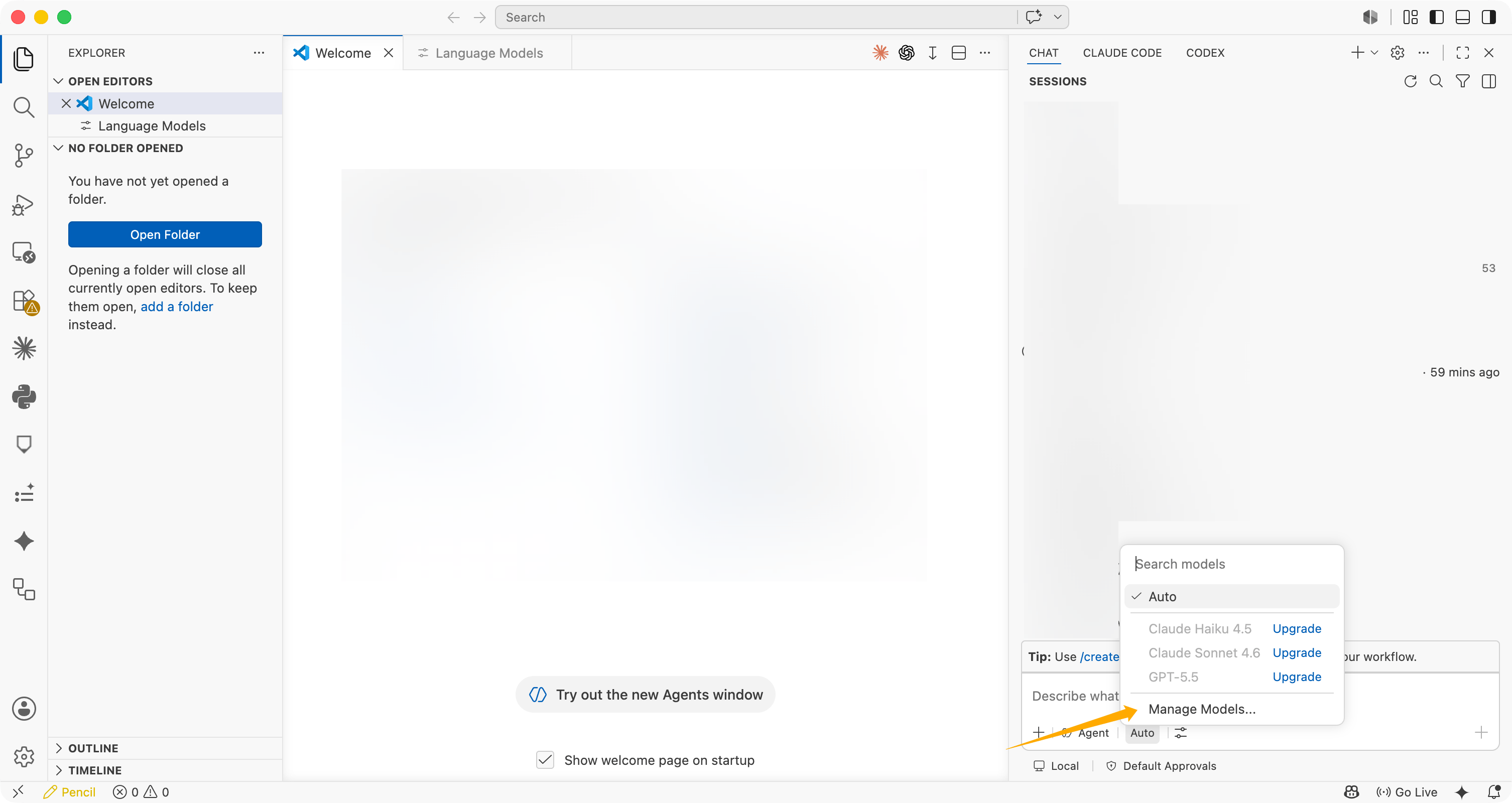
Dans la zone de saisie Copilot Chat, cliquez sur le sélecteur de modèle, puis choisissez **Manage Models...**.
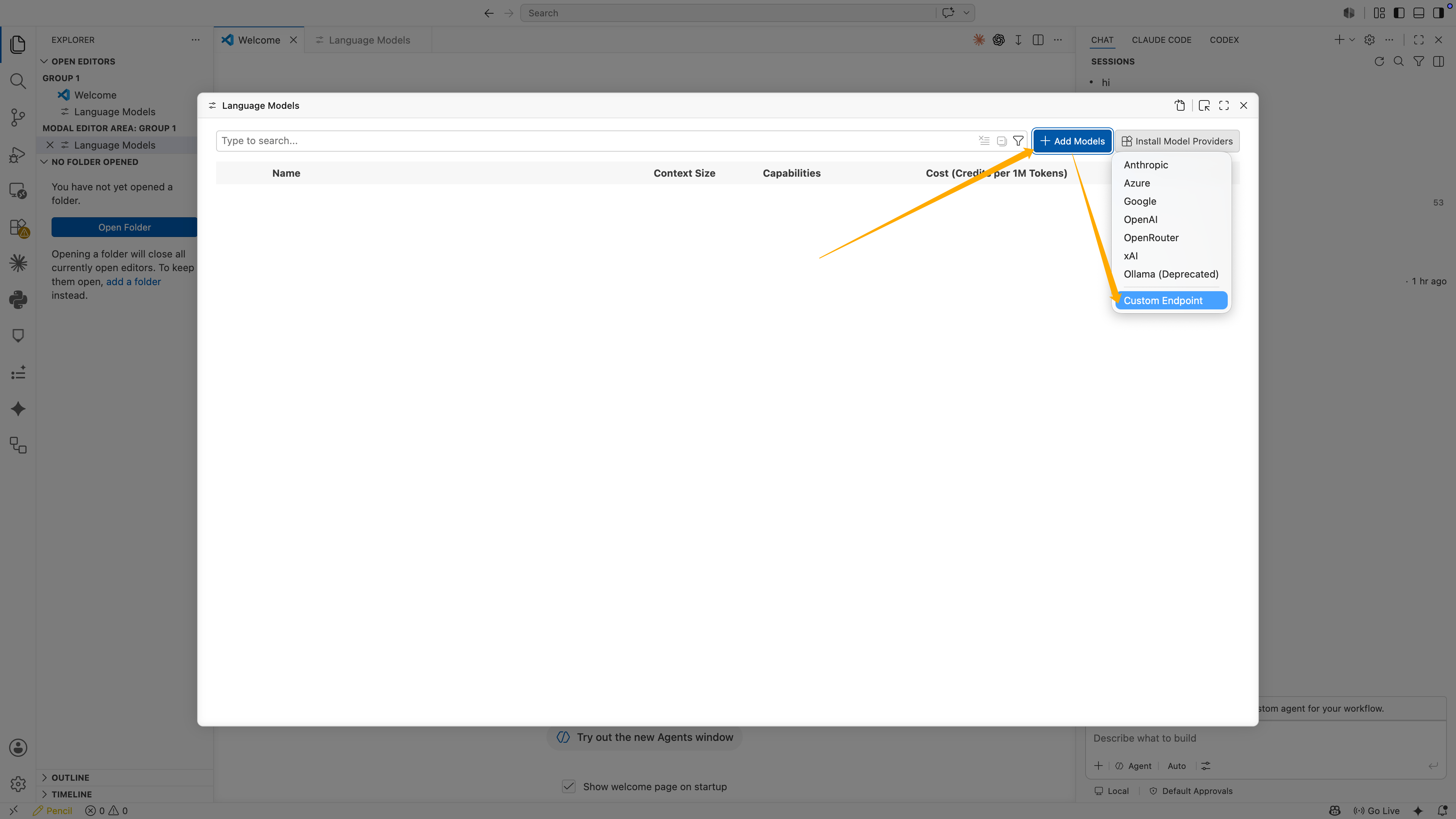
 Dans **Language Models**, cliquez sur **Add Models**, puis choisissez **Custom Endpoint**.
 Dans **Group Name**, saisissez :
```text theme={null}
BetterToken
```
Appuyez ensuite sur **Enter**.
Dans **Group Name**, saisissez :
```text theme={null}
BetterToken
```
Appuyez ensuite sur **Enter**.
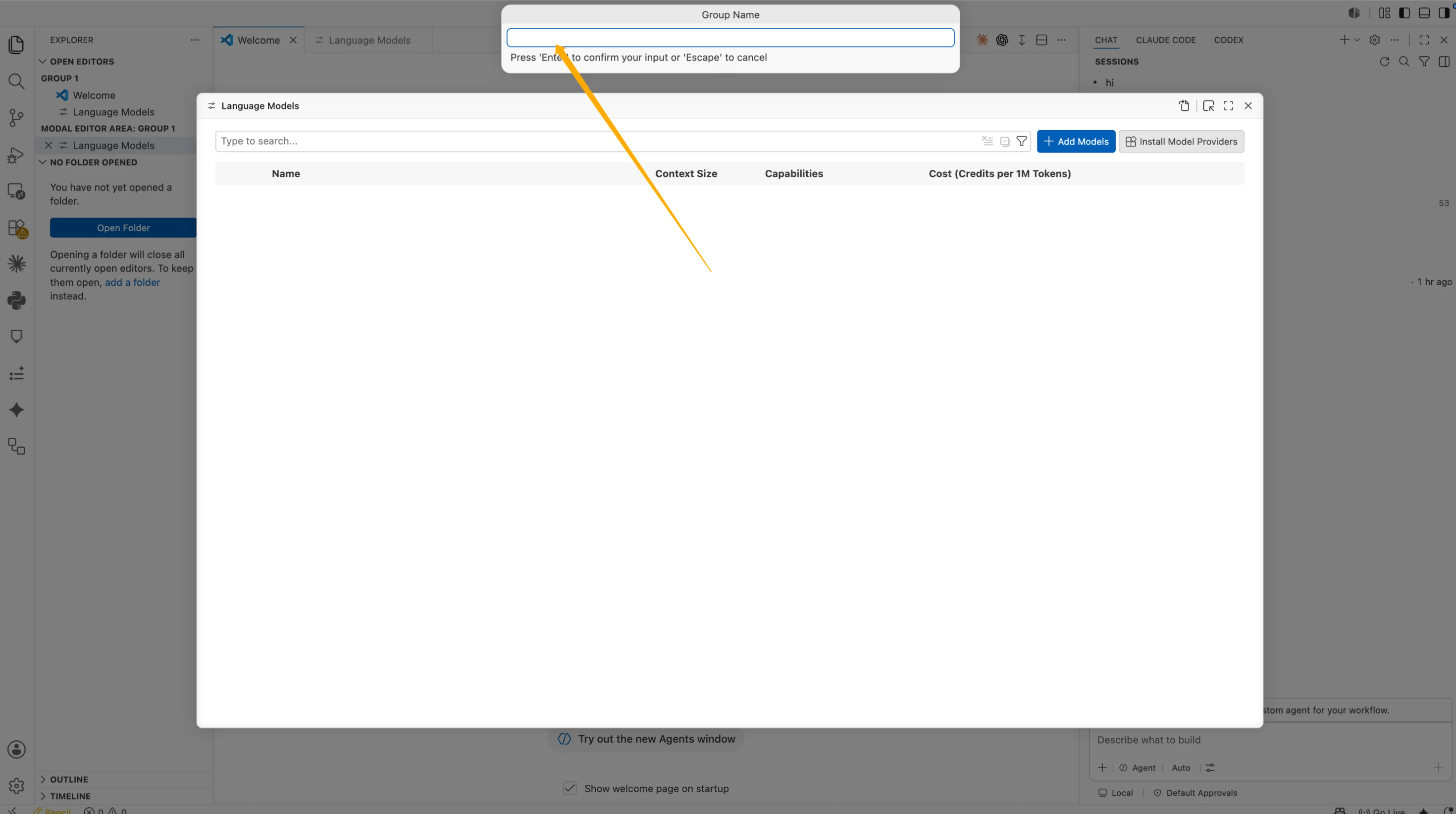 VS Code demandera l’API Key. Collez votre BetterToken API Key, puis appuyez sur **Enter**.
Cette valeur ne sera pas affichée directement dans le fichier de configuration. VS Code la stocke comme secret local et génère une référence telle que :
```json theme={null}
"apiKey": "${input:chat.lm.secret.xxxxx}"
```
Ne remplacez pas `${input:chat.lm.secret...}` par votre API Key réelle. Conservez la référence secrète générée par VS Code.
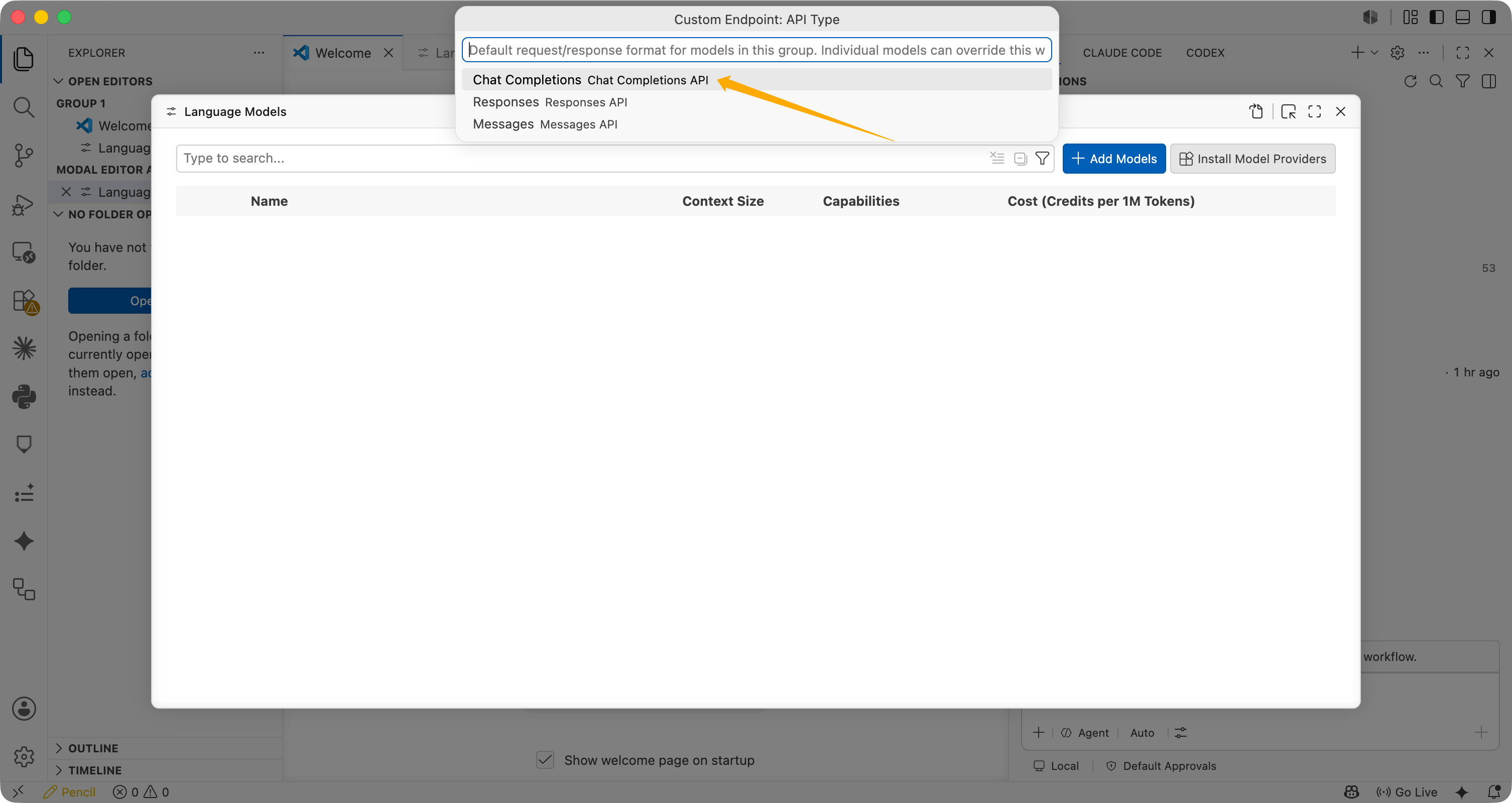
Dans **Custom Endpoint: API Type**, sélectionnez **Chat Completions**.
VS Code demandera l’API Key. Collez votre BetterToken API Key, puis appuyez sur **Enter**.
Cette valeur ne sera pas affichée directement dans le fichier de configuration. VS Code la stocke comme secret local et génère une référence telle que :
```json theme={null}
"apiKey": "${input:chat.lm.secret.xxxxx}"
```
Ne remplacez pas `${input:chat.lm.secret...}` par votre API Key réelle. Conservez la référence secrète générée par VS Code.
Dans **Custom Endpoint: API Type**, sélectionnez **Chat Completions**.
 VS Code ouvre `chatLanguageModels.json`. Confirmez ou mettez à jour la configuration :
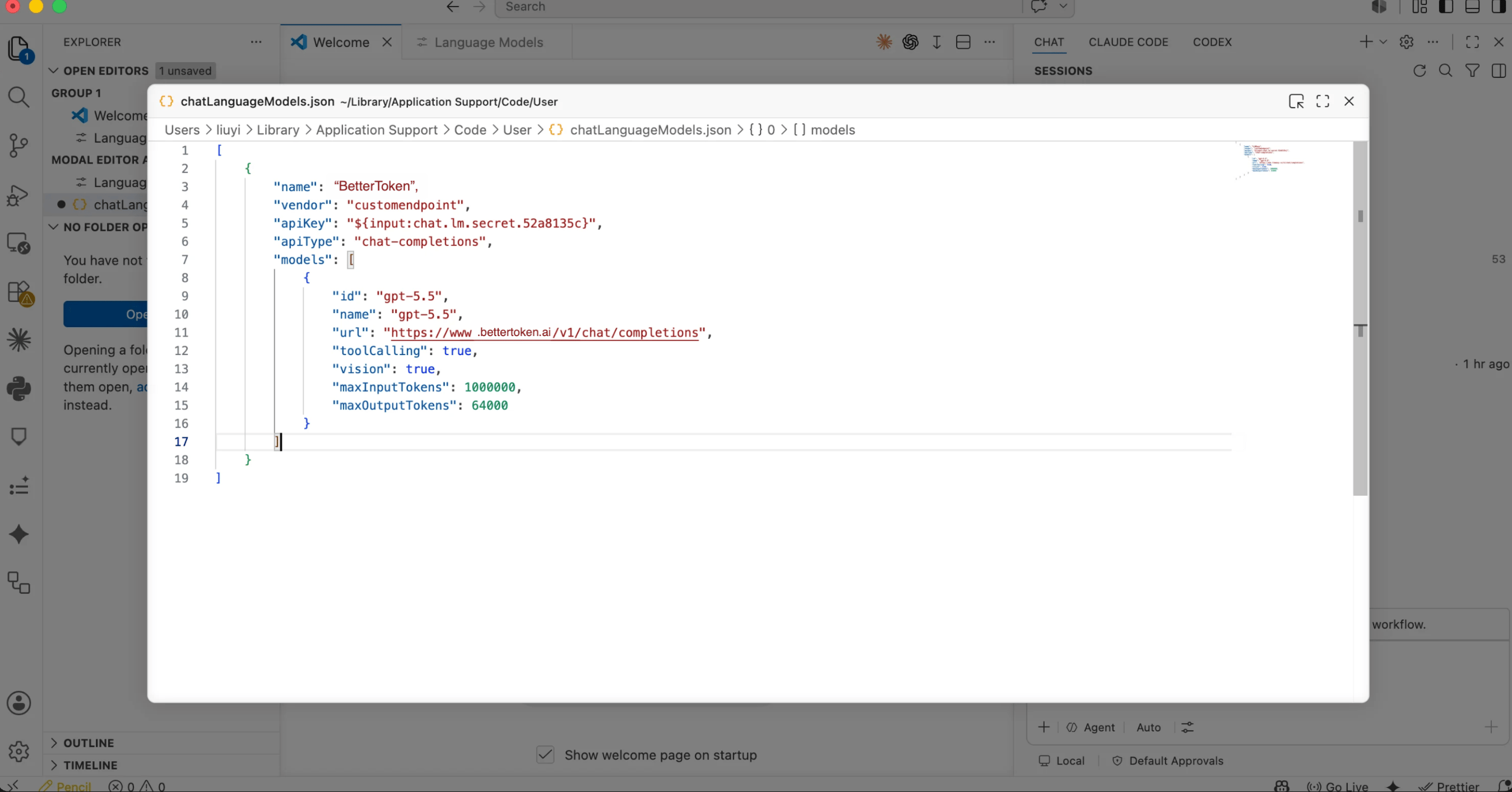 ```json theme={null}
[
{
"name": "BetterToken",
"vendor": "customendpoint",
"apiKey": "${input:chat.lm.secret.xxxxx}",
"apiType": "chat-completions",
"models": [
{
"id": "YOUR_MODEL_ID",
"name": "YOUR_MODEL_ID",
"url": "https://www.bettertoken.ai/v1/chat/completions",
"toolCalling": true,
"vision": true,
"maxInputTokens": 1000000,
"maxOutputTokens": 64000
}
]
}
]
```
Vérifiez ces champs :
| Champ | Valeur recommandée |
| ----------------- | ------------------------------------------------------------------------------------------------------------------------------ |
| `name` | `BetterToken` |
| `apiType` | `chat-completions` |
| `id` | `YOUR_MODEL_ID` ou un autre model ID d’un fournisseur compatible du model plaza |
| `name` | Identique au model ID |
| `url` | `https://www.bettertoken.ai/v1/chat/completions` |
| `toolCalling` | `true` |
| `vision` | `true` |
| `maxInputTokens` | `1000000` |
| `maxOutputTokens` | `64000` |
Enregistrez `chatLanguageModels.json`, puis exécutez :
```text theme={null}
Developer: Reload Window
```
Après le rechargement, revenez au sélecteur de modèle Copilot Chat et choisissez `YOUR_MODEL_ID`.
Envoyez un message simple dans Copilot Chat :
```text theme={null}
Describe the model you are using in one sentence.
```
Si Copilot Chat répond normalement, le Custom Endpoint BetterToken est configuré avec succès.
## Vérifier la connexion
Envoyez un court prompt de test. Si l’outil renvoie une réponse sans erreur d’authentification ni erreur de Model ID, la connexion fonctionne. Redémarrez complètement l’outil après avoir modifié sa configuration.
## Changer de modèle
Ouvrez le sélecteur de modèle ou modifiez le champ `Model` dans la configuration. Utilisez le Model ID exact du model plaza, puis redémarrez la session actuelle.
## Erreurs courantes
### Pourquoi saisir l’API Key dans l’invite ?
VS Code stocke l’API Key dans le stockage local de secrets et la référence dans le JSON avec `${input:chat.lm.secret...}`. C’est plus sûr que d’écrire l’API Key réelle dans le fichier JSON.
### Pourquoi utiliser Chat Completions ?
La configuration dont le fonctionnement a été vérifié utilise **Chat Completions**. L’URL est :
```text theme={null}
https://www.bettertoken.ai/v1/chat/completions
```
N’utilisez pas `/v1/responses` et ne vous arrêtez pas à `/v1`.
### Cela remplace-t-il la complétion en ligne GitHub Copilot ?
Non. Ce Custom Endpoint est principalement utilisé pour les appels de modèle de langage Copilot Chat. La complétion en ligne GitHub Copilot reste fournie par GitHub Copilot lui-même.
### Que faire si Invalid token s’affiche ?
Vérifiez ces éléments dans l’ordre :
1. L’API Key a été saisie dans l’invite VS Code
2. Le JSON conserve la référence `${input:chat.lm.secret...}`
3. Le Model ID sélectionné provient du **fournisseur compatible**
4. `url` is `https://www.bettertoken.ai/v1/chat/completions`
5. `apiType` is `chat-completions`
6. Le model ID est celui d’un modèle d’un fournisseur compatible du model plaza
## Configuration avancée
### Fournisseurs compatibles
| Fournisseur | État |
| ----------- | ---------------------- |
| Claude | Non compatible |
| GPT | Configuration manuelle |
| Kimi | Configuration manuelle |
| GLM | Configuration manuelle |
Les états concernent la méthode de configuration de BetterToken décrite sur cette page.
* **Configuration manuelle** : saisissez l’API Key, la Base URL et le Model.
* **Non compatible** : aucune méthode de connexion directe vérifiée n’est disponible pour le moment.
## Détails techniques
Le champ d’URL GitHub Copilot exige l’adresse complète `https://www.bettertoken.ai/v1/chat/completions`. VS Code n’ajoute pas `/chat/completions` pour ce champ.
```json theme={null}
[
{
"name": "BetterToken",
"vendor": "customendpoint",
"apiKey": "${input:chat.lm.secret.xxxxx}",
"apiType": "chat-completions",
"models": [
{
"id": "YOUR_MODEL_ID",
"name": "YOUR_MODEL_ID",
"url": "https://www.bettertoken.ai/v1/chat/completions",
"toolCalling": true,
"vision": true,
"maxInputTokens": 1000000,
"maxOutputTokens": 64000
}
]
}
]
```
Vérifiez ces champs :
| Champ | Valeur recommandée |
| ----------------- | ------------------------------------------------------------------------------------------------------------------------------ |
| `name` | `BetterToken` |
| `apiType` | `chat-completions` |
| `id` | `YOUR_MODEL_ID` ou un autre model ID d’un fournisseur compatible du model plaza |
| `name` | Identique au model ID |
| `url` | `https://www.bettertoken.ai/v1/chat/completions` |
| `toolCalling` | `true` |
| `vision` | `true` |
| `maxInputTokens` | `1000000` |
| `maxOutputTokens` | `64000` |
Enregistrez `chatLanguageModels.json`, puis exécutez :
```text theme={null}
Developer: Reload Window
```
Après le rechargement, revenez au sélecteur de modèle Copilot Chat et choisissez `YOUR_MODEL_ID`.
Envoyez un message simple dans Copilot Chat :
```text theme={null}
Describe the model you are using in one sentence.
```
Si Copilot Chat répond normalement, le Custom Endpoint BetterToken est configuré avec succès.
## Vérifier la connexion
Envoyez un court prompt de test. Si l’outil renvoie une réponse sans erreur d’authentification ni erreur de Model ID, la connexion fonctionne. Redémarrez complètement l’outil après avoir modifié sa configuration.
## Changer de modèle
Ouvrez le sélecteur de modèle ou modifiez le champ `Model` dans la configuration. Utilisez le Model ID exact du model plaza, puis redémarrez la session actuelle.
## Erreurs courantes
### Pourquoi saisir l’API Key dans l’invite ?
VS Code stocke l’API Key dans le stockage local de secrets et la référence dans le JSON avec `${input:chat.lm.secret...}`. C’est plus sûr que d’écrire l’API Key réelle dans le fichier JSON.
### Pourquoi utiliser Chat Completions ?
La configuration dont le fonctionnement a été vérifié utilise **Chat Completions**. L’URL est :
```text theme={null}
https://www.bettertoken.ai/v1/chat/completions
```
N’utilisez pas `/v1/responses` et ne vous arrêtez pas à `/v1`.
### Cela remplace-t-il la complétion en ligne GitHub Copilot ?
Non. Ce Custom Endpoint est principalement utilisé pour les appels de modèle de langage Copilot Chat. La complétion en ligne GitHub Copilot reste fournie par GitHub Copilot lui-même.
### Que faire si Invalid token s’affiche ?
Vérifiez ces éléments dans l’ordre :
1. L’API Key a été saisie dans l’invite VS Code
2. Le JSON conserve la référence `${input:chat.lm.secret...}`
3. Le Model ID sélectionné provient du **fournisseur compatible**
4. `url` is `https://www.bettertoken.ai/v1/chat/completions`
5. `apiType` is `chat-completions`
6. Le model ID est celui d’un modèle d’un fournisseur compatible du model plaza
## Configuration avancée
### Fournisseurs compatibles
| Fournisseur | État |
| ----------- | ---------------------- |
| Claude | Non compatible |
| GPT | Configuration manuelle |
| Kimi | Configuration manuelle |
| GLM | Configuration manuelle |
Les états concernent la méthode de configuration de BetterToken décrite sur cette page.
* **Configuration manuelle** : saisissez l’API Key, la Base URL et le Model.
* **Non compatible** : aucune méthode de connexion directe vérifiée n’est disponible pour le moment.
## Détails techniques
Le champ d’URL GitHub Copilot exige l’adresse complète `https://www.bettertoken.ai/v1/chat/completions`. VS Code n’ajoute pas `/chat/completions` pour ce champ.