> ## Documentation Index
> Fetch the complete documentation index at: https://docs.bettertoken.ai/llms.txt
> Use this file to discover all available pages before exploring further.
# Что делать, если Claude Desktop показывает SSL certificate has expired или долго загружается?
> Исправьте отсутствие ответа и ошибку SSL certificate has expired в Claude Desktop через CC Switch local routing и Needs model mapping.
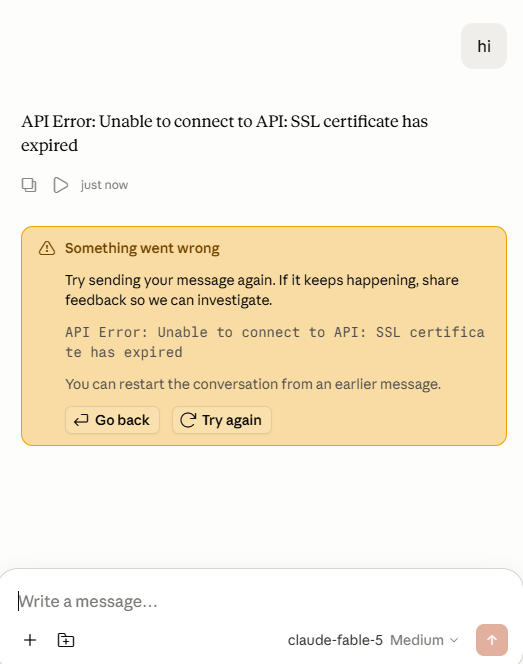
Если Claude Desktop уже подключен к API, но не возвращает нормальный ответ или показывает такую ошибку:
```text theme={null}
API Error: Unable to connect to API: SSL certificate has expired
```
Это не всегда означает, что API Key неверный, и не всегда означает, что сертификат сервера действительно истек. По отзывам пользователей, Claude Desktop может не подключаться к third-party API Gateway напрямую в proxy networks, restricted networks или средах со строгой проверкой сертификатов.
Используйте CC Switch Claude Desktop local routing и включите **Needs model mapping**. Claude Desktop сначала подключится к local address, а CC Switch перенаправит запрос в `BetterToken`.
 ## Когда использовать этот способ
* Claude Desktop подключен к API, но сообщения не возвращают ответ.
* Страница показывает `SSL certificate has expired`.
* Chat page начинает отвечать, но остается в loading state.
* Вы используете proxy network, restricted network, company network или среду с certificate inspection.
* Тот же API Key работает в других инструментах.
## Решение
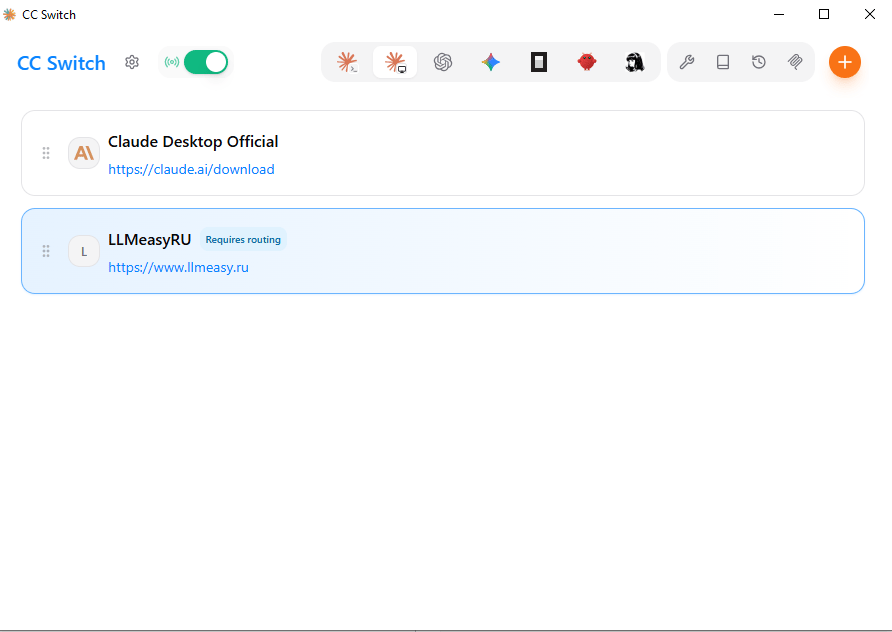
Откройте CC Switch, убедитесь, что выбран provider `BetterToken`, и включите верхний routing / proxy toggle.
## Когда использовать этот способ
* Claude Desktop подключен к API, но сообщения не возвращают ответ.
* Страница показывает `SSL certificate has expired`.
* Chat page начинает отвечать, но остается в loading state.
* Вы используете proxy network, restricted network, company network или среду с certificate inspection.
* Тот же API Key работает в других инструментах.
## Решение
Откройте CC Switch, убедитесь, что выбран provider `BetterToken`, и включите верхний routing / proxy toggle.
 Откройте страницу редактирования provider и включите **Needs model mapping**.
Этот переключатель позволяет CC Switch сопоставлять три model roles, которые принимает Claude Desktop, с фактическими моделями, доступными в `BetterToken`:
* `claude-sonnet-*`
* `claude-opus-*`
* `claude-haiku-*`
Откройте страницу редактирования provider и включите **Needs model mapping**.
Этот переключатель позволяет CC Switch сопоставлять три model roles, которые принимает Claude Desktop, с фактическими моделями, доступными в `BetterToken`:
* `claude-sonnet-*`
* `claude-opus-*`
* `claude-haiku-*`
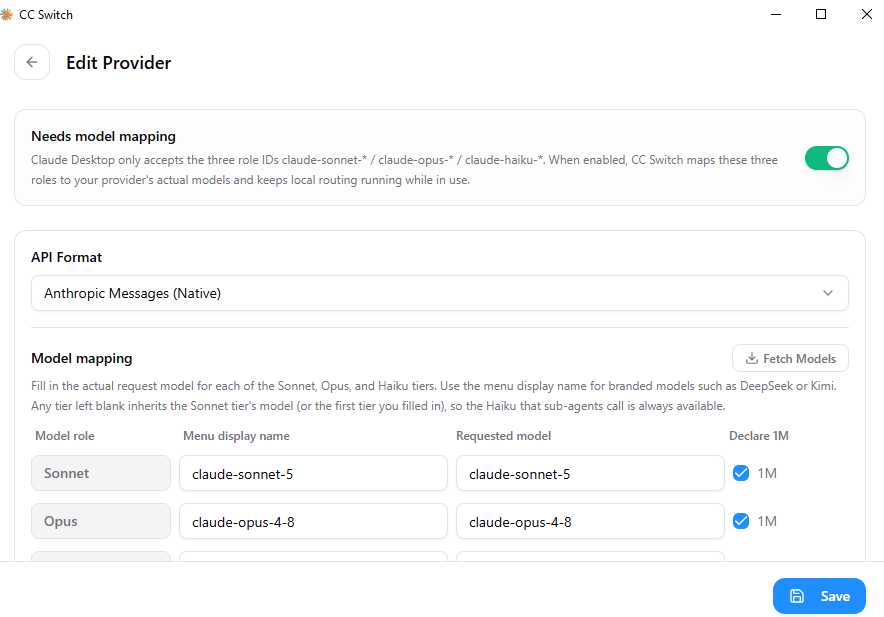 В **API Format** выберите:
```text theme={null}
Anthropic Messages (Native)
```
Заполните **Model mapping**. Используйте актуальные model IDs из model plaza.
| Model role | Menu display name | Requested model |
| ---------- | ------------------ | --------------------------- |
| Sonnet | `claude-sonnet-5` | `claude-sonnet-5` |
| Opus | `claude-opus-4-8` | `claude-opus-4-8` |
| Haiku | `claude-haiku-4-5` | `claude-haiku-4-5-20251001` |
Если модель поддерживает context window 1M, включите **Declare 1M**.
Нажмите **Save**. Вернитесь в Claude Desktop, снова выберите модель и отправьте тестовое сообщение.
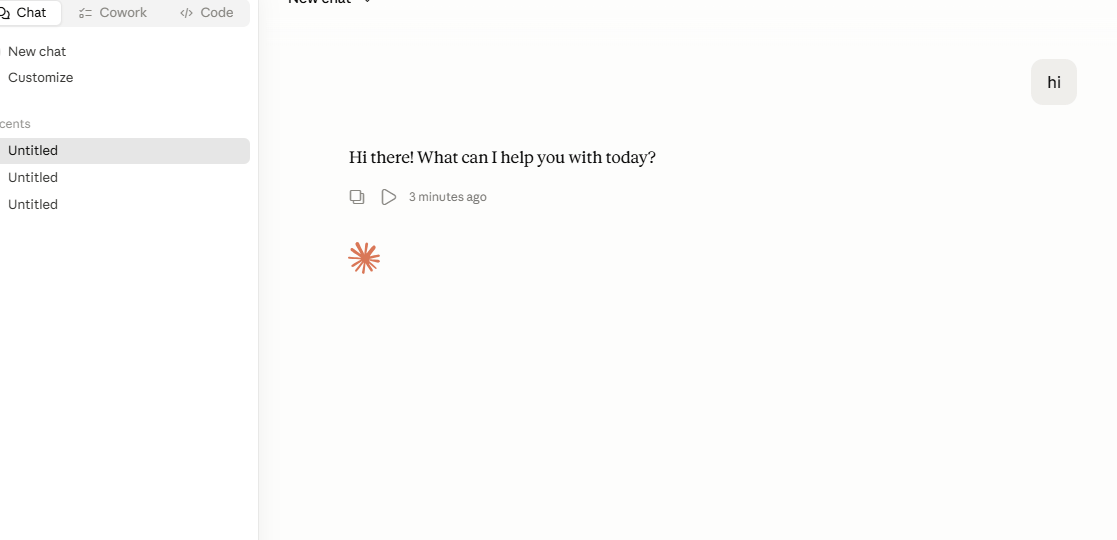
Если настройка корректная, Claude Desktop вызывает `BetterToken` через CC Switch local route. Обычно это исправляет SSL error или отсутствие ответа.
В **API Format** выберите:
```text theme={null}
Anthropic Messages (Native)
```
Заполните **Model mapping**. Используйте актуальные model IDs из model plaza.
| Model role | Menu display name | Requested model |
| ---------- | ------------------ | --------------------------- |
| Sonnet | `claude-sonnet-5` | `claude-sonnet-5` |
| Opus | `claude-opus-4-8` | `claude-opus-4-8` |
| Haiku | `claude-haiku-4-5` | `claude-haiku-4-5-20251001` |
Если модель поддерживает context window 1M, включите **Declare 1M**.
Нажмите **Save**. Вернитесь в Claude Desktop, снова выберите модель и отправьте тестовое сообщение.
Если настройка корректная, Claude Desktop вызывает `BetterToken` через CC Switch local route. Обычно это исправляет SSL error или отсутствие ответа.
 ## Примечания
* Не копируйте model names со старых скриншотов вслепую. Используйте актуальные model IDs из model plaza.
* Храните API Key в provider CC Switch. Не добавляйте его в публичные документы, screenshots или chat logs.
* Если проблема остается, проверьте верхний routing toggle в CC Switch, активный provider, полный Model mapping и не блокирует ли local firewall адрес `127.0.0.1`.
## Смежные документы
* [Настройка Claude Desktop](/faq/claude-desktop-llmeasy-api)
* [Как использовать Codex и другие third-party модели в Claude Desktop?](/faq/claude-desktop/third-party-models)
## Примечания
* Не копируйте model names со старых скриншотов вслепую. Используйте актуальные model IDs из model plaza.
* Храните API Key в provider CC Switch. Не добавляйте его в публичные документы, screenshots или chat logs.
* Если проблема остается, проверьте верхний routing toggle в CC Switch, активный provider, полный Model mapping и не блокирует ли local firewall адрес `127.0.0.1`.
## Смежные документы
* [Настройка Claude Desktop](/faq/claude-desktop-llmeasy-api)
* [Как использовать Codex и другие third-party модели в Claude Desktop?](/faq/claude-desktop/third-party-models)