> ## Documentation Index
> Fetch the complete documentation index at: https://docs.bettertoken.ai/llms.txt
> Use this file to discover all available pages before exploring further.
# Claude Desktop: скачать, настроить API и исправить error 500
> Скачайте Claude Desktop, подключите модель Claude через BetterToken API Key и Base URL и устраните ошибки API 500, 401 или Gateway.
На этой странице описано, где скачать Claude Desktop, как напрямую подключить провайдер **Claude** через BetterToken и что проверить при `Claude Desktop API error 500`. Укажите API Key, `https://www.bettertoken.ai` и `x-api-key`, затем перезапустите приложение.
## Claude Desktop API error 500 и установка
Скачайте актуальную версию Claude Desktop с официального сайта, затем добавьте Gateway с Base URL `https://www.bettertoken.ai`. Если появляется `API error 500`, сначала проверьте Model ID и повторите короткий запрос после перезапуска приложения.
Для других моделей перейдите к [расширенной настройке](#расширенная-настройка). Разницу между Claude Desktop и Claude Code объясняет [отдельное сравнение](/faq/claude-code/claude-code-vs-claude-desktop), а общие правила Base URL собраны в [руководстве по адресам API](/faq/model-calling/base-url-config).
## Ключевые параметры
| Поле | Значение |
| -------- | ---------------------------- |
| API Key | API Key BetterToken |
| Base URL | `https://www.bettertoken.ai` |
| Model | Модель провайдера Claude |
## Подготовка
* Создайте и скопируйте API Key BetterToken
* Убедитесь, что API Key поддерживает модели провайдера Claude
## Установка
Установите или обновите [Claude Desktop](https://claude.ai/download) до последней версии, затем запустите приложение.
## Ручная настройка
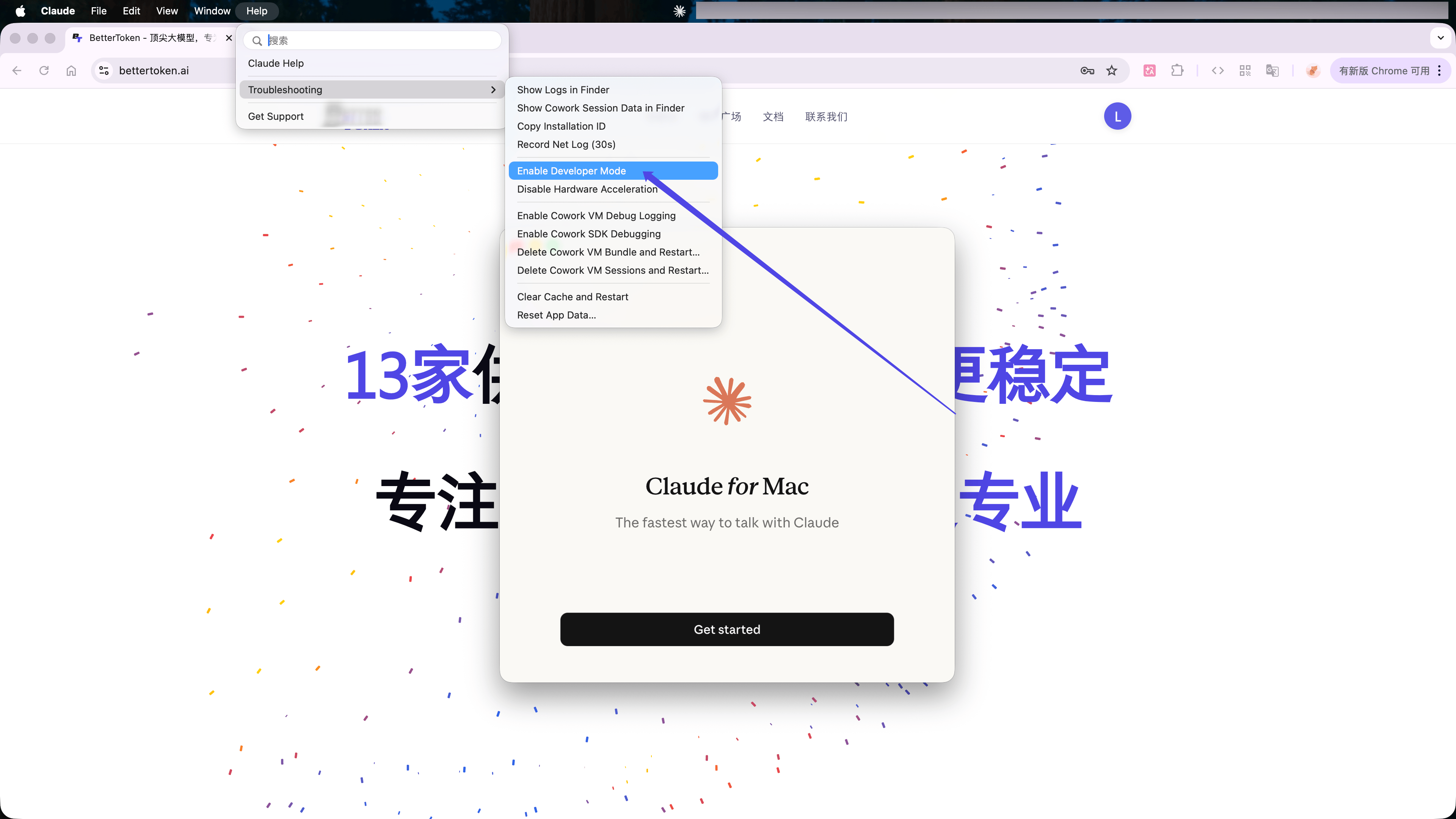
В Claude Desktop выберите **Help** → **Troubleshooting** → **Enable Developer Mode** в строке меню macOS.
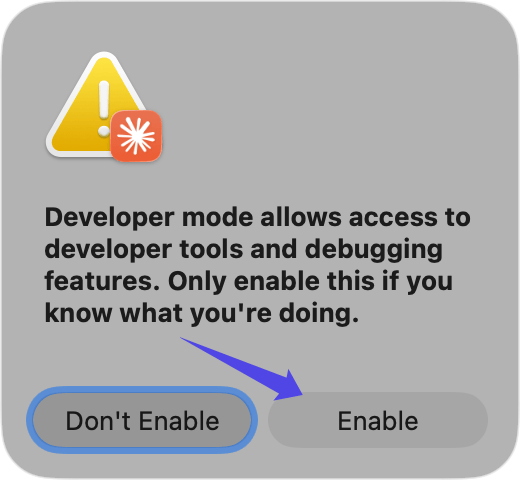
 Нажмите **Enable** в окне подтверждения, затем перезапустите Claude Desktop.
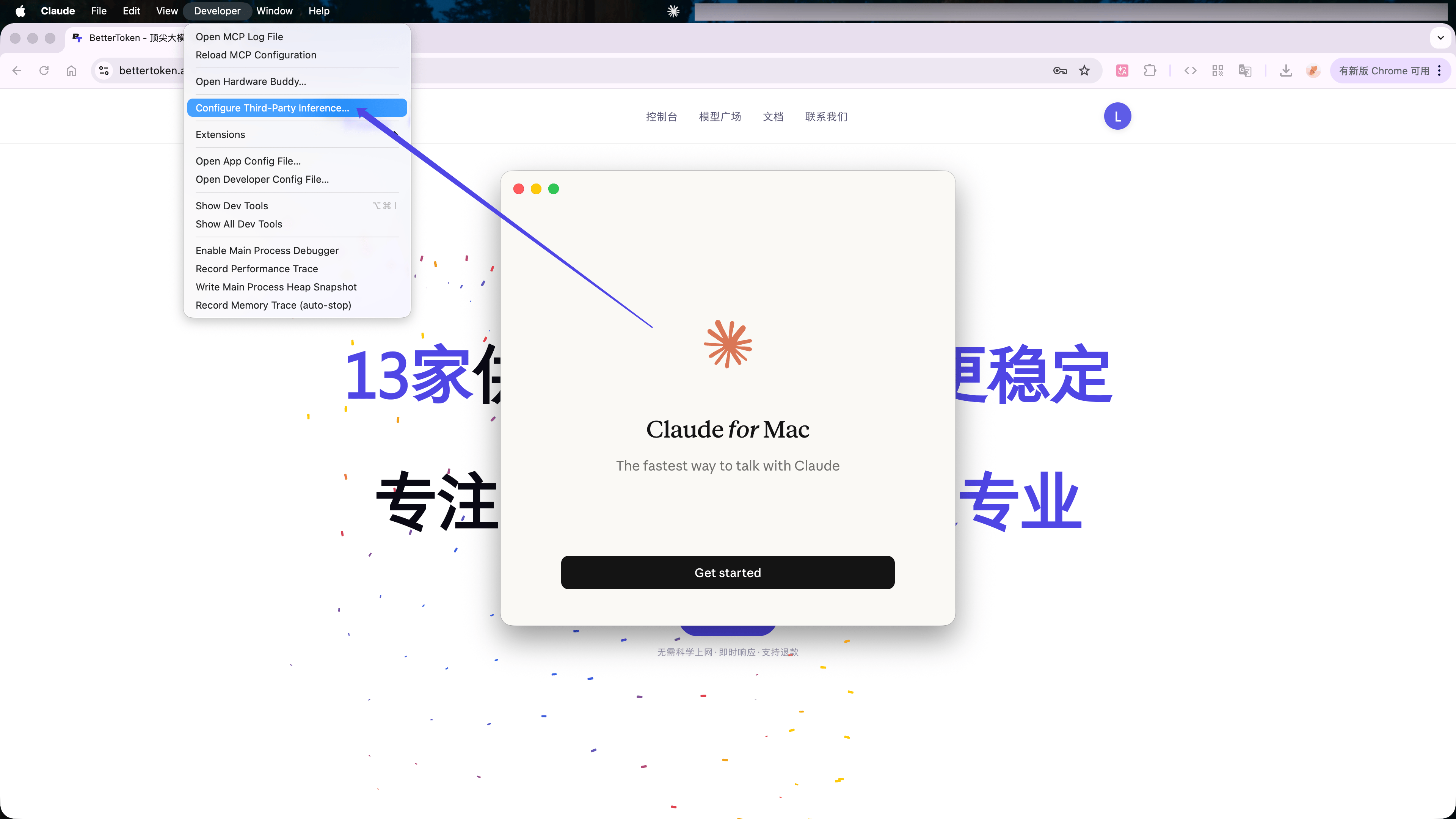
 После перезапуска выберите **Developer** → **Configure Third-Party Inference...** в строке меню macOS.
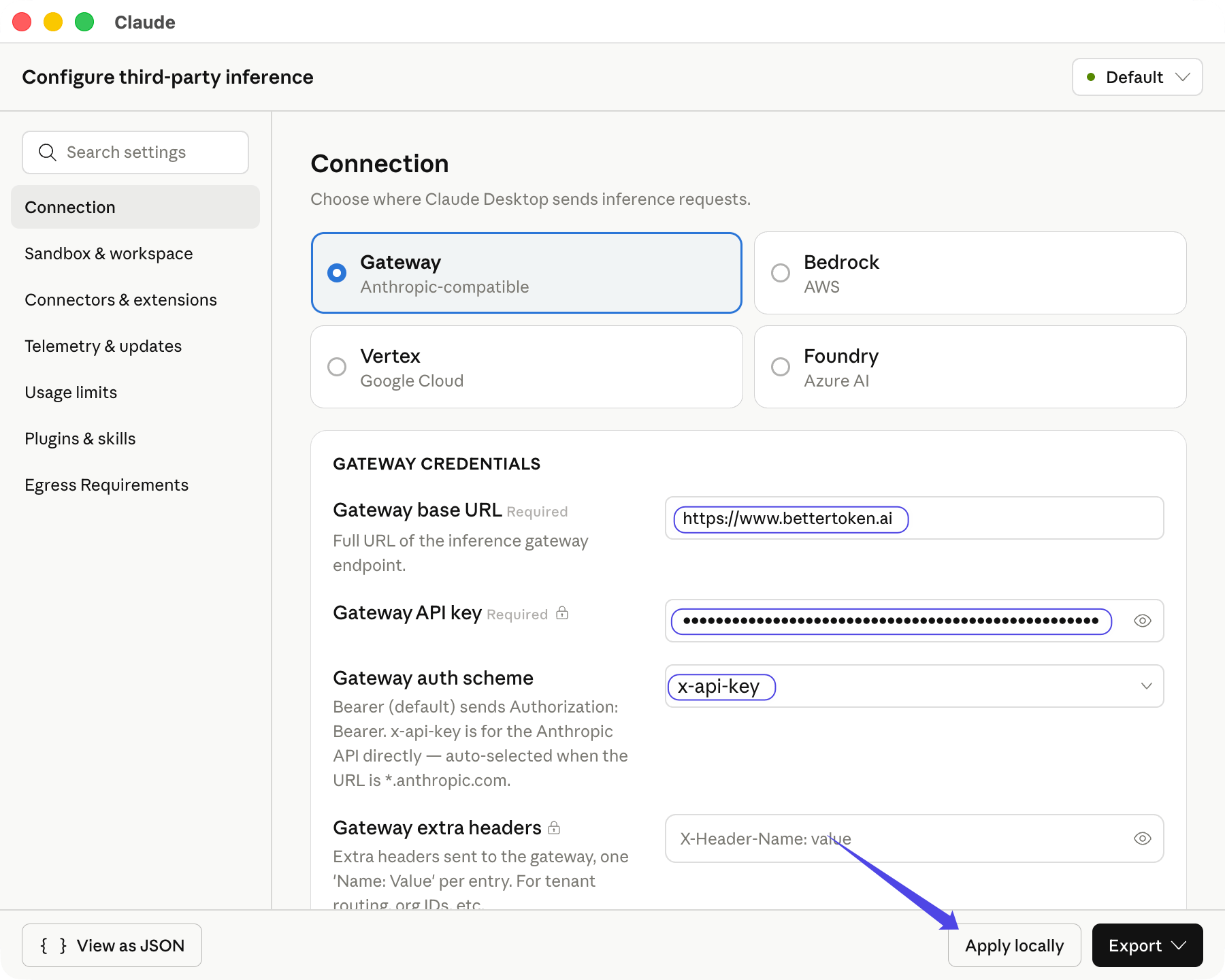
 Выберите **Gateway**, затем укажите:
| Поле | Значение |
| ----------------------- | ---------------------------- |
| **Gateway base URL** | `https://www.bettertoken.ai` |
| **Gateway API key** | Ваш API Key BetterToken |
| **Gateway auth scheme** | `x-api-key` |
После выбора схемы авторизации Claude Desktop получит доступные модели Claude. Нажмите **Apply locally**.
Выберите **Gateway**, затем укажите:
| Поле | Значение |
| ----------------------- | ---------------------------- |
| **Gateway base URL** | `https://www.bettertoken.ai` |
| **Gateway API key** | Ваш API Key BetterToken |
| **Gateway auth scheme** | `x-api-key` |
После выбора схемы авторизации Claude Desktop получит доступные модели Claude. Нажмите **Apply locally**.
 ## Проверка подключения
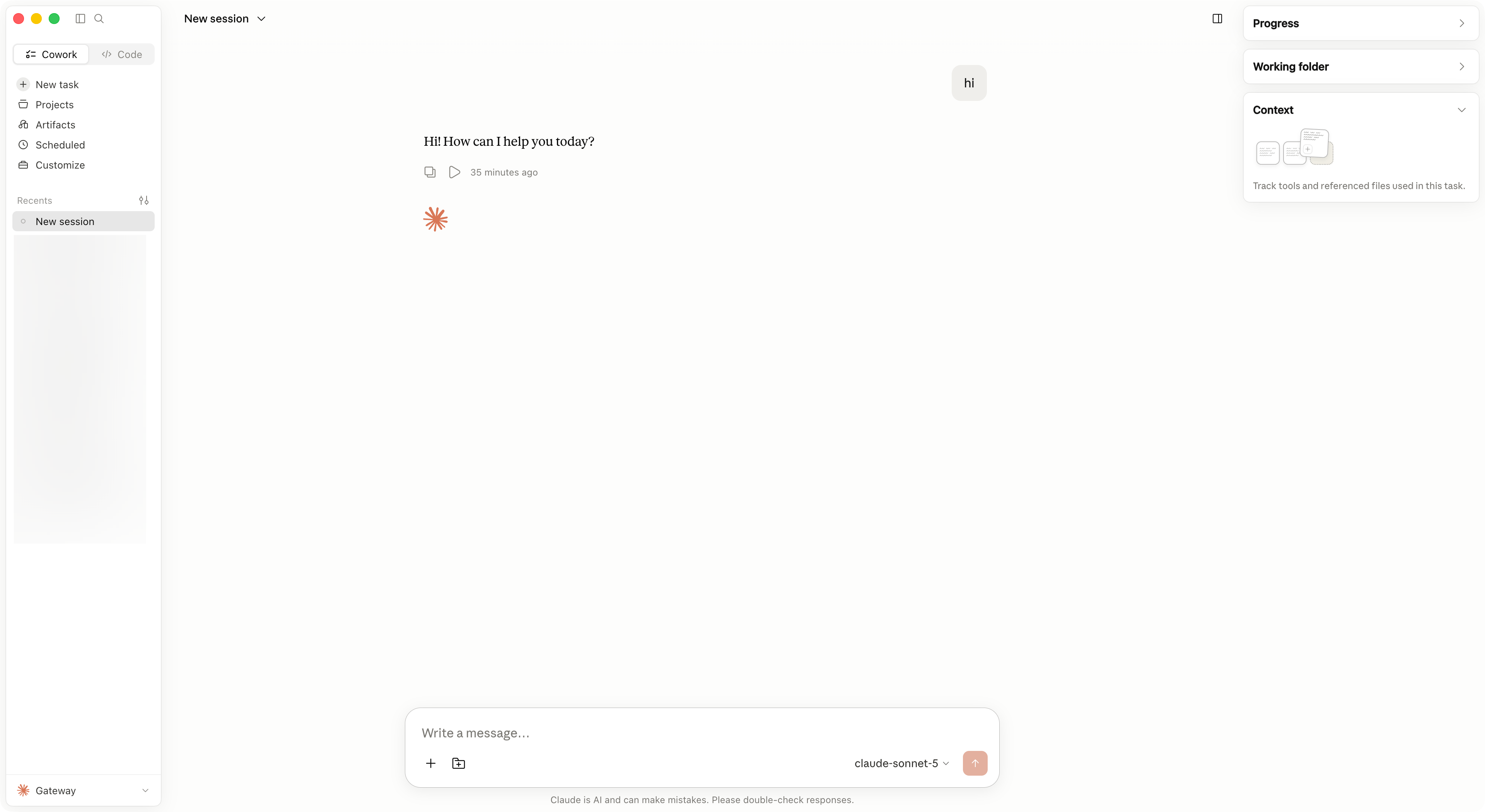
Нажмите **Save & Restart**. После запуска выберите **Continue with Gateway** и отправьте короткое сообщение. Настройка работает, если в левом нижнем углу отображается **Gateway**, а ответ приходит без ошибок.
## Проверка подключения
Нажмите **Save & Restart**. После запуска выберите **Continue with Gateway** и отправьте короткое сообщение. Настройка работает, если в левом нижнем углу отображается **Gateway**, а ответ приходит без ошибок.
 ## Смена модели
Откройте выбор модели и укажите другую модель Claude, полученную от Gateway. Если нужной модели нет, снова откройте **Configure Third-Party Inference...**, нажмите **Apply locally** и перезапустите Claude Desktop.
## Частые ошибки
| Проблема | Решение |
| ----------------------------------------- | ----------------------------------------------------------------------------------------------------------------------------------------------------- |
| Gateway не подключается | Укажите в **Gateway base URL** точно `https://www.bettertoken.ai`, без `/v1`. |
| Запрос возвращает `401` | Скопируйте API Key BetterToken заново и проверьте, что выбрана схема `x-api-key`. |
| Claude Desktop показывает `API error 500` | Проверьте точный Model ID, полностью перезапустите Claude Desktop и повторите короткий запрос. Если ошибка сохраняется, проверьте запрос в Dashboard. |
| Модели Claude не отображаются | Убедитесь, что API Key поддерживает провайдер Claude, затем снова откройте настройки. |
| Настройка не применилась | Полностью закройте Claude Desktop, откройте его снова и выберите **Continue with Gateway**. |
## Расширенная настройка
Для GPT, Kimi, GLM и других провайдеров, отличных от Claude, используйте [вкладку Claude Desktop в CC Switch](/ai-tools/cc-switch#claude-desktop). CC Switch управляет API Format, сопоставлением моделей, прокси и перезапуском.
### Поддерживаемые провайдеры
| Провайдер | Статус |
| --------- | --------------------- |
| Claude | Ручная настройка |
| GPT | Расширенная настройка |
| Kimi | Расширенная настройка |
| GLM | Расширенная настройка |
Статусы относятся к способу подключения BetterToken, описанному на этой странице.
* **Расширенная настройка**: установите CC Switch и используйте локальный proxy, преобразование протокола или mapping моделей.
* **Ручная настройка**: укажите API Key, Base URL и Model.
### Связанные инструкции
* [Third-party модели в Claude Desktop](/faq/claude-desktop/third-party-models)
* [Настройка BetterToken в CC Switch](/ai-tools/cc-switch)
* [Настройка custom provider в Codex CLI](/ai-tools/codex)
* [Скачать последнюю версию CC Switch](https://github.com/farion1231/cc-switch/releases)
## Технические детали
В **Gateway base URL** укажите Anthropic-compatible адрес `https://www.bettertoken.ai` без `/v1`. В качестве схемы авторизации выберите `x-api-key`.
## Смена модели
Откройте выбор модели и укажите другую модель Claude, полученную от Gateway. Если нужной модели нет, снова откройте **Configure Third-Party Inference...**, нажмите **Apply locally** и перезапустите Claude Desktop.
## Частые ошибки
| Проблема | Решение |
| ----------------------------------------- | ----------------------------------------------------------------------------------------------------------------------------------------------------- |
| Gateway не подключается | Укажите в **Gateway base URL** точно `https://www.bettertoken.ai`, без `/v1`. |
| Запрос возвращает `401` | Скопируйте API Key BetterToken заново и проверьте, что выбрана схема `x-api-key`. |
| Claude Desktop показывает `API error 500` | Проверьте точный Model ID, полностью перезапустите Claude Desktop и повторите короткий запрос. Если ошибка сохраняется, проверьте запрос в Dashboard. |
| Модели Claude не отображаются | Убедитесь, что API Key поддерживает провайдер Claude, затем снова откройте настройки. |
| Настройка не применилась | Полностью закройте Claude Desktop, откройте его снова и выберите **Continue with Gateway**. |
## Расширенная настройка
Для GPT, Kimi, GLM и других провайдеров, отличных от Claude, используйте [вкладку Claude Desktop в CC Switch](/ai-tools/cc-switch#claude-desktop). CC Switch управляет API Format, сопоставлением моделей, прокси и перезапуском.
### Поддерживаемые провайдеры
| Провайдер | Статус |
| --------- | --------------------- |
| Claude | Ручная настройка |
| GPT | Расширенная настройка |
| Kimi | Расширенная настройка |
| GLM | Расширенная настройка |
Статусы относятся к способу подключения BetterToken, описанному на этой странице.
* **Расширенная настройка**: установите CC Switch и используйте локальный proxy, преобразование протокола или mapping моделей.
* **Ручная настройка**: укажите API Key, Base URL и Model.
### Связанные инструкции
* [Third-party модели в Claude Desktop](/faq/claude-desktop/third-party-models)
* [Настройка BetterToken в CC Switch](/ai-tools/cc-switch)
* [Настройка custom provider в Codex CLI](/ai-tools/codex)
* [Скачать последнюю версию CC Switch](https://github.com/farion1231/cc-switch/releases)
## Технические детали
В **Gateway base URL** укажите Anthropic-compatible адрес `https://www.bettertoken.ai` без `/v1`. В качестве схемы авторизации выберите `x-api-key`.