> ## Documentation Index
> Fetch the complete documentation index at: https://docs.bettertoken.ai/llms.txt
> Use this file to discover all available pages before exploring further.
# Conecta modelos Claude con Claude Desktop mediante BetterToken
> Configura el proveedor Claude de BetterToken en Claude Desktop Gateway con una Base URL y una API Key.
Esta página explica la configuración directa de Claude Desktop únicamente para el **proveedor Claude** de BetterToken. Introduce tu BetterToken API Key, `https://www.bettertoken.ai` y `x-api-key`; después, reinicia Claude Desktop.
## Ajustes principales
| Campo | Valor |
| -------- | ---------------------------- |
| API Key | BetterToken API Key |
| Base URL | `https://www.bettertoken.ai` |
| Model | Modelo del proveedor Claude |
## Requisitos previos
* Crea y copia una BetterToken API Key
* Confirma que la API Key pueda usar modelos del proveedor Claude
## Instalación
Instala o actualiza la aplicación a la versión más reciente desde el [sitio web de Claude Desktop](https://claude.ai/download) y, después, ábrela.
## Configuración manual
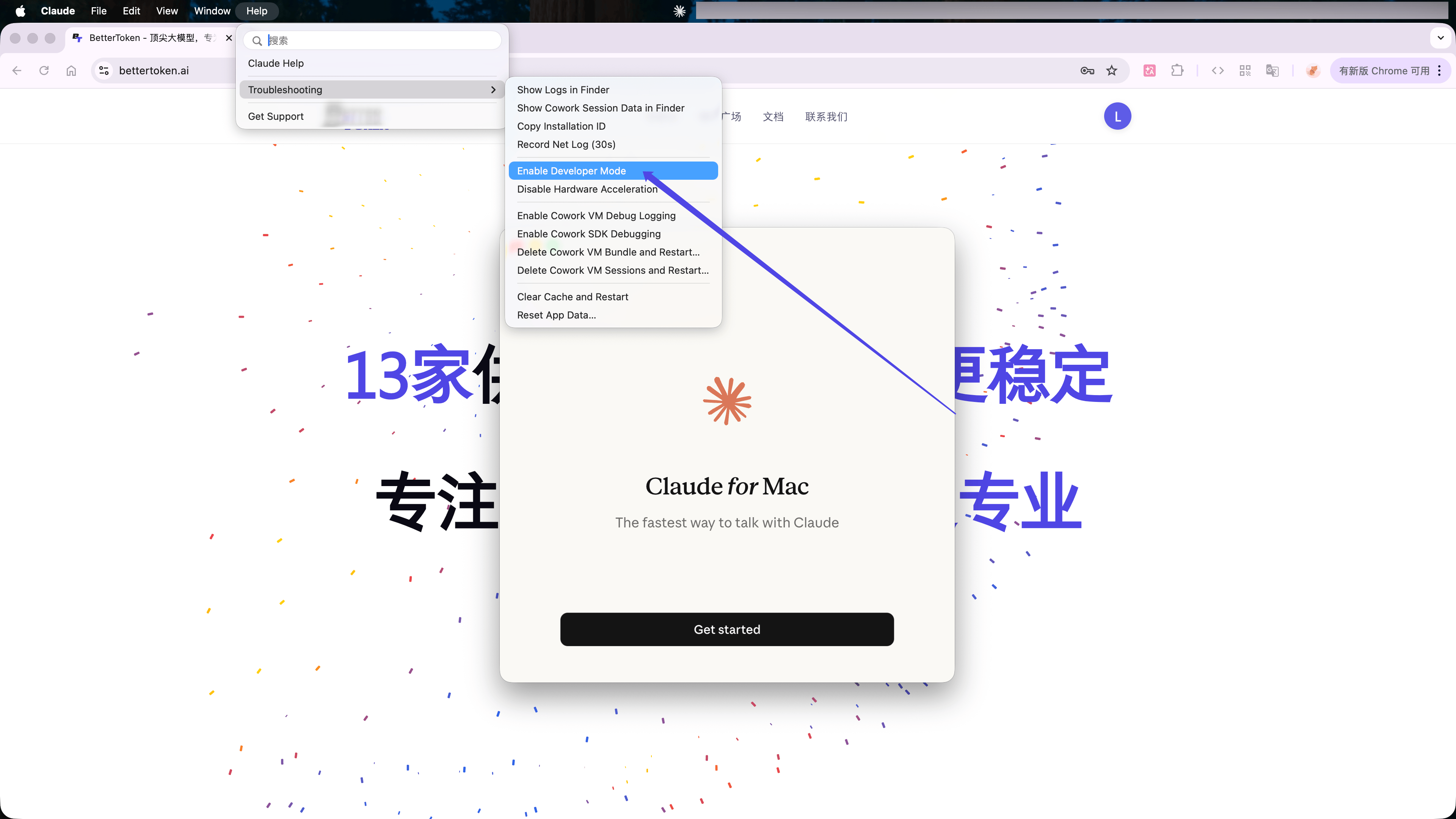
En Claude Desktop, elige **Help** → **Troubleshooting** → **Enable Developer Mode** en la barra de menús de macOS.
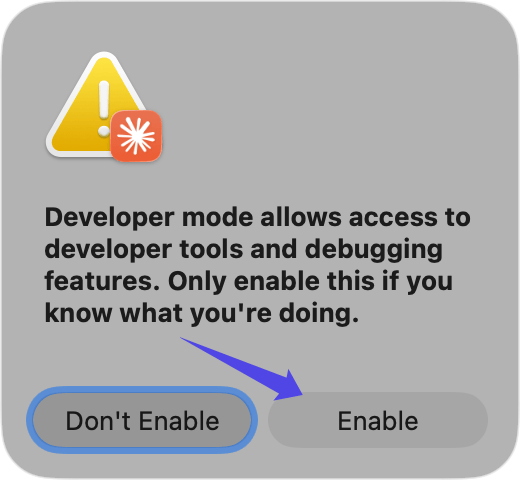
 Haz clic en **Enable** en la ventana de confirmación y reinicia Claude Desktop.
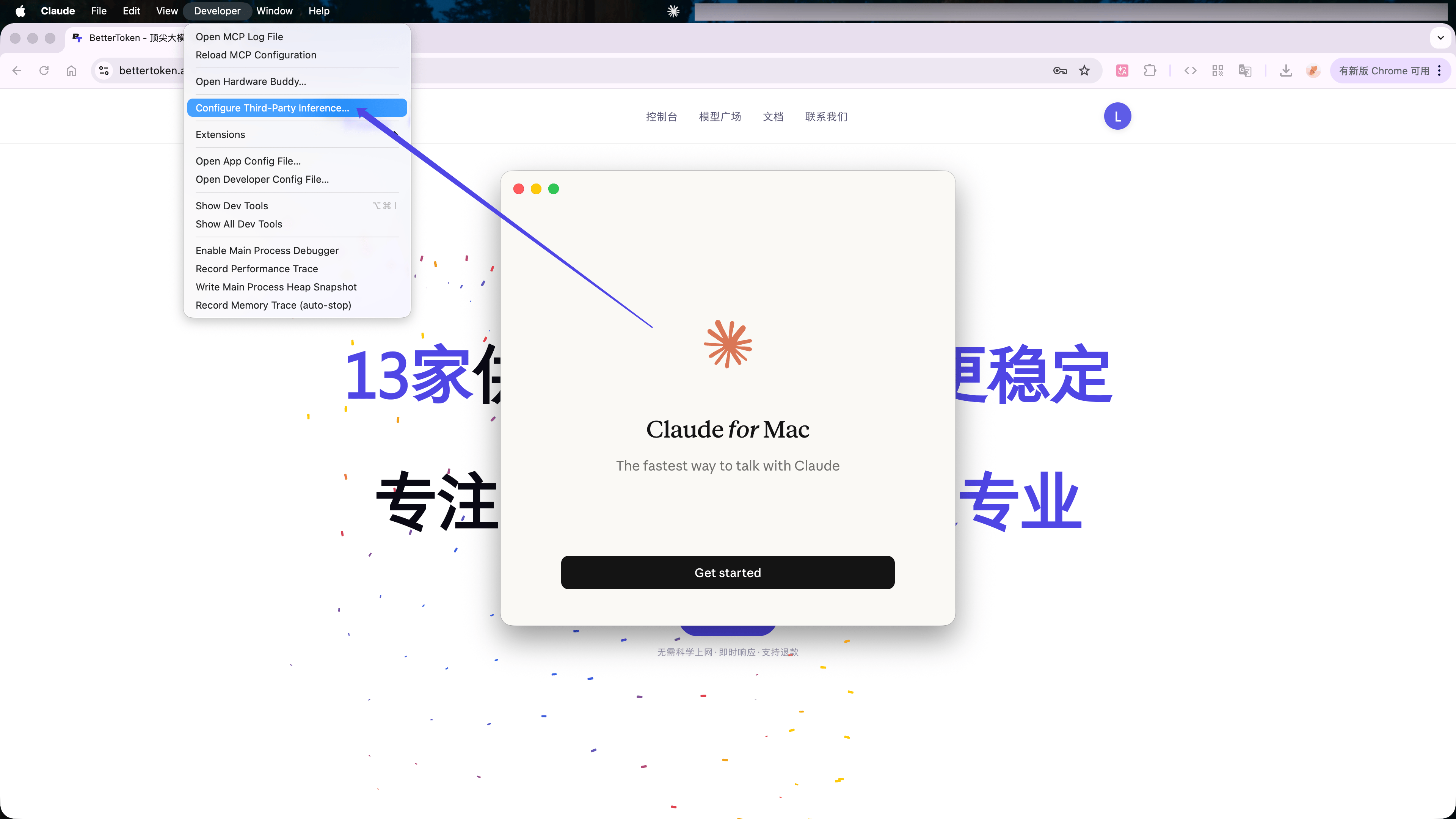
 Después de reiniciar, elige **Developer** → **Configure Third-Party Inference...** en la barra de menús de macOS.
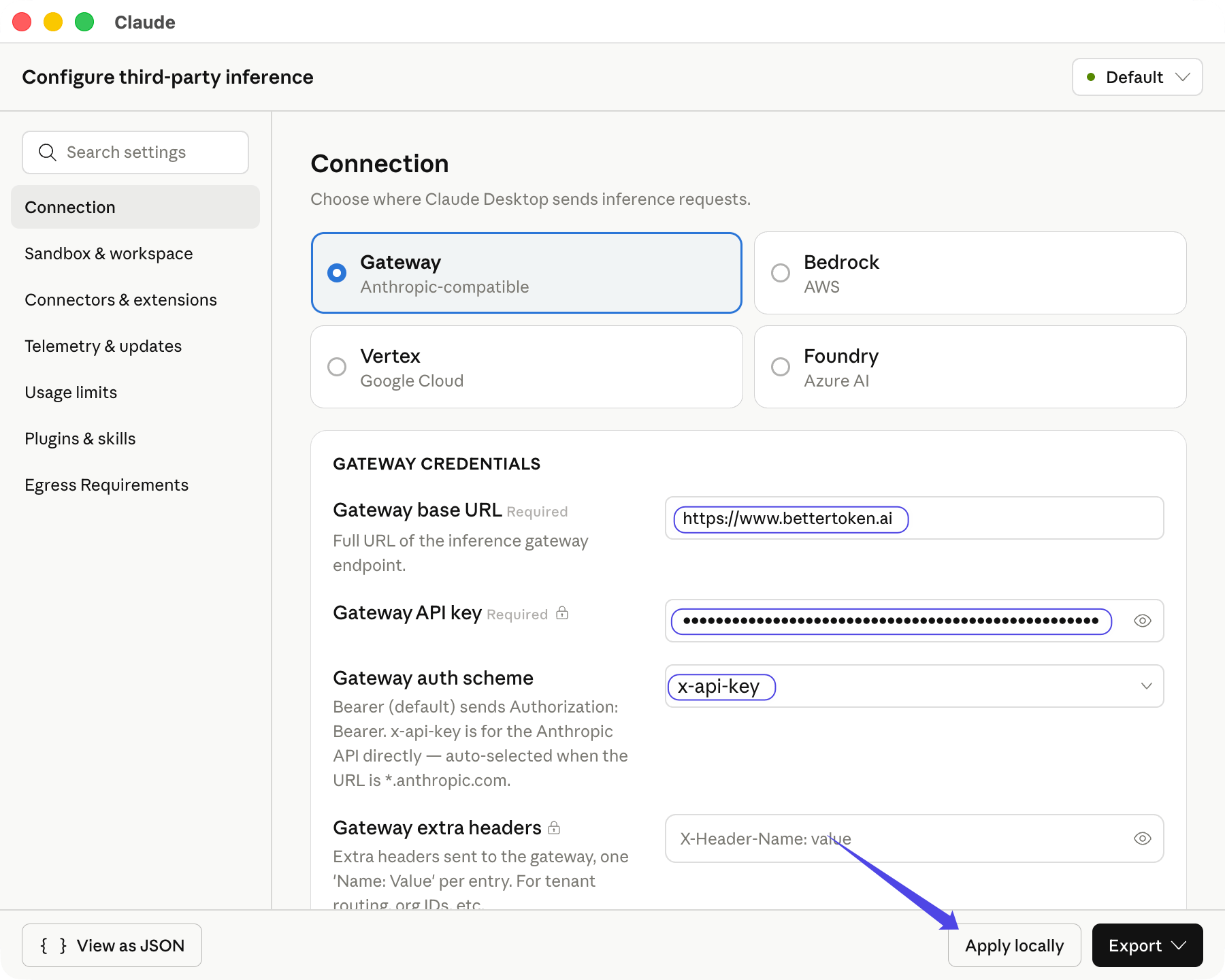
 Selecciona **Gateway** e introduce estos valores:
| Campo | Valor |
| ----------------------- | ---------------------------- |
| **Gateway base URL** | `https://www.bettertoken.ai` |
| **Gateway API key** | Tu BetterToken API Key |
| **Gateway auth scheme** | `x-api-key` |
Claude Desktop obtiene los modelos Claude disponibles después de que selecciones el esquema de autenticación. Haz clic en **Apply locally**.
Selecciona **Gateway** e introduce estos valores:
| Campo | Valor |
| ----------------------- | ---------------------------- |
| **Gateway base URL** | `https://www.bettertoken.ai` |
| **Gateway API key** | Tu BetterToken API Key |
| **Gateway auth scheme** | `x-api-key` |
Claude Desktop obtiene los modelos Claude disponibles después de que selecciones el esquema de autenticación. Haz clic en **Apply locally**.
 ## Verifica la conexión
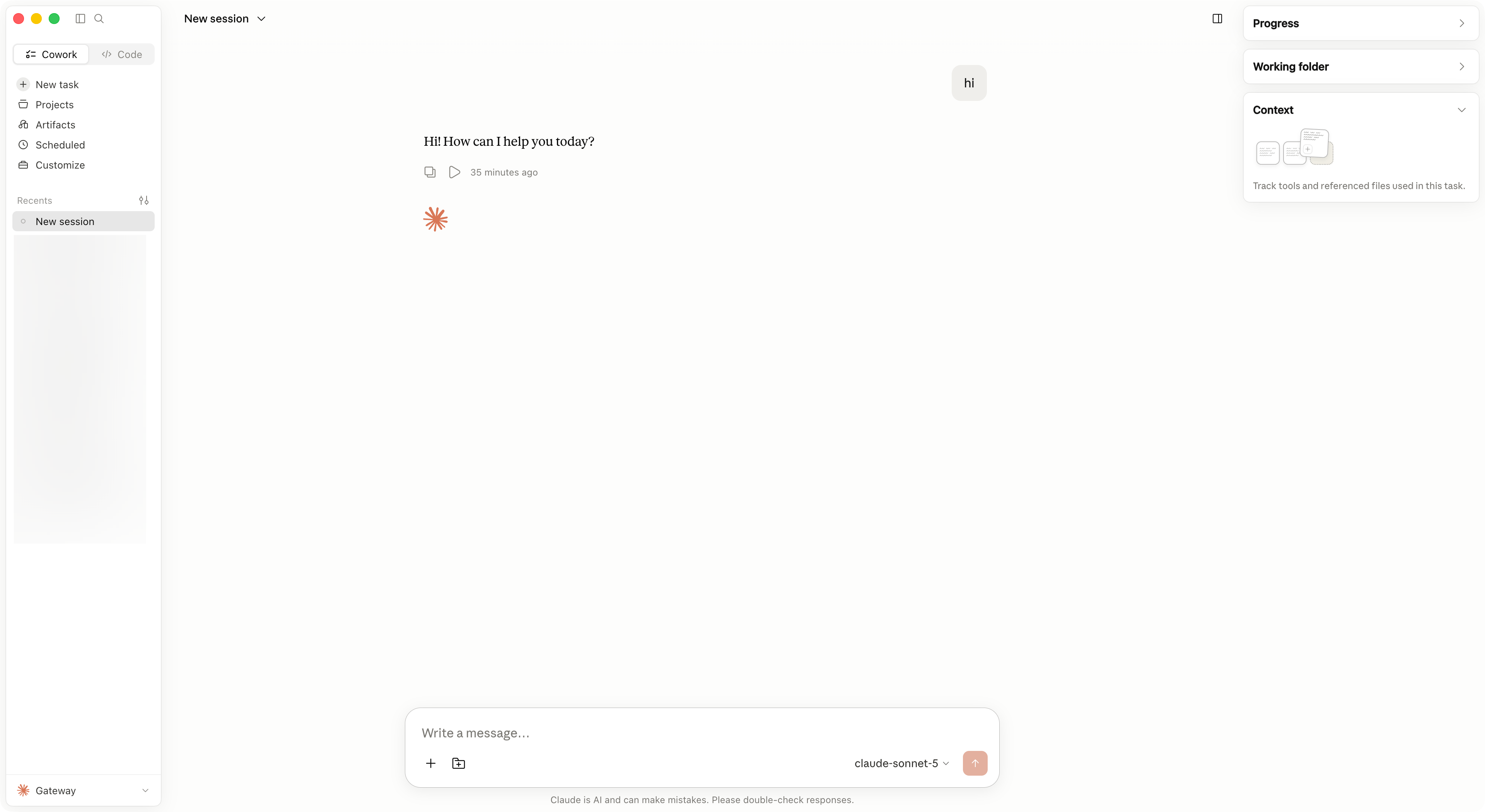
Haz clic en **Save & Restart**. Selecciona **Continue with Gateway** y envía un mensaje breve. La configuración está activa cuando aparece **Gateway** en la esquina inferior izquierda y el mensaje recibe una respuesta normal.
## Verifica la conexión
Haz clic en **Save & Restart**. Selecciona **Continue with Gateway** y envía un mensaje breve. La configuración está activa cuando aparece **Gateway** en la esquina inferior izquierda y el mensaje recibe una respuesta normal.
 ## Cambia de modelo
Abre el selector de modelos y elige otro modelo Claude devuelto por el Gateway. Si el modelo no aparece, vuelve a abrir **Configure Third-Party Inference...**, haz clic en **Apply locally** y reinicia Claude Desktop.
## Errores habituales
| Problema | Solución |
| ------------------------------- | ------------------------------------------------------------------------------------------------------------- |
| El Gateway no puede conectarse | Usa exactamente `https://www.bettertoken.ai` como **Gateway base URL**. No añadas `/v1`. |
| La solicitud devuelve `401` | Vuelve a copiar la BetterToken API Key y confirma que el esquema de autenticación sea `x-api-key`. |
| No aparece ningún modelo Claude | Confirma que la API Key pueda usar modelos del proveedor Claude y vuelve a abrir la ventana de configuración. |
| La configuración no se aplica | Cierra Claude Desktop por completo, vuelve a abrirlo y elige **Continue with Gateway**. |
## Configuración avanzada
Para usar GPT, Kimi, GLM u otro proveedor que no sea Claude en Claude Desktop, sigue las instrucciones de la [pestaña Claude Desktop de CC Switch](/es/ai-tools/cc-switch#claude-desktop). CC Switch gestiona API Format, el mapeo de modelos, el proxy y el proceso de reinicio.
### Proveedores compatibles
| Proveedor | Estado |
| --------- | ---------------------- |
| Claude | Configuración manual |
| GPT | Configuración avanzada |
| Kimi | Configuración avanzada |
| GLM | Configuración avanzada |
Los estados se aplican al método de configuración de BetterToken descrito en esta página.
* **Configuración avanzada**: instala CC Switch y usa un proxy local, conversión de protocolo o mapeo de modelos.
* **Configuración manual**: introduce la API Key, la Base URL y el Model.
### Guías relacionadas
* [Usar modelos de terceros en Claude Desktop](/es/faq/claude-desktop/third-party-models)
* [Configurar BetterToken en CC Switch](/es/ai-tools/cc-switch)
* [Configurar un proveedor personalizado en Codex CLI](/es/ai-tools/codex)
* [Descargar la versión más reciente de CC Switch](https://github.com/farion1231/cc-switch/releases)
## Detalles técnicos
Usa `https://www.bettertoken.ai`, compatible con Anthropic, como **Gateway base URL** sin `/v1`. Selecciona `x-api-key` como esquema de autenticación.
## Cambia de modelo
Abre el selector de modelos y elige otro modelo Claude devuelto por el Gateway. Si el modelo no aparece, vuelve a abrir **Configure Third-Party Inference...**, haz clic en **Apply locally** y reinicia Claude Desktop.
## Errores habituales
| Problema | Solución |
| ------------------------------- | ------------------------------------------------------------------------------------------------------------- |
| El Gateway no puede conectarse | Usa exactamente `https://www.bettertoken.ai` como **Gateway base URL**. No añadas `/v1`. |
| La solicitud devuelve `401` | Vuelve a copiar la BetterToken API Key y confirma que el esquema de autenticación sea `x-api-key`. |
| No aparece ningún modelo Claude | Confirma que la API Key pueda usar modelos del proveedor Claude y vuelve a abrir la ventana de configuración. |
| La configuración no se aplica | Cierra Claude Desktop por completo, vuelve a abrirlo y elige **Continue with Gateway**. |
## Configuración avanzada
Para usar GPT, Kimi, GLM u otro proveedor que no sea Claude en Claude Desktop, sigue las instrucciones de la [pestaña Claude Desktop de CC Switch](/es/ai-tools/cc-switch#claude-desktop). CC Switch gestiona API Format, el mapeo de modelos, el proxy y el proceso de reinicio.
### Proveedores compatibles
| Proveedor | Estado |
| --------- | ---------------------- |
| Claude | Configuración manual |
| GPT | Configuración avanzada |
| Kimi | Configuración avanzada |
| GLM | Configuración avanzada |
Los estados se aplican al método de configuración de BetterToken descrito en esta página.
* **Configuración avanzada**: instala CC Switch y usa un proxy local, conversión de protocolo o mapeo de modelos.
* **Configuración manual**: introduce la API Key, la Base URL y el Model.
### Guías relacionadas
* [Usar modelos de terceros en Claude Desktop](/es/faq/claude-desktop/third-party-models)
* [Configurar BetterToken en CC Switch](/es/ai-tools/cc-switch)
* [Configurar un proveedor personalizado en Codex CLI](/es/ai-tools/codex)
* [Descargar la versión más reciente de CC Switch](https://github.com/farion1231/cc-switch/releases)
## Detalles técnicos
Usa `https://www.bettertoken.ai`, compatible con Anthropic, como **Gateway base URL** sin `/v1`. Selecciona `x-api-key` como esquema de autenticación.