> ## Documentation Index
> Fetch the complete documentation index at: https://docs.bettertoken.ai/llms.txt
> Use this file to discover all available pages before exploring further.
# Configurar Cursor: instalación, API Key, Base URL y modelos personalizados
> Instala Cursor, configura la Base URL y la API Key de BetterToken, elige un modelo de un proveedor compatible y resuelve errores frecuentes.
Para conectar Cursor a BetterToken, prepara una API Key, introduce la Base URL indicada a continuación y elige un Model ID actual del model plaza.
## Ajustes principales
| Campo | Valor |
| -------- | --------------------------------------------------------------------------------- |
| API Key | BetterToken API Key |
| Base URL | `https://www.bettertoken.ai/v1` |
| Model | Un Model ID actual del model plaza |
## Requisitos previos
* La versión actual de la herramienta está instalada
* Una BetterToken API Key: regístrate y obtén una
* Un Model ID del model plaza
### Requisitos adicionales
* Cursor instalado ([descargar Cursor](https://www.cursor.com))
## Instalación
Descarga e instala la versión actual desde el [sitio web de Cursor](https://www.cursor.com). Inicia sesión con una cuenta de Cursor que admita modelos personalizados y continúa con los pasos siguientes.
Cursor solo permite configurar modelos personalizados a usuarios de un nivel avanzado de pago o superior. Si tu cuenta o versión del cliente no muestra opciones de modelos personalizados, API Key o Base URL, comprueba primero el plan de Cursor y la versión del cliente.
**Problema conocido:** **Override OpenAI Base URL** es un ajuste global. Cuando está activado, afecta a todas las API Keys configuradas en Cursor, incluidas las claves Anthropic y GPT usadas por los modelos integrados de Cursor. La comunidad oficial de Cursor ha confirmado este comportamiento: configurar una Base URL afecta a todas las claves y modelos ([hilo de la comunidad](https://forum.cursor.com/t/cursor-models-fail-when-using-byok-openai-key-with-overridden-base-url-glm-4-7/147218)).
Si los modelos Claude / GPT integrados en Cursor dejan de funcionar después de activar **Override OpenAI Base URL**, desactiva **Override OpenAI Base URL** cuando no utilices BetterToken. Cursor no permite actualmente configurar una Base URL distinta para cada modelo; esta posibilidad sigue registrada como una solicitud de función ([solicitud de función](https://forum.cursor.com/t/custom-base-urls-for-each-custom-model/147219)).
## Configuración manual
Realiza esta configuración en la interfaz de ajustes de Cursor. No necesitas editar ningún archivo de configuración.
| Campo de Cursor | Valor |
| ---------------------------- | ----------------------------------------------- |
| **Override OpenAI Base URL** | Activado |
| **Base URL** | `https://www.bettertoken.ai/v1` |
| **OpenAI API Key** | Tu BetterToken API Key |
| Modelo personalizado | Un Model ID completo de un proveedor compatible |
### Configuración
En Cursor, haz clic en **Settings** en la esquina inferior izquierda y abre **Models**. Desplázate hasta **API Keys**.
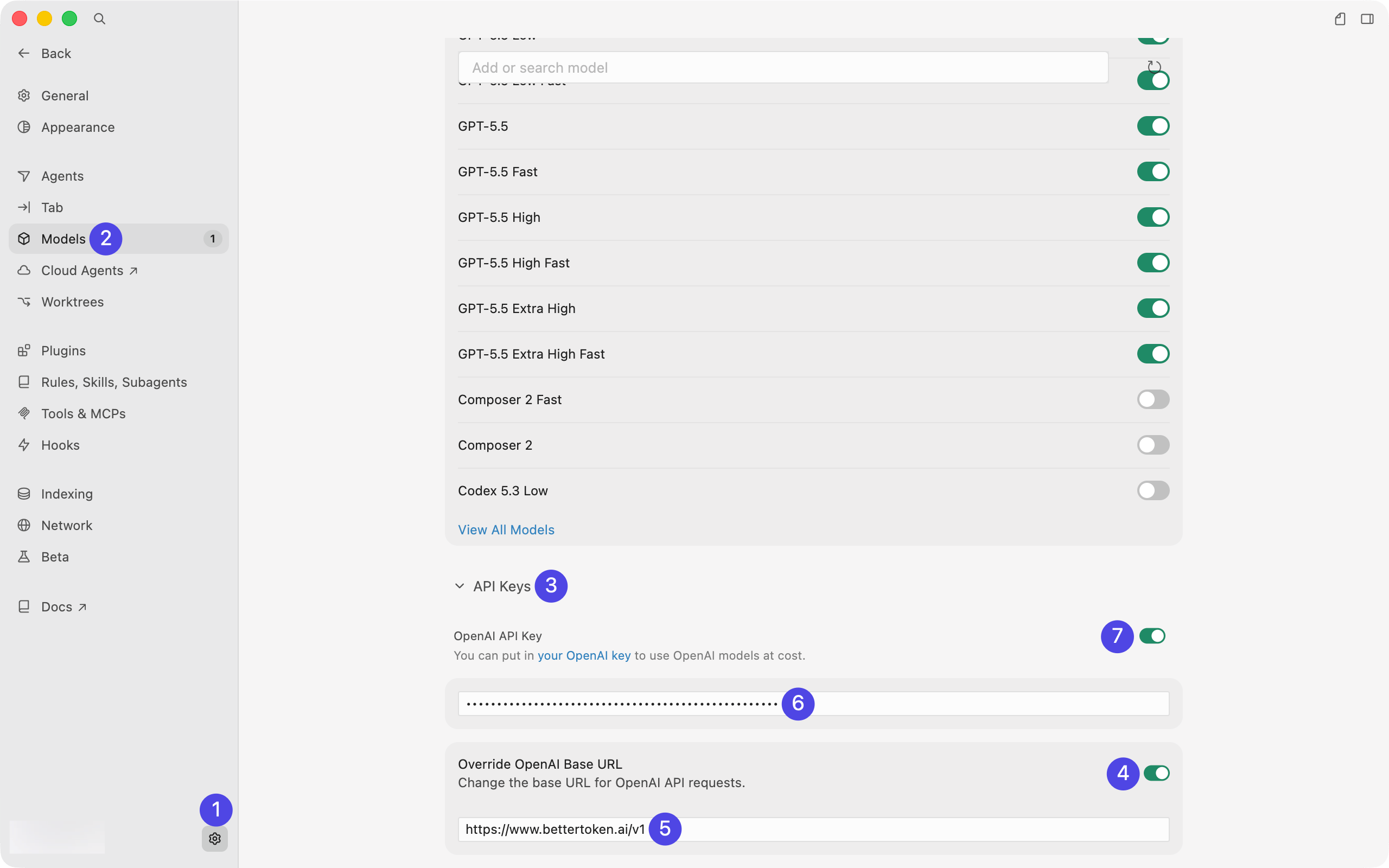 En **API Keys**, configura los campos en este orden:
1. Activa **Override OpenAI Base URL**
2. Introduce `https://www.bettertoken.ai/v1` en el campo Base URL
3. Pega tu BetterToken API Key en **OpenAI API Key**
4. Cuando hayas introducido la URL y la Key, activa el interruptor **OpenAI API Key**
Introduce la Key antes de activar el interruptor. De esta forma, Cursor mostrará el cuadro de confirmación de autenticación.
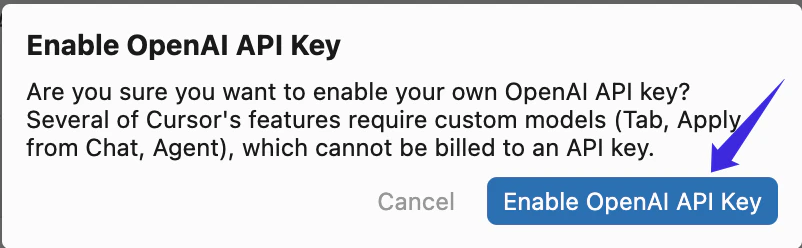
En el cuadro de confirmación, haz clic en **Enable OpenAI API Key**.
En **API Keys**, configura los campos en este orden:
1. Activa **Override OpenAI Base URL**
2. Introduce `https://www.bettertoken.ai/v1` en el campo Base URL
3. Pega tu BetterToken API Key en **OpenAI API Key**
4. Cuando hayas introducido la URL y la Key, activa el interruptor **OpenAI API Key**
Introduce la Key antes de activar el interruptor. De esta forma, Cursor mostrará el cuadro de confirmación de autenticación.
En el cuadro de confirmación, haz clic en **Enable OpenAI API Key**.
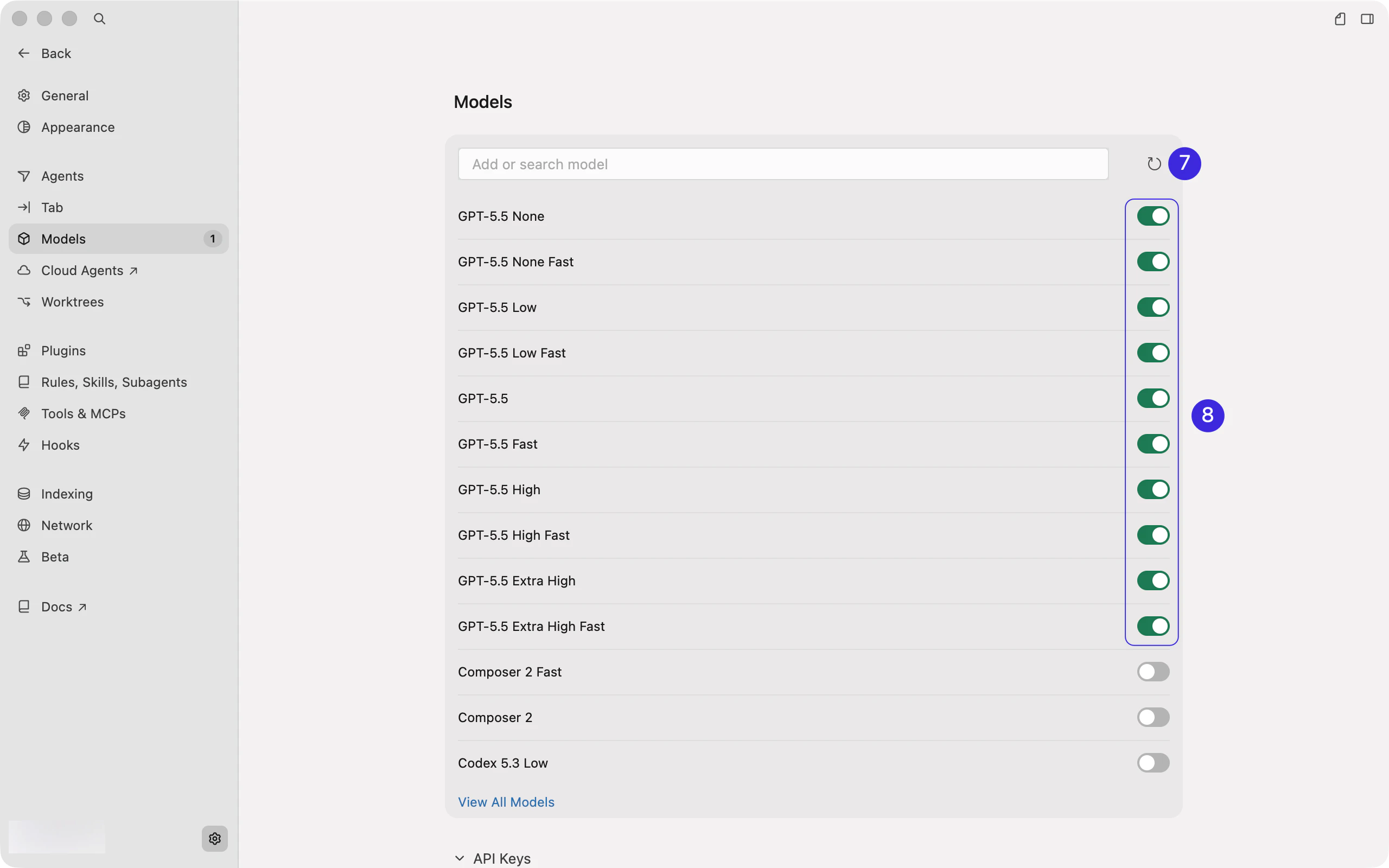
 De vuelta en **Models**, haz clic en el botón de actualización de la derecha antes de seleccionar un modelo. Espera a que termine la actualización de la lista.
Selecciona solo modelos que pertenezcan al proveedor compatible con el endpoint configurado. Cuando uses una BetterToken API Key, elige en el model plaza un Model ID del **proveedor compatible** y activa el interruptor de ese modelo.
De vuelta en **Models**, haz clic en el botón de actualización de la derecha antes de seleccionar un modelo. Espera a que termine la actualización de la lista.
Selecciona solo modelos que pertenezcan al proveedor compatible con el endpoint configurado. Cuando uses una BetterToken API Key, elige en el model plaza un Model ID del **proveedor compatible** y activa el interruptor de ese modelo.
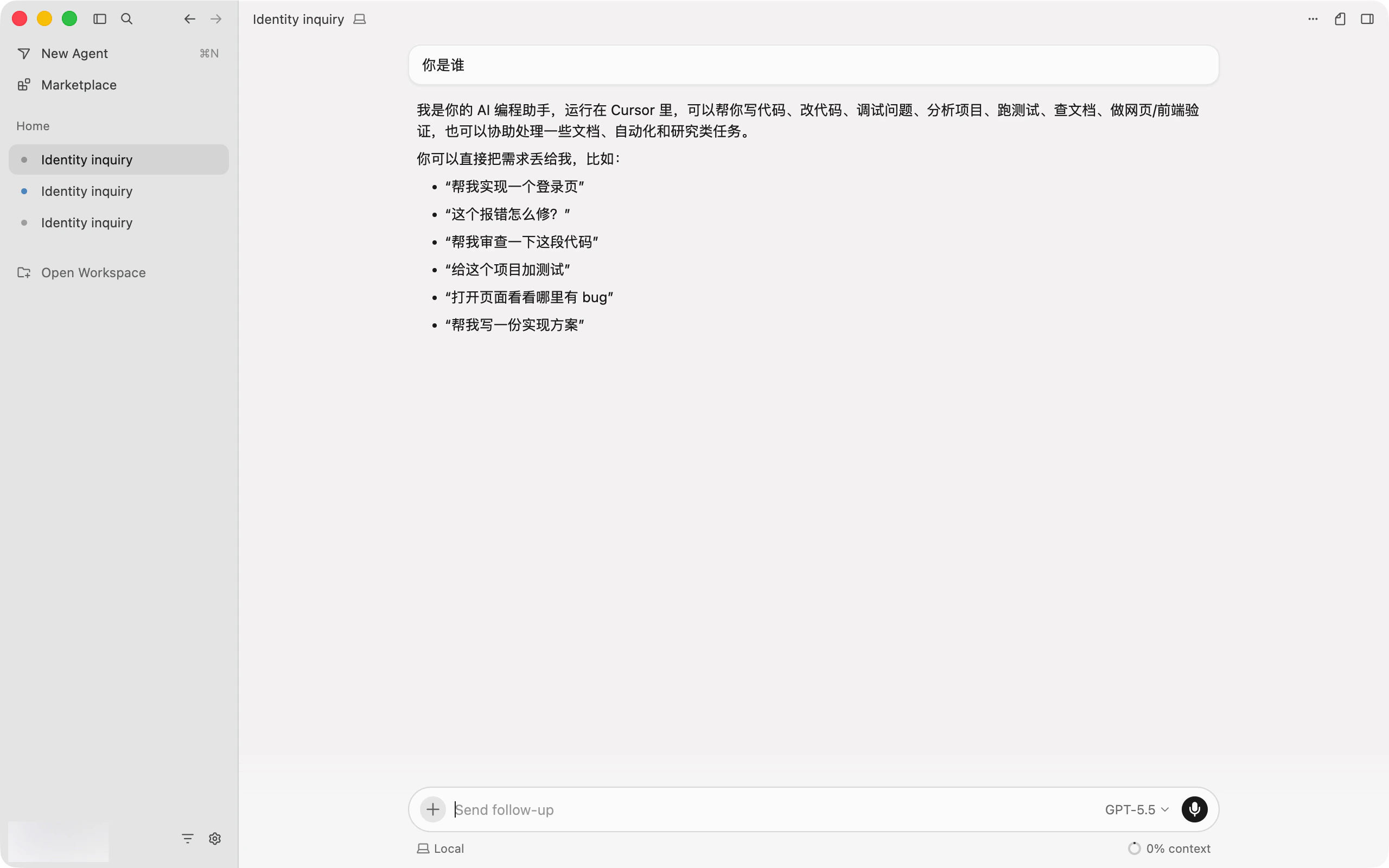
 Cuando termines la configuración, vuelve al chat de Cursor y abre el selector de modelos situado debajo del campo de entrada. Si **Auto** está activado, desactívalo primero.
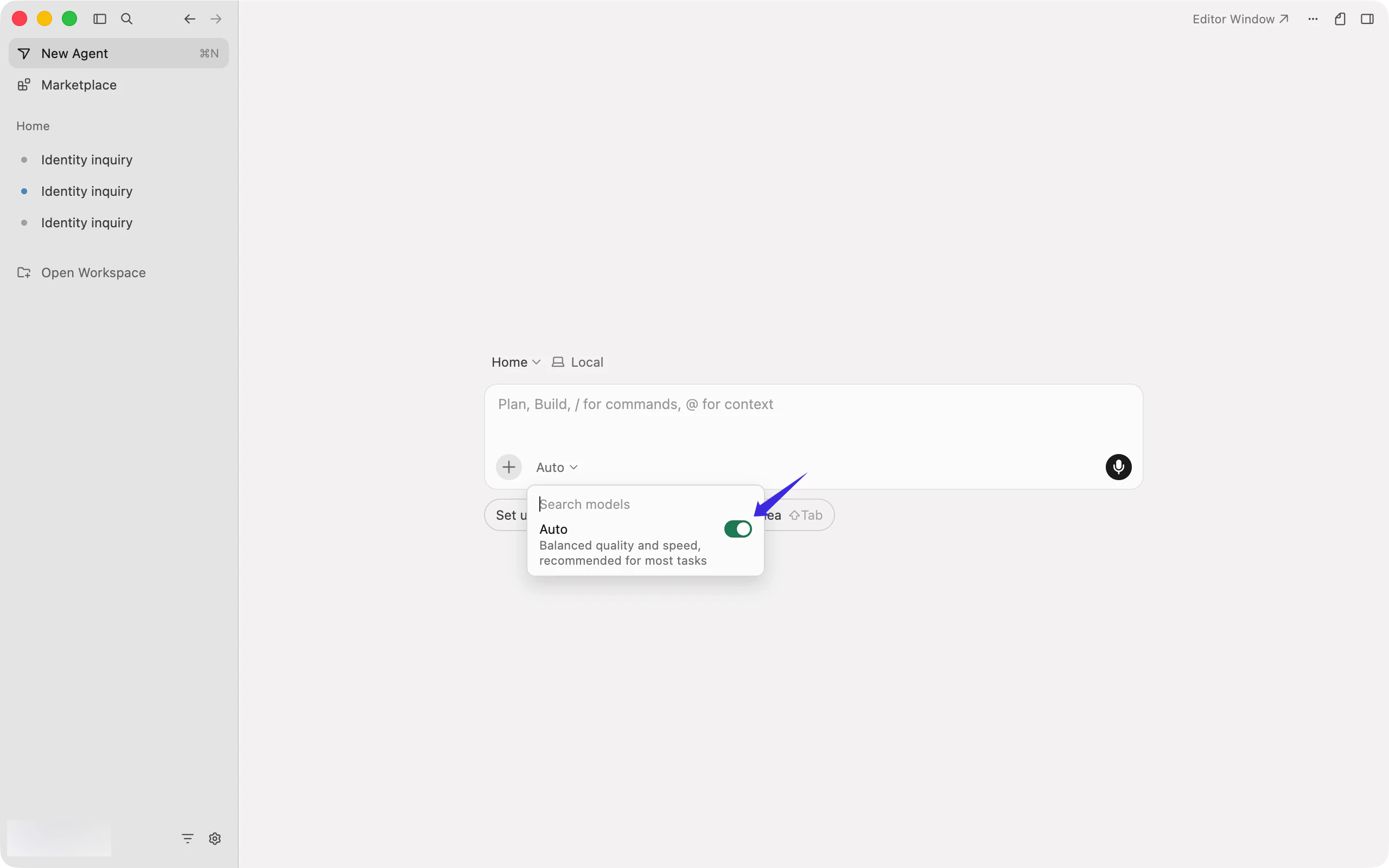 Elige el modelo que activaste de un proveedor compatible y comienza a usar el chat.
 ## Verificar la conexión
Envía un mensaje de prueba corto. Si la herramienta devuelve una respuesta sin errores de autenticación o de Model ID, la conexión funciona. Reinicia por completo la herramienta después de cambiar su configuración.
## Cambiar de modelo
Abre el selector de modelos o cambia el campo `Model` de la configuración. Usa el Model ID exacto del model plaza y reinicia la sesión actual.
## Errores frecuentes
### Errores de API personalizada y API Key
Antes de cambiar modelos o claves, compara tus ajustes con la [configuración de API OpenAI personalizada en Cursor](/es/faq/cursor/custom-openai-api).
### Cursor no muestra los campos Custom API, API Key o Base URL
Comprueba el plan de Cursor y la versión del cliente. Los modelos personalizados solo están disponibles en los niveles de pago compatibles. Después de actualizar Cursor, abre de nuevo **Settings** → **Models**.
### No se puede activar o verificar la API Key
Introduce la Base URL `https://www.bettertoken.ai/v1` y la API Key antes de activar el interruptor **OpenAI API Key**. No añadas `/chat/completions` a la Base URL ni uses una Key del proveedor Claude.
### El modelo no aparece después de actualizar
Confirma que el Model ID seleccionado pertenece al **proveedor compatible**, espera a que termine la actualización y activa solo un modelo de ese proveedor. El model plaza muestra siempre los ID actuales.
### Los modelos integrados de Cursor dejan de funcionar
**Override OpenAI Base URL** es un ajuste global. Cuando no utilices BetterToken, desactiva este interruptor para que Cursor vuelva a usar su propia Base URL.
### El chat selecciona otro modelo
Abre el selector de modelos y desactiva **Auto**. Después, selecciona manualmente el modelo que activaste.
### Preguntas relacionadas
* [Configuración de API OpenAI personalizada en Cursor](/es/faq/cursor/custom-openai-api)
* [Cursor Rules, AGENTS.md y .cursorignore](/es/faq/cursor/rules-agents-cursorignore)
* [Cómo configurar MCP en Cursor](/es/faq/cursor/mcp)
* [Claude Code frente a Cursor para desarrollo local](/es/faq/claude-code/claude-code-vs-cursor)
* [Configurar un proveedor personalizado en Codex CLI](/es/ai-tools/codex)
* [Configurar una API compatible con OpenAI en Cline](/es/ai-tools/cline)
* [API compatible con OpenAI frente a API compatible con Anthropic](/es/faq/concepts/openai-compatible-vs-anthropic-compatible)
## Configuración avanzada
### Proveedores compatibles
| Proveedor | Estado |
| --------- | -------------------- |
| Claude | No compatible |
| GPT | Configuración manual |
| Kimi | Configuración manual |
| GLM | Configuración manual |
Los estados se aplican al método de configuración de BetterToken descrito en esta página.
* **Configuración manual**: introduce la API Key, la Base URL y el Model.
* **No compatible**: todavía no hay un método de conexión directa verificado.
## Detalles técnicos
Esta configuración usa `https://www.bettertoken.ai/v1`. La herramienta añade la ruta del endpoint compatible con OpenAI. No añadas `/chat/completions` ni `/responses` salvo que un campo concreto lo exija expresamente.
### Notas
* No uses Model IDs del proveedor Claude en el flujo Codex / compatible con OpenAI
* No mantengas nombres de modelos Claude escritos directamente; usa un Model ID actual de un proveedor compatible del model plaza
## Verificar la conexión
Envía un mensaje de prueba corto. Si la herramienta devuelve una respuesta sin errores de autenticación o de Model ID, la conexión funciona. Reinicia por completo la herramienta después de cambiar su configuración.
## Cambiar de modelo
Abre el selector de modelos o cambia el campo `Model` de la configuración. Usa el Model ID exacto del model plaza y reinicia la sesión actual.
## Errores frecuentes
### Errores de API personalizada y API Key
Antes de cambiar modelos o claves, compara tus ajustes con la [configuración de API OpenAI personalizada en Cursor](/es/faq/cursor/custom-openai-api).
### Cursor no muestra los campos Custom API, API Key o Base URL
Comprueba el plan de Cursor y la versión del cliente. Los modelos personalizados solo están disponibles en los niveles de pago compatibles. Después de actualizar Cursor, abre de nuevo **Settings** → **Models**.
### No se puede activar o verificar la API Key
Introduce la Base URL `https://www.bettertoken.ai/v1` y la API Key antes de activar el interruptor **OpenAI API Key**. No añadas `/chat/completions` a la Base URL ni uses una Key del proveedor Claude.
### El modelo no aparece después de actualizar
Confirma que el Model ID seleccionado pertenece al **proveedor compatible**, espera a que termine la actualización y activa solo un modelo de ese proveedor. El model plaza muestra siempre los ID actuales.
### Los modelos integrados de Cursor dejan de funcionar
**Override OpenAI Base URL** es un ajuste global. Cuando no utilices BetterToken, desactiva este interruptor para que Cursor vuelva a usar su propia Base URL.
### El chat selecciona otro modelo
Abre el selector de modelos y desactiva **Auto**. Después, selecciona manualmente el modelo que activaste.
### Preguntas relacionadas
* [Configuración de API OpenAI personalizada en Cursor](/es/faq/cursor/custom-openai-api)
* [Cursor Rules, AGENTS.md y .cursorignore](/es/faq/cursor/rules-agents-cursorignore)
* [Cómo configurar MCP en Cursor](/es/faq/cursor/mcp)
* [Claude Code frente a Cursor para desarrollo local](/es/faq/claude-code/claude-code-vs-cursor)
* [Configurar un proveedor personalizado en Codex CLI](/es/ai-tools/codex)
* [Configurar una API compatible con OpenAI en Cline](/es/ai-tools/cline)
* [API compatible con OpenAI frente a API compatible con Anthropic](/es/faq/concepts/openai-compatible-vs-anthropic-compatible)
## Configuración avanzada
### Proveedores compatibles
| Proveedor | Estado |
| --------- | -------------------- |
| Claude | No compatible |
| GPT | Configuración manual |
| Kimi | Configuración manual |
| GLM | Configuración manual |
Los estados se aplican al método de configuración de BetterToken descrito en esta página.
* **Configuración manual**: introduce la API Key, la Base URL y el Model.
* **No compatible**: todavía no hay un método de conexión directa verificado.
## Detalles técnicos
Esta configuración usa `https://www.bettertoken.ai/v1`. La herramienta añade la ruta del endpoint compatible con OpenAI. No añadas `/chat/completions` ni `/responses` salvo que un campo concreto lo exija expresamente.
### Notas
* No uses Model IDs del proveedor Claude en el flujo Codex / compatible con OpenAI
* No mantengas nombres de modelos Claude escritos directamente; usa un Model ID actual de un proveedor compatible del model plaza