> ## Documentation Index
> Fetch the complete documentation index at: https://docs.bettertoken.ai/llms.txt
> Use this file to discover all available pages before exploring further.
# Configuración avanzada de proveedores BetterToken en CC Switch
> Gestiona en CC Switch los proveedores BetterToken, el mapeo de modelos y los ajustes de proxy para Claude Code, Claude Desktop, Codex CLI, OpenCode y OpenClaw.
CC Switch es una aplicación de escritorio multiplataforma para gestionar proveedores en Claude Code, Claude Desktop, Codex, OpenCode y OpenClaw. Esta página reúne la configuración avanzada. Empieza por la página de configuración directa de cada herramienta y usa CC Switch cuando necesites cambiar de proveedor o ejecutar un modelo no nativo.
## Instala CC Switch
Homebrew es la opción más sencilla. También puedes descargar el `.dmg` o `.zip` más reciente desde [GitHub Releases](https://github.com/farion1231/cc-switch/releases).
```bash theme={null}
brew tap farion1231/ccswitch
brew install --cask cc-switch
```
Descarga el instalador `CC-Switch-v{version}-Windows.msi` o la versión portátil `.zip` más reciente desde [GitHub Releases](https://github.com/farion1231/cc-switch/releases).
Descarga la versión `.deb`, `.rpm` o `.AppImage` más reciente desde [GitHub Releases](https://github.com/farion1231/cc-switch/releases).
## Qué necesitas
* Una BetterToken API Key (regístrate aquí)
* Claude Code usa el protocolo Anthropic, por lo que su `Base URL` es `https://www.bettertoken.ai`
* Claude Desktop con un proveedor distinto de Claude requiere la versión más reciente de Claude Desktop y CC Switch `v3.16.5` o posterior
* Codex, OpenCode y OpenClaw usan el protocolo compatible con OpenAI, por lo que su `Base URL` es `https://www.bettertoken.ai/v1`
* Un ID de modelo vigente del **proveedor GPT** para Codex, OpenCode y OpenClaw. Cópialo desde la model plaza de BetterToken o deja que CC Switch lo obtenga desde `/v1/models`
En el primer inicio, CC Switch importa automáticamente las configuraciones que encuentra en tu equipo. Puedes conservar tu proveedor oficial como alternativa y añadir BetterToken junto a él.
BetterToken usa dos modos de acceso: Anthropic y compatible con OpenAI. Para no mezclar `https://www.bettertoken.ai` con `https://www.bettertoken.ai/v1`, crea proveedores por aplicación en lugar de intentar agrupar Claude Code y las herramientas compatibles con OpenAI en un proveedor universal.
## Añade un proveedor BetterToken
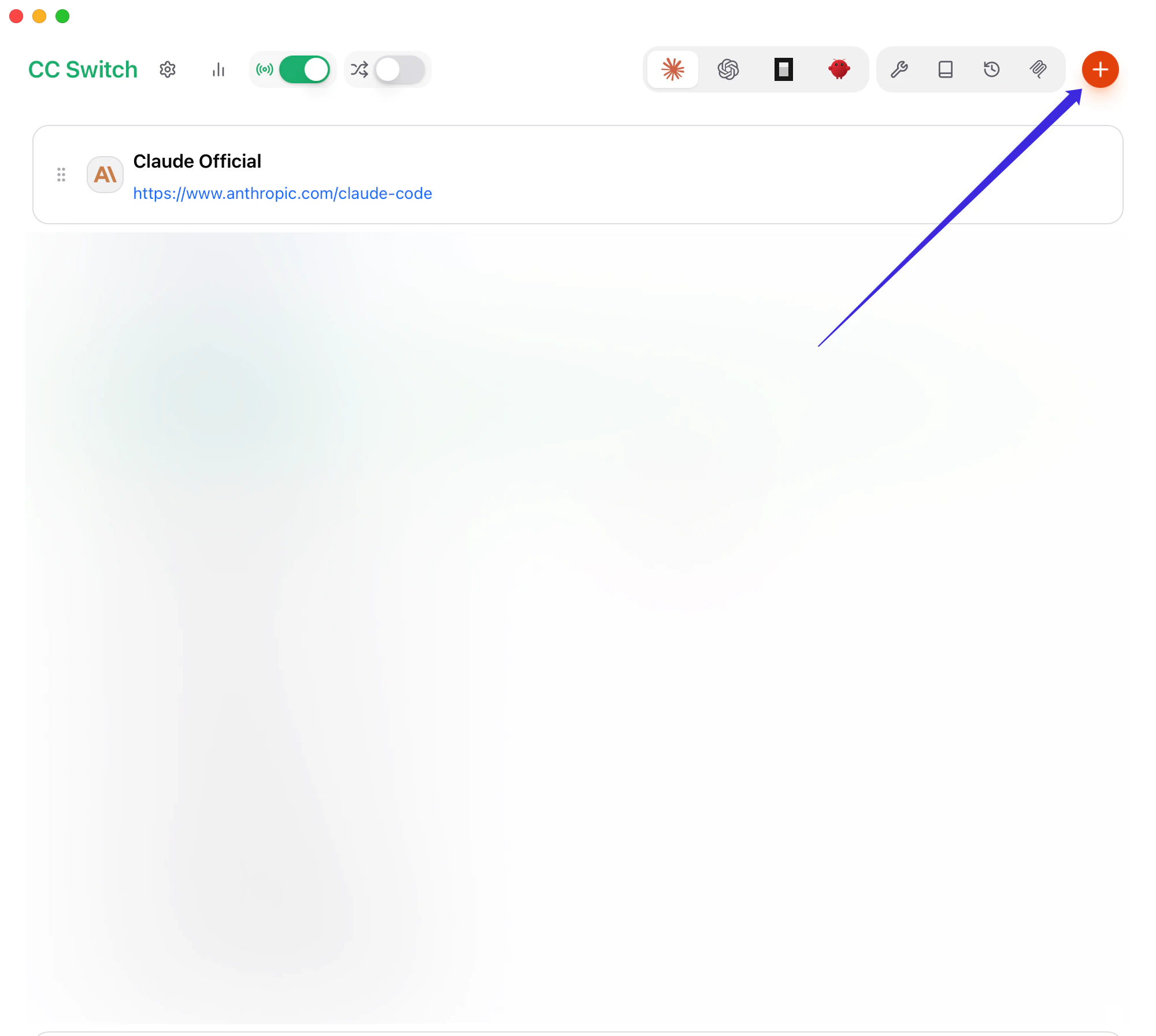
Abre CC Switch, cambia a **Claude Code** y haz clic en **Add Provider**.
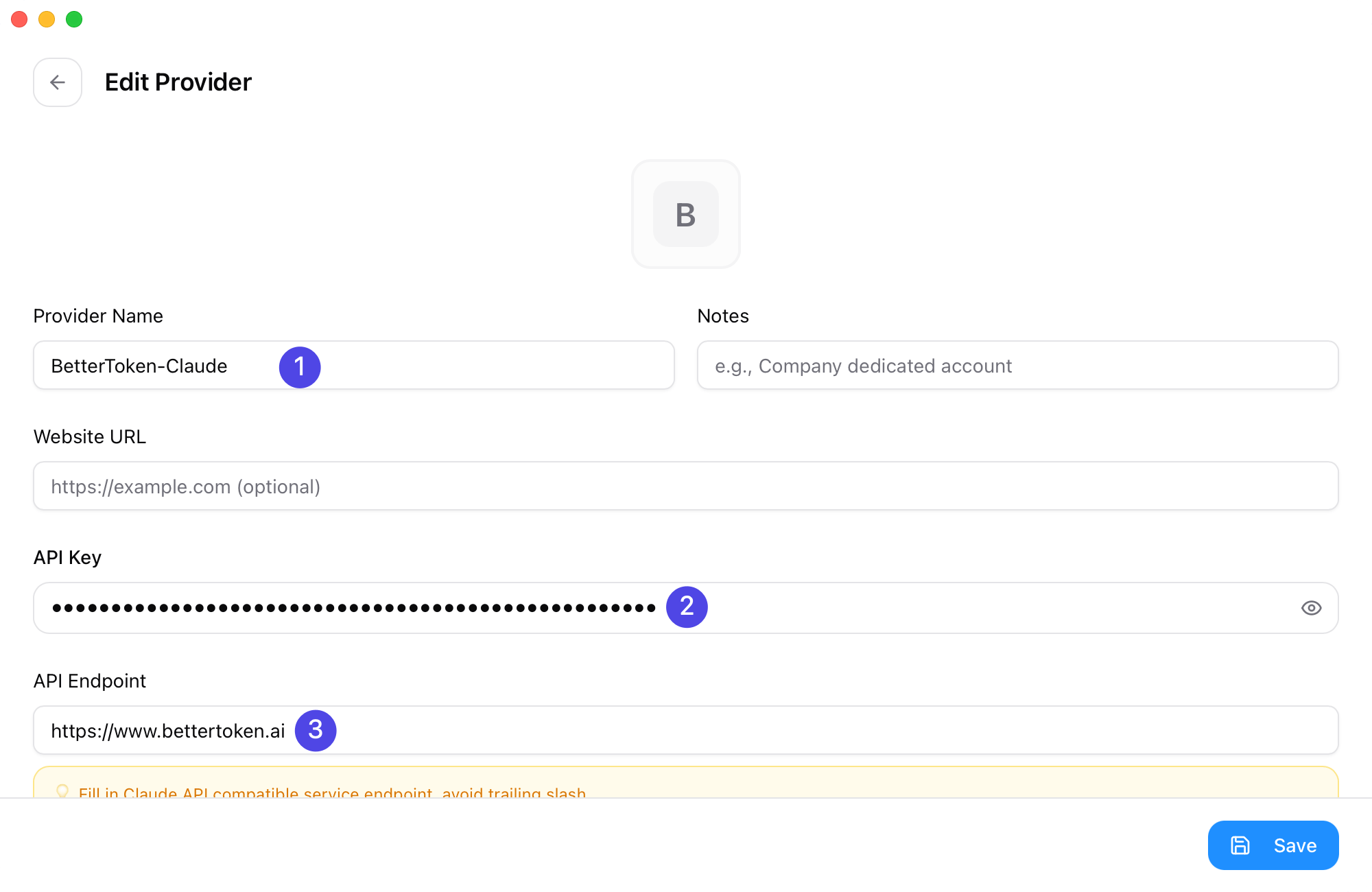
 * **Provider Name**: `BetterToken-claude` (u otro nombre fácil de identificar)
* **Base URL**: `https://www.bettertoken.ai`
* **API Key**: tu BetterToken API Key
* **API Format**: `OpenAI Responses API`
Los marcadores numerados de la captura corresponden a estos campos:
1. **Provider Name**
2. **API Key**
3. **Base URL**
* **Provider Name**: `BetterToken-claude` (u otro nombre fácil de identificar)
* **Base URL**: `https://www.bettertoken.ai`
* **API Key**: tu BetterToken API Key
* **API Format**: `OpenAI Responses API`
Los marcadores numerados de la captura corresponden a estos campos:
1. **Provider Name**
2. **API Key**
3. **Base URL**
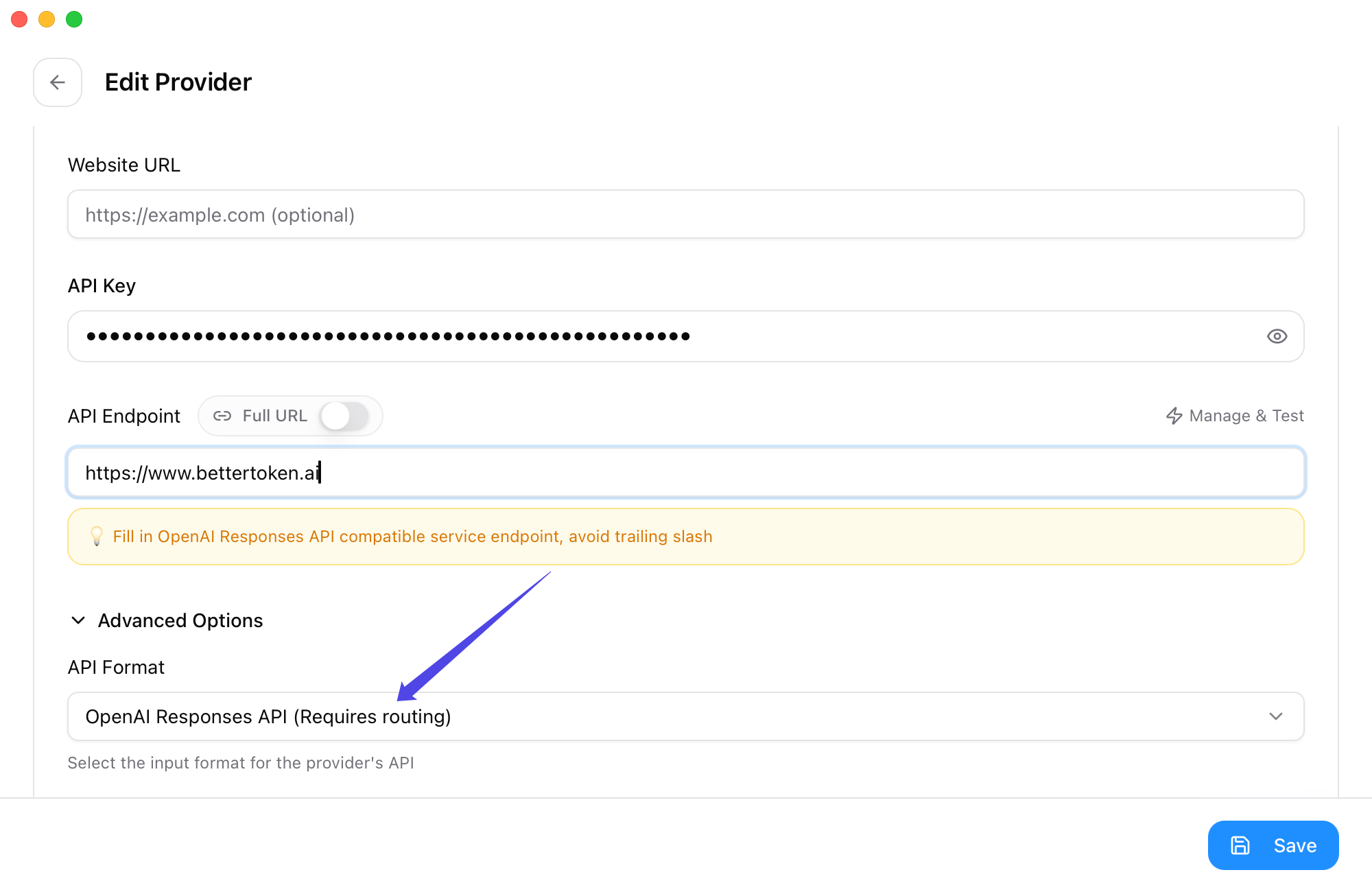
 * Si usas el **proveedor Claude**, normalmente no necesitas cambiar las opciones avanzadas ni el mapeo de modelos
* Si usas el **proveedor GPT**, completa esta configuración adicional:
1. Abre **Advanced Options**
2. Establece **API Format** en **OpenAI Responses API**
* Si usas el **proveedor Claude**, normalmente no necesitas cambiar las opciones avanzadas ni el mapeo de modelos
* Si usas el **proveedor GPT**, completa esta configuración adicional:
1. Abre **Advanced Options**
2. Establece **API Format** en **OpenAI Responses API**
 3. En **Model Mapping**, haz clic en **Fetch Model List**
4. Elige valores explícitos en los menús de **Primary Model**, **Thinking Model**, **Haiku Default Model**, **Sonnet Default Model** y **Opus Default Model**
3. En **Model Mapping**, haz clic en **Fetch Model List**
4. Elige valores explícitos en los menús de **Primary Model**, **Thinking Model**, **Haiku Default Model**, **Sonnet Default Model** y **Opus Default Model**
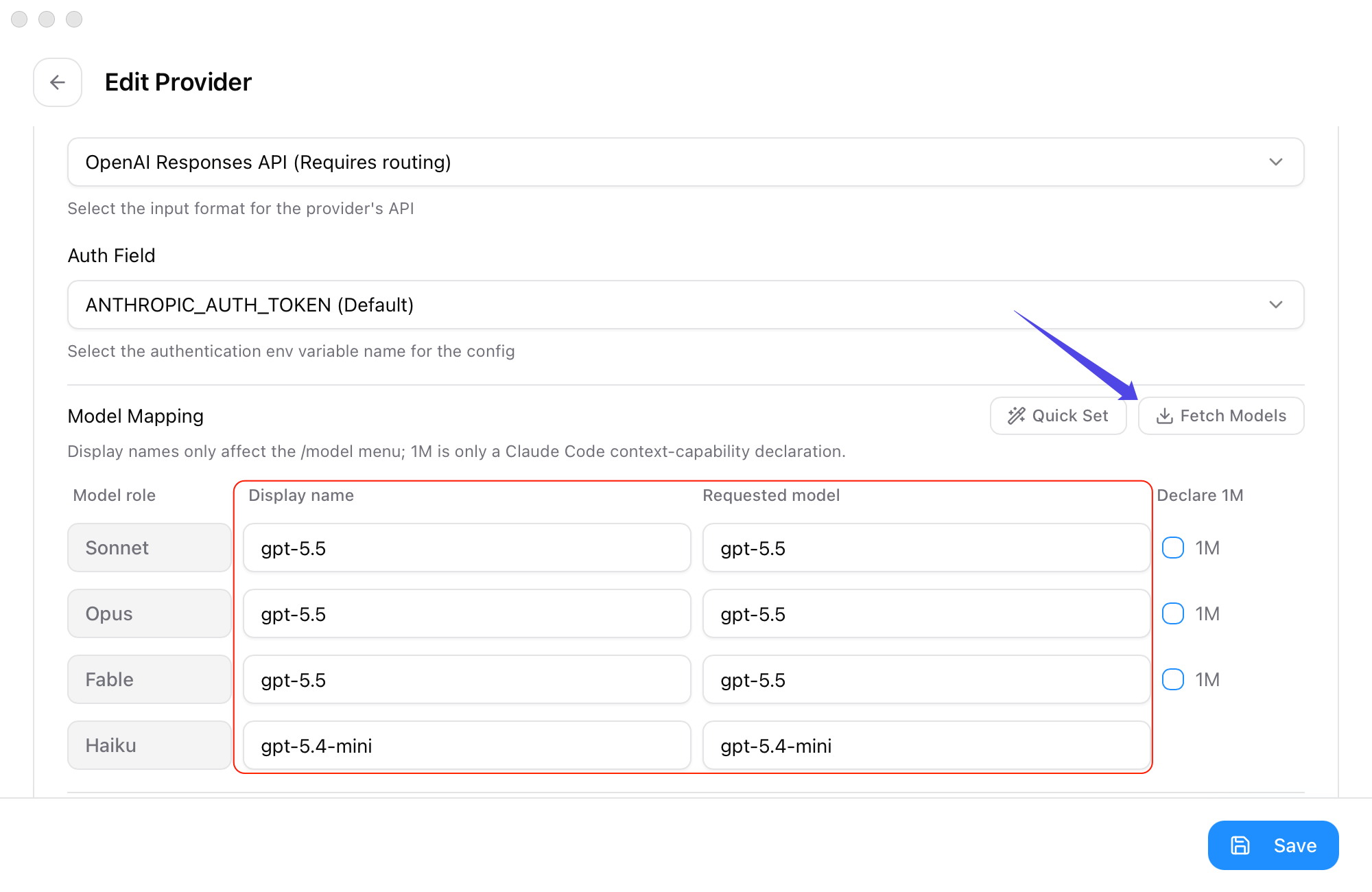 Todos estos modelos deben usar ID vigentes del **proveedor GPT** obtenidos en la model plaza de BetterToken.
Después de guardar, vuelve a la lista de proveedores:
1. Marca el proveedor BetterToken como activo
2. Si usas el **proveedor Claude**, no necesitas activar el **proxy de CC Switch** de la esquina superior izquierda
3. Si usas el **proveedor GPT**, activa el **proxy de CC Switch**
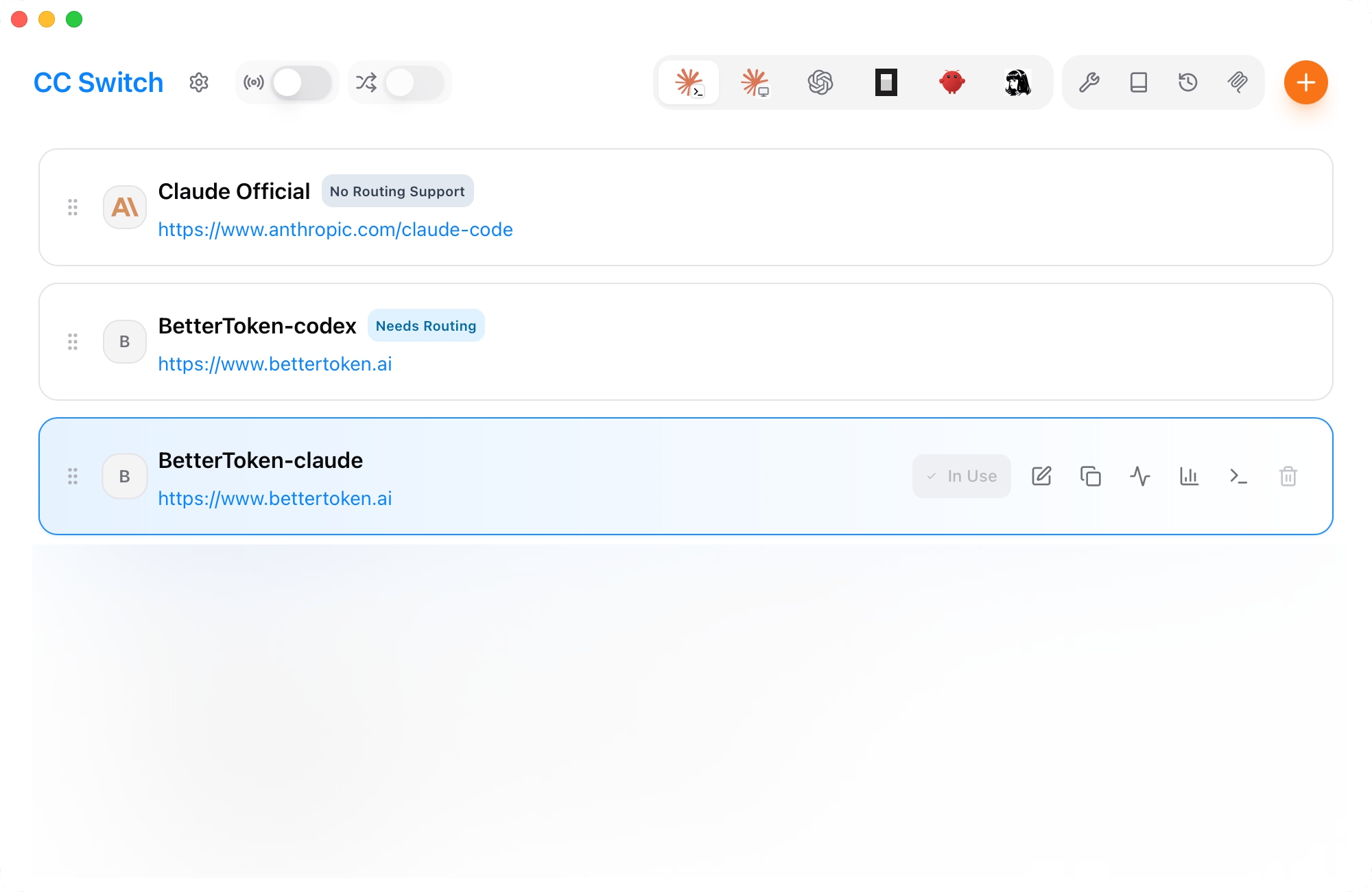
La captura siguiente muestra BetterToken-claude activo en la lista. Activa el **proxy de CC Switch** de la esquina superior izquierda solo si usas el **proveedor GPT**.
Todos estos modelos deben usar ID vigentes del **proveedor GPT** obtenidos en la model plaza de BetterToken.
Después de guardar, vuelve a la lista de proveedores:
1. Marca el proveedor BetterToken como activo
2. Si usas el **proveedor Claude**, no necesitas activar el **proxy de CC Switch** de la esquina superior izquierda
3. Si usas el **proveedor GPT**, activa el **proxy de CC Switch**
La captura siguiente muestra BetterToken-claude activo en la lista. Activa el **proxy de CC Switch** de la esquina superior izquierda solo si usas el **proveedor GPT**.
 Esta pestaña corresponde a GPT, Kimi, GLM y otros proveedores distintos de Claude. Para el proveedor Claude, usa la [configuración directa de Claude Desktop](/es/faq/claude-desktop-bettertoken-api).
Abre CC Switch, selecciona el icono **Claude Desktop** en la barra superior y haz clic en **+** en la esquina superior derecha.
Esta pestaña corresponde a GPT, Kimi, GLM y otros proveedores distintos de Claude. Para el proveedor Claude, usa la [configuración directa de Claude Desktop](/es/faq/claude-desktop-bettertoken-api).
Abre CC Switch, selecciona el icono **Claude Desktop** en la barra superior y haz clic en **+** en la esquina superior derecha.
 * **Provider Name**: usa un nombre reconocible, como `BetterToken-GPT`
* **API Key**: tu BetterToken API Key
* **API Endpoint**: `https://www.bettertoken.ai`
* **Provider Name**: usa un nombre reconocible, como `BetterToken-GPT`
* **API Key**: tu BetterToken API Key
* **API Endpoint**: `https://www.bettertoken.ai`
 Selecciona **OpenAI Responses API (Requires routing)** en **API Format** y haz clic en **Fetch Models**.
Asigna Sonnet, Opus, Fable y Haiku al ID de modelo que quieras usar:
| Función del modelo | Modelo solicitado |
| ------------------ | ----------------- |
| Sonnet | `YOUR_MODEL_ID` |
| Opus | `YOUR_MODEL_ID` |
| Fable | `YOUR_MODEL_ID` |
| Haiku | `YOUR_MODEL_ID` |
Selecciona **OpenAI Responses API (Requires routing)** en **API Format** y haz clic en **Fetch Models**.
Asigna Sonnet, Opus, Fable y Haiku al ID de modelo que quieras usar:
| Función del modelo | Modelo solicitado |
| ------------------ | ----------------- |
| Sonnet | `YOUR_MODEL_ID` |
| Opus | `YOUR_MODEL_ID` |
| Fable | `YOUR_MODEL_ID` |
| Haiku | `YOUR_MODEL_ID` |
 Copia un ID de modelo vigente desde la model plaza o el cuadro **Setup** de la API Key. Activa **Declare 1M** solo cuando la model plaza indique que el modelo admite una ventana de contexto de 1M.
Guarda el proveedor, establécelo como **In use** y activa el interruptor del proxy en la esquina superior izquierda.
Copia un ID de modelo vigente desde la model plaza o el cuadro **Setup** de la API Key. Activa **Declare 1M** solo cuando la model plaza indique que el modelo admite una ventana de contexto de 1M.
Guarda el proveedor, establécelo como **In use** y activa el interruptor del proxy en la esquina superior izquierda.
 Cierra Claude Desktop por completo y vuelve a abrirlo. **Gateway** en la esquina inferior izquierda confirma que la configuración está activa. Elige un modelo asignado en el menú del cuadro de mensajes.
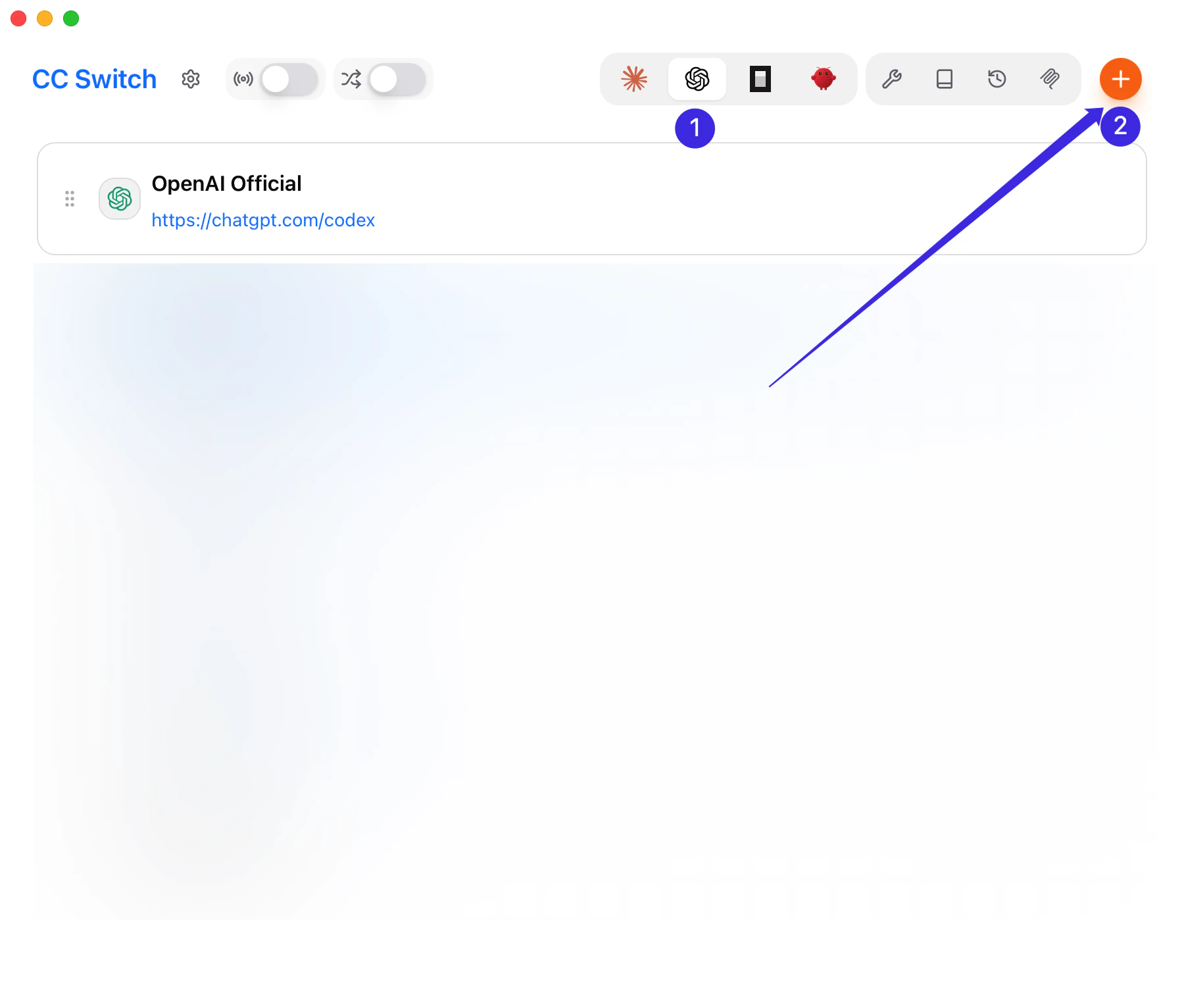
 Abre CC Switch, cambia a **Codex** y haz clic en **Add Provider**. Si CC Switch pide primero un preset, elige **OpenAI Compatible** o **Custom**.
Los marcadores numerados de la captura corresponden a estas acciones:
1. Cambia a **Codex**
2. Haz clic en **Add Provider** en la esquina superior derecha
Abre CC Switch, cambia a **Codex** y haz clic en **Add Provider**. Si CC Switch pide primero un preset, elige **OpenAI Compatible** o **Custom**.
Los marcadores numerados de la captura corresponden a estas acciones:
1. Cambia a **Codex**
2. Haz clic en **Add Provider** en la esquina superior derecha
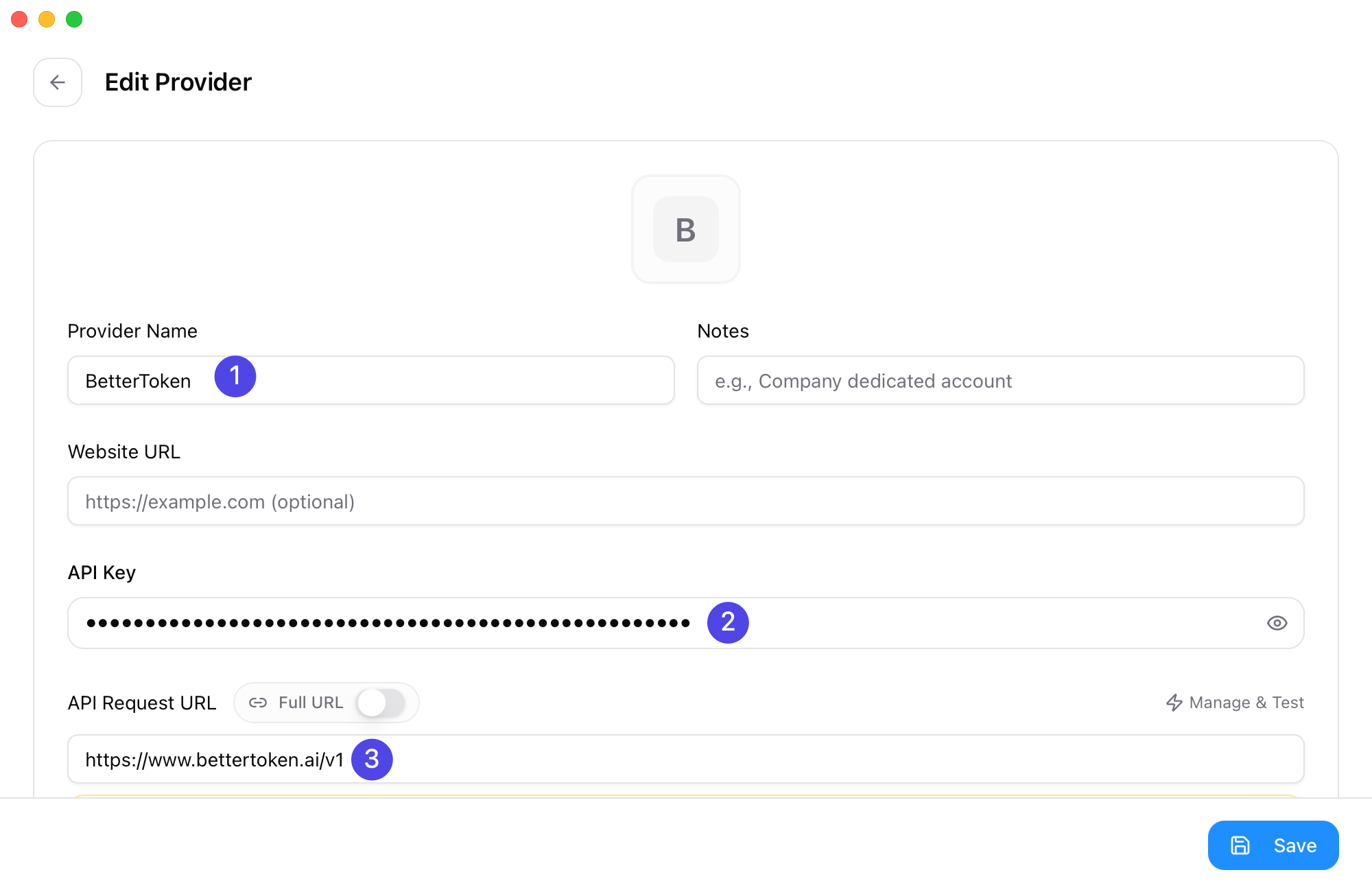
 * **Provider Name**: `BetterToken`
* **Base URL**: `https://www.bettertoken.ai/v1`
* **API Key**: tu BetterToken API Key
Si cambias a la vista de configuración personalizada, asegúrate de que la configuración use `wire_api = "responses"`.
Los marcadores numerados de la captura corresponden a estos campos:
1. **Provider Name**
2. **API Key**
3. **Base URL**
* **Provider Name**: `BetterToken`
* **Base URL**: `https://www.bettertoken.ai/v1`
* **API Key**: tu BetterToken API Key
Si cambias a la vista de configuración personalizada, asegúrate de que la configuración use `wire_api = "responses"`.
Los marcadores numerados de la captura corresponden a estos campos:
1. **Provider Name**
2. **API Key**
3. **Base URL**
 Haz clic en **Fetch Models** y elige un ID de modelo vigente de la model plaza. Codex no necesita el proxy de CC Switch.
Guarda el proveedor y cambia Codex a BetterToken. CC Switch escribe los archivos de autenticación y configuración de Codex correspondientes.
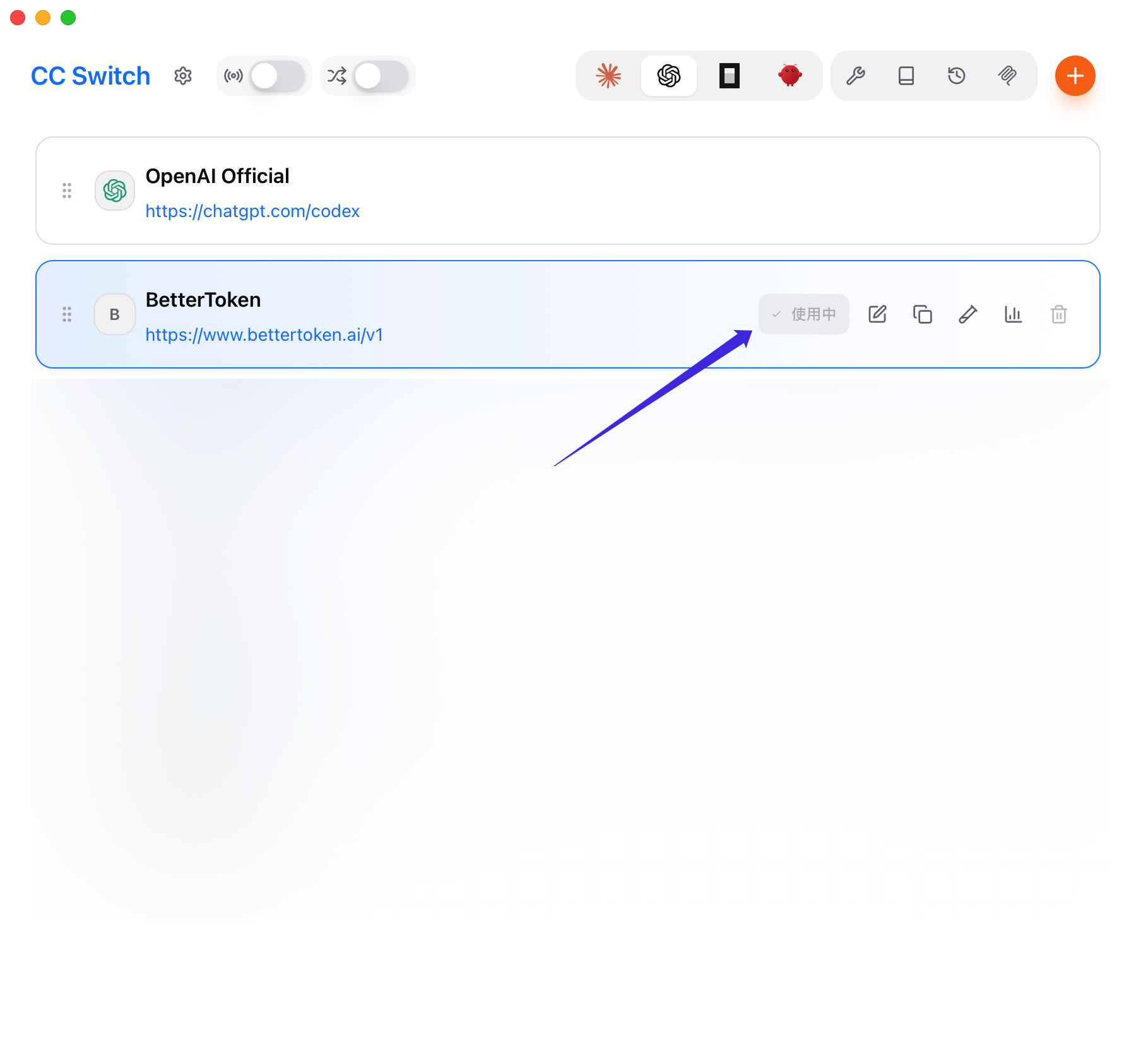
Después de guardar, vuelve a la lista y confirma que BetterToken esté marcado como **In Use**.
Haz clic en **Fetch Models** y elige un ID de modelo vigente de la model plaza. Codex no necesita el proxy de CC Switch.
Guarda el proveedor y cambia Codex a BetterToken. CC Switch escribe los archivos de autenticación y configuración de Codex correspondientes.
Después de guardar, vuelve a la lista y confirma que BetterToken esté marcado como **In Use**.
 Abre CC Switch, cambia a **OpenCode** y haz clic en **Add Provider**. Si CC Switch pide primero un preset, elige **OpenAI Compatible** o **Custom**.
* **Provider Name**: `BetterToken`
* **Base URL**: `https://www.bettertoken.ai/v1`
* **API Key**: tu BetterToken API Key
* **API Format**: `OpenAI Compatible`
Usa **Fetch Models** cuando sea posible. Si necesitas introducir el modelo manualmente, usa un ID vigente del **proveedor GPT** de la model plaza de BetterToken.
OpenCode lee directamente la configuración guardada del proveedor y no necesita el proxy de CC Switch.
Guarda el proveedor y cambia OpenCode a BetterToken.
Abre CC Switch, cambia a **OpenClaw** y haz clic en **Add Provider**. Si CC Switch pide primero un preset, elige **OpenAI Compatible** o **Custom**.
* **Provider Name**: `BetterToken`
* **Base URL**: `https://www.bettertoken.ai/v1`
* **API Key**: tu BetterToken API Key
* **API Format**: `OpenAI Responses API`
Si editas una configuración personalizada del proveedor OpenClaw, comprueba que `api` sea `openai-responses`.
Usa **Fetch Models** cuando sea posible. Si necesitas introducir el modelo manualmente, usa un ID vigente del **proveedor GPT**.
OpenClaw usa directamente la configuración guardada del proveedor y no necesita el proxy de CC Switch.
Guarda el proveedor y cambia OpenClaw a BetterToken.
## Aplica los cambios guardados
Después de guardar y cambiar de proveedor, reinicia el cliente o gateway afectado antes de verificar la configuración.
* Claude Code: termina por completo la sesión actual e inicia otra.
* Claude Desktop: cierra la aplicación por completo, vuelve a abrirla y confirma que **Gateway** aparezca en la esquina inferior izquierda.
* Codex: reinicia el proceso actual o abre una sesión de terminal nueva.
* OpenCode: termina la sesión actual e inicia otra.
* OpenClaw: ejecuta `openclaw gateway restart` y usa `/new`, `/status` y `/model` en Discord.
## Funciones avanzadas específicas de CC Switch
CC Switch puede conservar el inicio de sesión oficial de Codex al cambiar a un proveedor externo y reunir las sesiones oficiales y externas en un mismo historial. Reinicia Codex después de activar estas opciones. Consulta cómo [conservar el inicio de sesión oficial de Codex y unificar el historial](/es/faq/codex/official-login-third-party-api).
## Problemas habituales
* No añadas `/v1` a la `Base URL` de Claude Code
* Si Claude Code usa el **proveedor GPT**, establece **API Format** en **OpenAI Responses API** dentro de **Advanced Options**
* Si Claude Code usa el **proveedor Claude**, no necesitas activar el **proxy de CC Switch**
* Si Claude Desktop usa un proveedor distinto de Claude, activa el **proxy de CC Switch** y reinicia la aplicación por completo
* Codex, OpenCode y OpenClaw deben usar `https://www.bettertoken.ai/v1`
* Cuando Codex, OpenCode u OpenClaw soliciten un modelo, usa un ID del **proveedor GPT**
* Si falla **Fetch Models**, comprueba la API Key y la `Base URL` e introduce manualmente el ID del modelo
* Si el cambio no se aplica, confirma que BetterToken sea el proveedor activo en CC Switch y reinicia el cliente o gateway afectado como se describe arriba
## Páginas relacionadas
* Detalles de Claude Code: [Claude Code](/es/ai-tools/claude-code)
* Configuración directa del proveedor Claude en Claude Desktop: [Claude Desktop](/es/faq/claude-desktop-bettertoken-api)
* Detalles de Codex: [Codex](/es/ai-tools/codex)
* Detalles de OpenCode: [OpenCode](/es/ai-tools/opencode)
* Detalles de OpenClaw: [OpenClaw](/es/ai-tools/openclaw)
## Preguntas relacionadas
* [Usar modelos de terceros y Codex en Claude Desktop](/es/faq/claude-desktop/third-party-models)
* [API compatible con OpenAI frente a API compatible con Anthropic](/es/faq/concepts/openai-compatible-vs-anthropic-compatible)
* [MCP frente a API Key y Base URL](/es/faq/concepts/mcp-vs-api-key-base-url)
* [¿Qué son model\_provider, base\_url y wire\_api?](/es/faq/codex/model-provider-base-url-wire-api)
* [Cómo configurar una API compatible con OpenAI en Cline](/es/faq/cline/openai-compatible-api)
Abre CC Switch, cambia a **OpenCode** y haz clic en **Add Provider**. Si CC Switch pide primero un preset, elige **OpenAI Compatible** o **Custom**.
* **Provider Name**: `BetterToken`
* **Base URL**: `https://www.bettertoken.ai/v1`
* **API Key**: tu BetterToken API Key
* **API Format**: `OpenAI Compatible`
Usa **Fetch Models** cuando sea posible. Si necesitas introducir el modelo manualmente, usa un ID vigente del **proveedor GPT** de la model plaza de BetterToken.
OpenCode lee directamente la configuración guardada del proveedor y no necesita el proxy de CC Switch.
Guarda el proveedor y cambia OpenCode a BetterToken.
Abre CC Switch, cambia a **OpenClaw** y haz clic en **Add Provider**. Si CC Switch pide primero un preset, elige **OpenAI Compatible** o **Custom**.
* **Provider Name**: `BetterToken`
* **Base URL**: `https://www.bettertoken.ai/v1`
* **API Key**: tu BetterToken API Key
* **API Format**: `OpenAI Responses API`
Si editas una configuración personalizada del proveedor OpenClaw, comprueba que `api` sea `openai-responses`.
Usa **Fetch Models** cuando sea posible. Si necesitas introducir el modelo manualmente, usa un ID vigente del **proveedor GPT**.
OpenClaw usa directamente la configuración guardada del proveedor y no necesita el proxy de CC Switch.
Guarda el proveedor y cambia OpenClaw a BetterToken.
## Aplica los cambios guardados
Después de guardar y cambiar de proveedor, reinicia el cliente o gateway afectado antes de verificar la configuración.
* Claude Code: termina por completo la sesión actual e inicia otra.
* Claude Desktop: cierra la aplicación por completo, vuelve a abrirla y confirma que **Gateway** aparezca en la esquina inferior izquierda.
* Codex: reinicia el proceso actual o abre una sesión de terminal nueva.
* OpenCode: termina la sesión actual e inicia otra.
* OpenClaw: ejecuta `openclaw gateway restart` y usa `/new`, `/status` y `/model` en Discord.
## Funciones avanzadas específicas de CC Switch
CC Switch puede conservar el inicio de sesión oficial de Codex al cambiar a un proveedor externo y reunir las sesiones oficiales y externas en un mismo historial. Reinicia Codex después de activar estas opciones. Consulta cómo [conservar el inicio de sesión oficial de Codex y unificar el historial](/es/faq/codex/official-login-third-party-api).
## Problemas habituales
* No añadas `/v1` a la `Base URL` de Claude Code
* Si Claude Code usa el **proveedor GPT**, establece **API Format** en **OpenAI Responses API** dentro de **Advanced Options**
* Si Claude Code usa el **proveedor Claude**, no necesitas activar el **proxy de CC Switch**
* Si Claude Desktop usa un proveedor distinto de Claude, activa el **proxy de CC Switch** y reinicia la aplicación por completo
* Codex, OpenCode y OpenClaw deben usar `https://www.bettertoken.ai/v1`
* Cuando Codex, OpenCode u OpenClaw soliciten un modelo, usa un ID del **proveedor GPT**
* Si falla **Fetch Models**, comprueba la API Key y la `Base URL` e introduce manualmente el ID del modelo
* Si el cambio no se aplica, confirma que BetterToken sea el proveedor activo en CC Switch y reinicia el cliente o gateway afectado como se describe arriba
## Páginas relacionadas
* Detalles de Claude Code: [Claude Code](/es/ai-tools/claude-code)
* Configuración directa del proveedor Claude en Claude Desktop: [Claude Desktop](/es/faq/claude-desktop-bettertoken-api)
* Detalles de Codex: [Codex](/es/ai-tools/codex)
* Detalles de OpenCode: [OpenCode](/es/ai-tools/opencode)
* Detalles de OpenClaw: [OpenClaw](/es/ai-tools/openclaw)
## Preguntas relacionadas
* [Usar modelos de terceros y Codex en Claude Desktop](/es/faq/claude-desktop/third-party-models)
* [API compatible con OpenAI frente a API compatible con Anthropic](/es/faq/concepts/openai-compatible-vs-anthropic-compatible)
* [MCP frente a API Key y Base URL](/es/faq/concepts/mcp-vs-api-key-base-url)
* [¿Qué son model\_provider, base\_url y wire\_api?](/es/faq/codex/model-provider-base-url-wire-api)
* [Cómo configurar una API compatible con OpenAI en Cline](/es/faq/cline/openai-compatible-api)