> ## Documentation Index
> Fetch the complete documentation index at: https://docs.bettertoken.ai/llms.txt
> Use this file to discover all available pages before exploring further.
# Schnellstart
> Erstelle in 4 Schritten ein Konto, lade Guthaben auf, erstelle einen API Key und öffne die passende Anleitung für dein Tool.
Öffne die BetterToken-Registrierungsseite, um ein Konto zu erstellen.
Nach der Registrierung erhältst du automatisch **\$1 Testguthaben**.
Du kannst **Online top-up** oder **Redeem code** verwenden. Kehre nach dem Aufladen zur Konsole zurück und prüfe, ob **Current balance** aktualisiert wurde, bevor du einen API Key erstellst.
Öffne nach der Anmeldung die **Console**. Wähle in der Karte **Current balance** die gewünschte Währung und klicke auf die zugehörige Schaltfläche **Top up**.
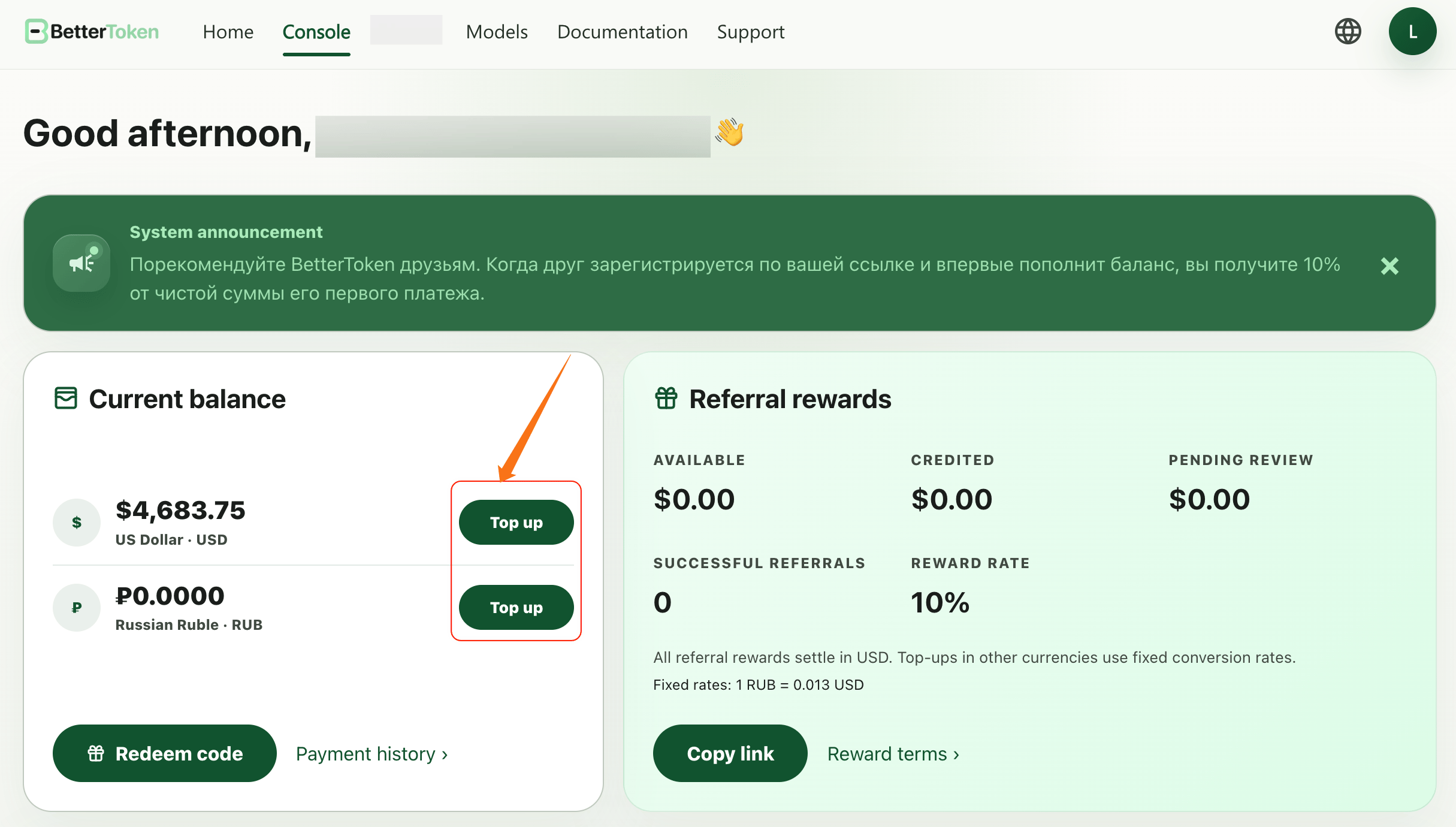 Folge den Zahlungsanweisungen. Kehre nach erfolgreicher Zahlung zur Konsole zurück und prüfe, ob **Current balance** aktualisiert wurde.
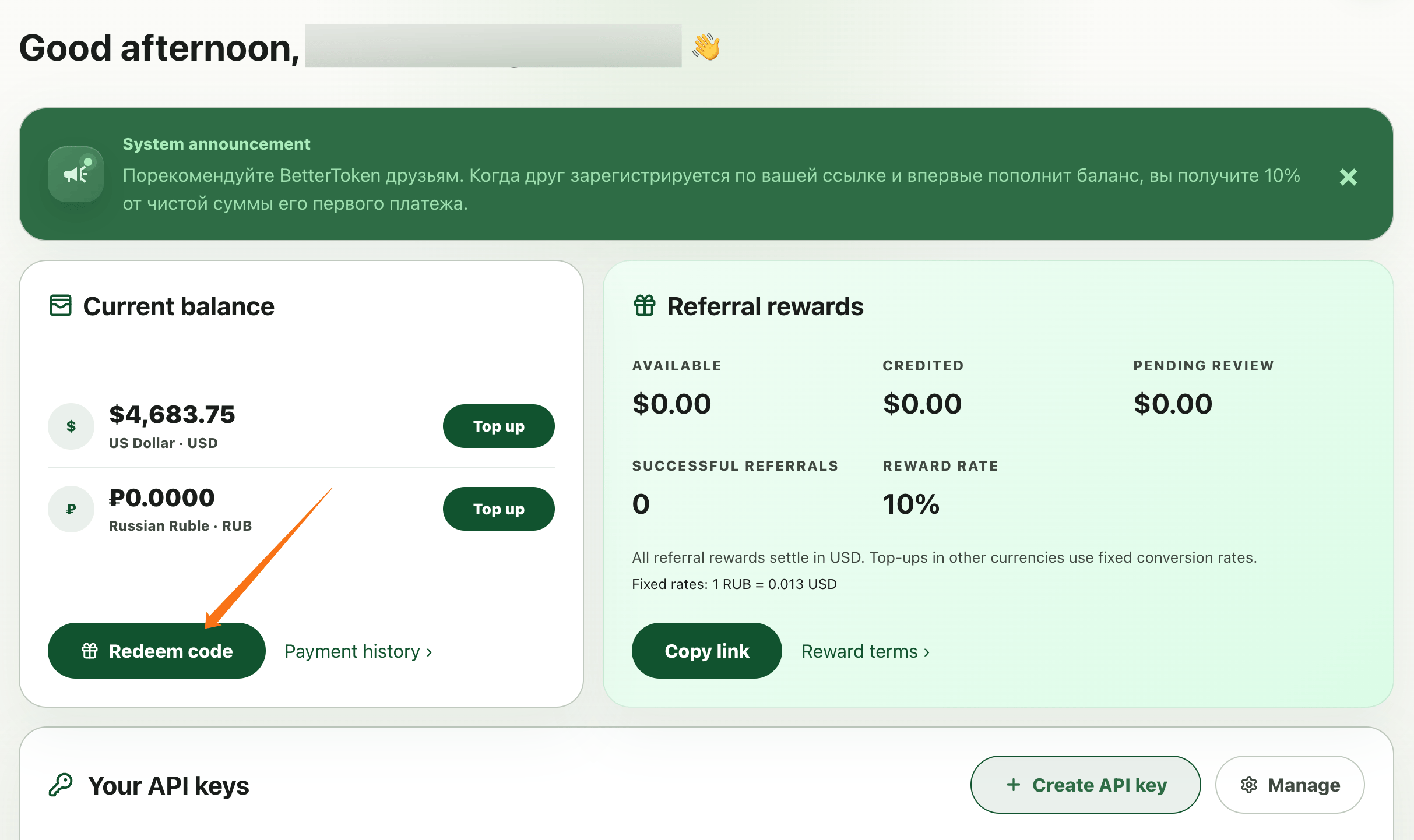
Öffne nach der Anmeldung die **Console** und klicke unten links in der Karte **Current balance** auf **Redeem code**.
Folge den Zahlungsanweisungen. Kehre nach erfolgreicher Zahlung zur Konsole zurück und prüfe, ob **Current balance** aktualisiert wurde.
Öffne nach der Anmeldung die **Console** und klicke unten links in der Karte **Current balance** auf **Redeem code**.
 Gib den Einlösungscode im Dialog ein und klicke auf **Redeem**.
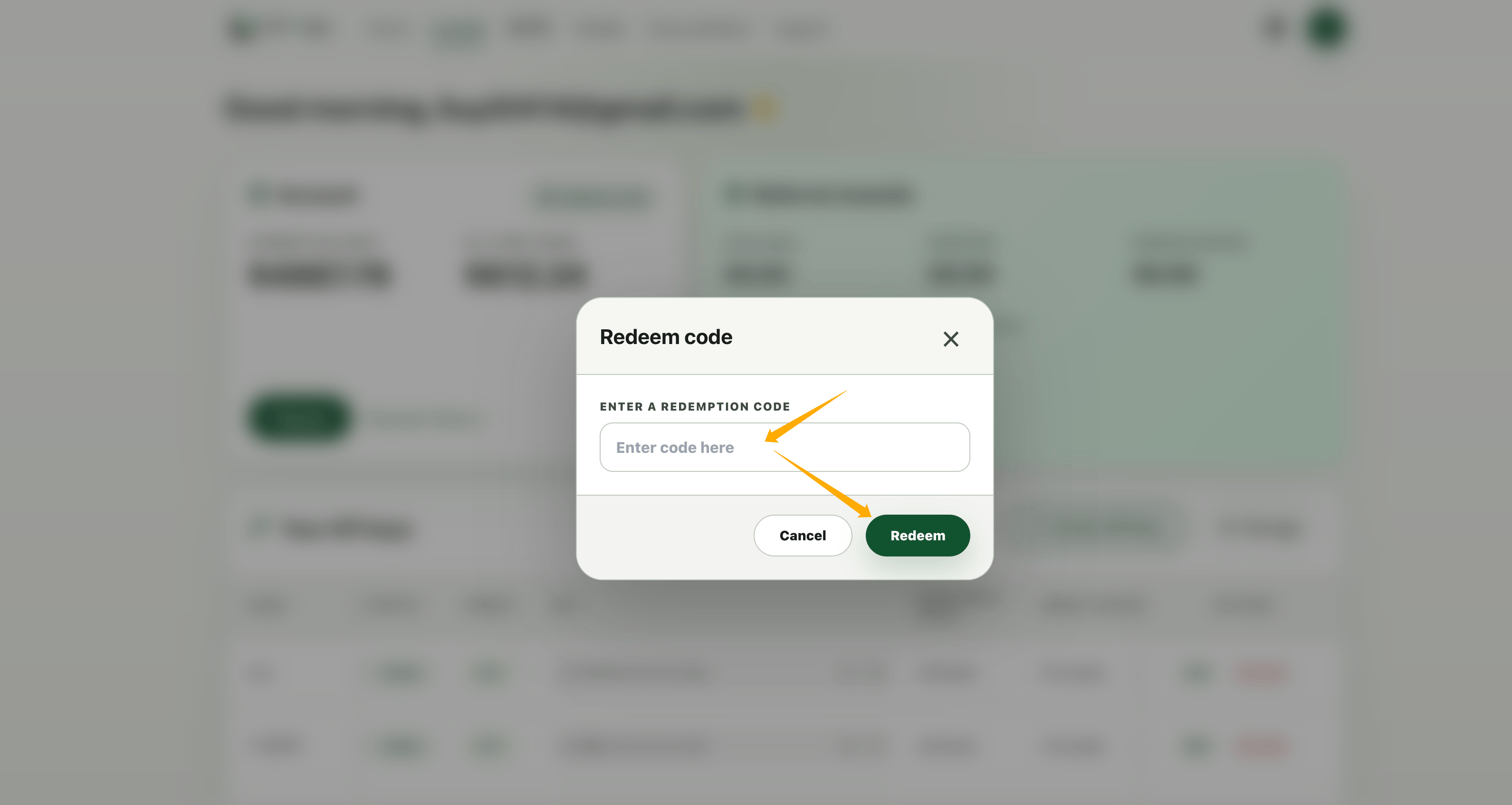 Kehre nach dem Einlösen zur Konsole zurück und prüfe, ob **Current balance** aktualisiert wurde.
Sobald Guthaben verfügbar ist, klicke oben rechts im Bereich **Your API keys** der Konsole auf **Create API key**.
Kehre nach dem Einlösen zur Konsole zurück und prüfe, ob **Current balance** aktualisiert wurde.
Sobald Guthaben verfügbar ist, klicke oben rechts im Bereich **Your API keys** der Konsole auf **Create API key**.
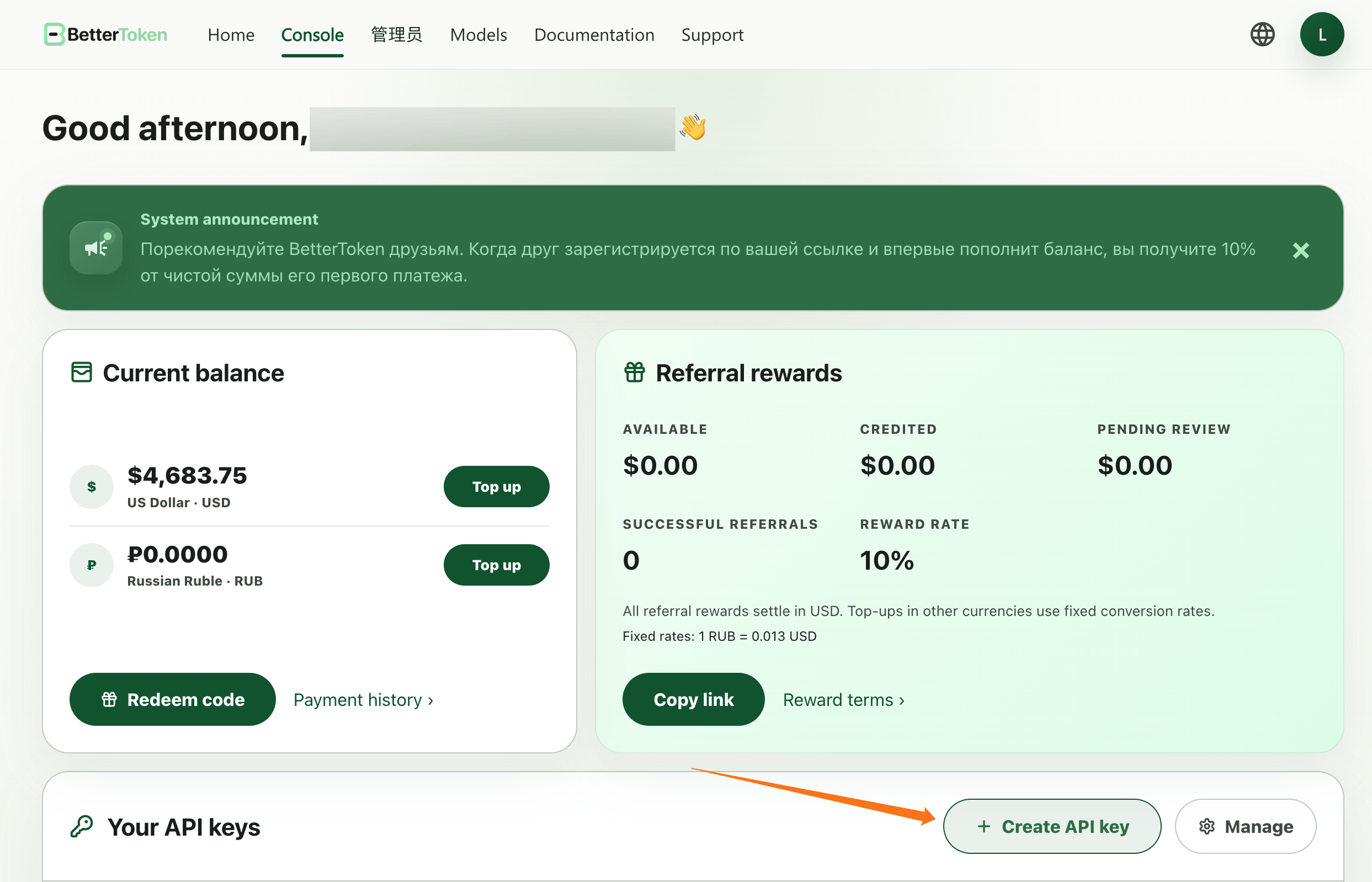 Dadurch wird das Formular zum Erstellen eines API Key geöffnet.
Verwende den vorgesehenen Einsatzzweck als Namen des API Key. Wenn du zuerst den richtigen Anwendungsfall wählst, wird die weitere Konfiguration einfacher.
Trage im Formular **Name** ein, wähle den **provider** und bestätige das Ablaufdatum sowie das optionale Ausgabenlimit.
Dadurch wird das Formular zum Erstellen eines API Key geöffnet.
Verwende den vorgesehenen Einsatzzweck als Namen des API Key. Wenn du zuerst den richtigen Anwendungsfall wählst, wird die weitere Konfiguration einfacher.
Trage im Formular **Name** ein, wähle den **provider** und bestätige das Ablaufdatum sowie das optionale Ausgabenlimit.
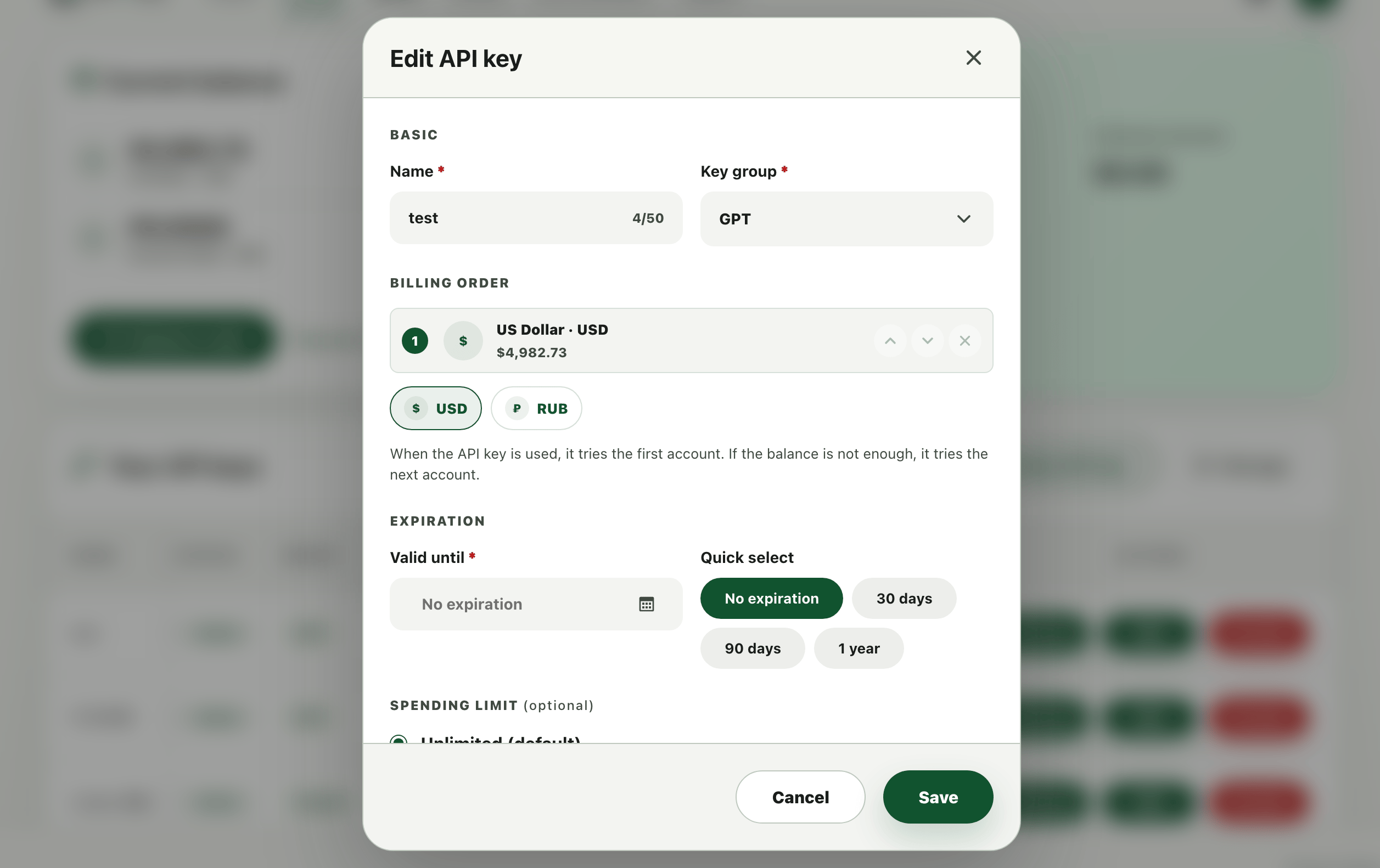 Wähle den Anbieter passend zu dem Tool, das du verbinden möchtest.
Der **Claude provider** kann nur mit Claude Code verwendet werden.
Der **GPT provider** kann mit Codex und externen Tools wie OpenClaw, OpenCode und Cursor verwendet werden.
Wähle einen dieser Anbieter:
```text theme={null}
Claude
GPT
```
Nach dem Erstellen des API Key wird der Dialog **API key setup** geöffnet. Kopiere dort **API Key** und **Base URL**.
Wähle den Anbieter passend zu dem Tool, das du verbinden möchtest.
Der **Claude provider** kann nur mit Claude Code verwendet werden.
Der **GPT provider** kann mit Codex und externen Tools wie OpenClaw, OpenCode und Cursor verwendet werden.
Wähle einen dieser Anbieter:
```text theme={null}
Claude
GPT
```
Nach dem Erstellen des API Key wird der Dialog **API key setup** geöffnet. Kopiere dort **API Key** und **Base URL**.
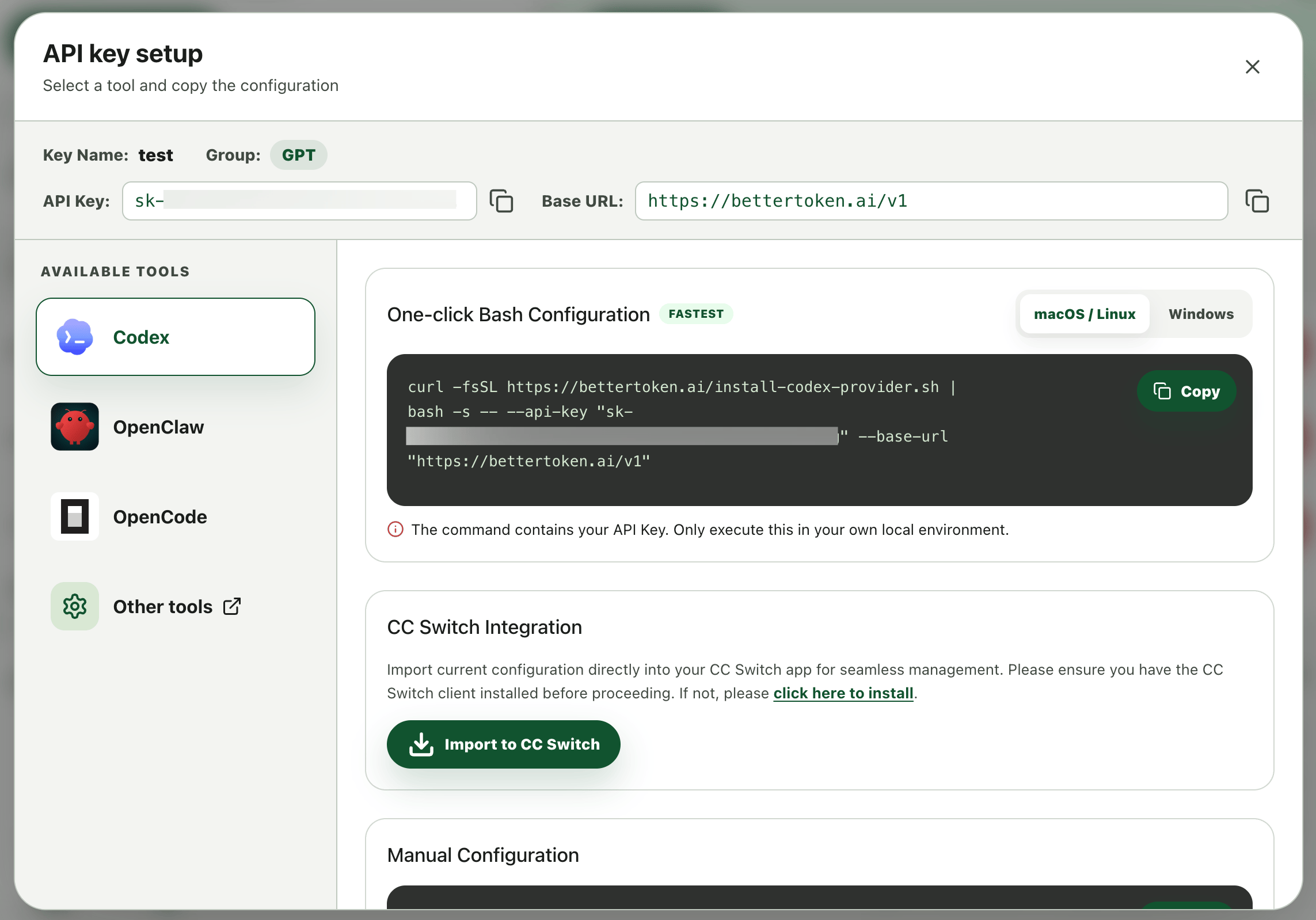 Wähle links im Dialog **API key setup** das zu verbindende Tool und anschließend eine Konfigurationsmethode.
* **One-click Bash Configuration**: Wähle das Tool und `macOS / Linux` oder `Windows`, kopiere den erzeugten Befehl und führe ihn in deinem lokalen Terminal aus. Verwende diese Methode für eine schnelle Konfiguration von Codex, OpenClaw oder OpenCode.
* **CC Switch integration**: Klicke auf **Import to CC Switch**, um die aktuelle **API Key** und **Base URL** in CC Switch zu importieren. Verwende diese Methode, wenn du mehrere Tools und Anbieter in einer App verwaltest.
* **Manual configuration**: Kopiere **API Key** und **Base URL** und füge sie in die Konfiguration des Zieltools ein. Verwende diese Methode für Cursor, Cline, Roo Code, Zed und andere Clients.
Die Tools verwenden unterschiedliche Authentifizierungsfelder, Modellauswahlen und Speicherorte für Konfigurationsdateien. Öffne die Anleitung für das jeweilige Tool, bevor du die Einrichtung abschließt.
## Nächste Schritte
Öffne die Anleitung für dein Tool:
Beginne hier, wenn du Anbieter für Claude Code, Codex CLI, OpenCode und OpenClaw an einem Ort verwalten möchtest.
Verwende den **Claude provider** und folge der vollständigen Anleitung für Claude Code.
Verwende den **GPT provider** und folge der vollständigen Anleitung für Codex.
Wähle links im Dialog **API key setup** das zu verbindende Tool und anschließend eine Konfigurationsmethode.
* **One-click Bash Configuration**: Wähle das Tool und `macOS / Linux` oder `Windows`, kopiere den erzeugten Befehl und führe ihn in deinem lokalen Terminal aus. Verwende diese Methode für eine schnelle Konfiguration von Codex, OpenClaw oder OpenCode.
* **CC Switch integration**: Klicke auf **Import to CC Switch**, um die aktuelle **API Key** und **Base URL** in CC Switch zu importieren. Verwende diese Methode, wenn du mehrere Tools und Anbieter in einer App verwaltest.
* **Manual configuration**: Kopiere **API Key** und **Base URL** und füge sie in die Konfiguration des Zieltools ein. Verwende diese Methode für Cursor, Cline, Roo Code, Zed und andere Clients.
Die Tools verwenden unterschiedliche Authentifizierungsfelder, Modellauswahlen und Speicherorte für Konfigurationsdateien. Öffne die Anleitung für das jeweilige Tool, bevor du die Einrichtung abschließt.
## Nächste Schritte
Öffne die Anleitung für dein Tool:
Beginne hier, wenn du Anbieter für Claude Code, Codex CLI, OpenCode und OpenClaw an einem Ort verwalten möchtest.
Verwende den **Claude provider** und folge der vollständigen Anleitung für Claude Code.
Verwende den **GPT provider** und folge der vollständigen Anleitung für Codex.