> ## Documentation Index
> Fetch the complete documentation index at: https://docs.bettertoken.ai/llms.txt
> Use this file to discover all available pages before exploring further.
# Warum zeigt Claude Desktop „SSL certificate has expired“ oder lädt dauerhaft?
> Behebe fehlende Antworten und SSL-certificate-has-expired-Fehler in Claude Desktop mit CC-Switch-Lokalrouting und Needs model mapping.
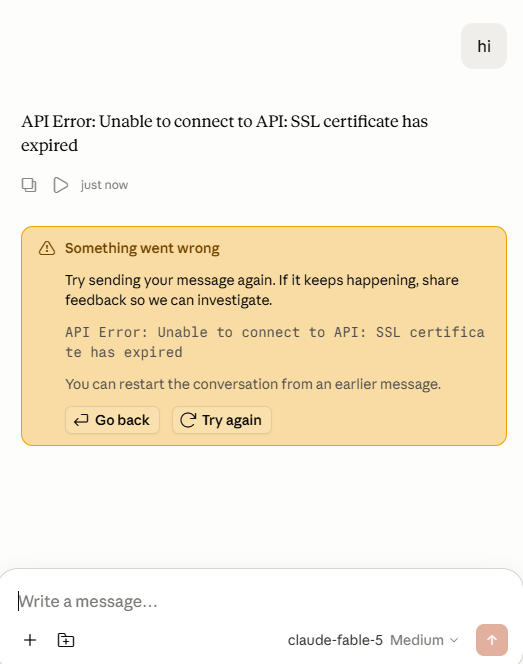
Wenn Claude Desktop bereits mit der API verbunden ist, aber keine normale Antwort zurückgibt oder einen Fehler wie diesen anzeigt:
```text theme={null}
API Error: Unable to connect to API: SSL certificate has expired
```
Das bedeutet nicht immer, dass der API Key ungültig ist oder das Serverzertifikat tatsächlich abgelaufen ist. Nach Nutzerberichten kann Claude Desktop fehlschlagen, wenn es sich in Proxy-Netzwerken, eingeschränkten Netzwerken oder Umgebungen mit strikter Zertifikatsprüfung direkt mit einem Drittanbieter-API-Gateway verbindet.
Verwende das lokale Claude-Desktop-Routing von CC Switch und aktiviere **Needs model mapping**. Claude Desktop verbindet sich zunächst mit einer lokalen Adresse, und CC Switch leitet den Request an `BetterToken` weiter.
 ## Wann du dies verwenden solltest
* Claude Desktop ist mit der API verbunden, aber Nachrichten erhalten keine Antwort.
* Die Seite zeigt `SSL certificate has expired`.
* Die Chat-Seite scheint mit der Antwort zu beginnen, bleibt aber im Ladezustand.
* Du verwendest ein Proxy-Netzwerk, eingeschränktes Netzwerk, Unternehmensnetzwerk oder eine Umgebung mit Zertifikatsprüfung.
* Derselbe API Key funktioniert in anderen Tools.
## Lösung
Öffne CC Switch, bestätige, dass dein `BetterToken`-Provider ausgewählt ist, und aktiviere den oberen Routing-/Proxy-Schalter.
## Wann du dies verwenden solltest
* Claude Desktop ist mit der API verbunden, aber Nachrichten erhalten keine Antwort.
* Die Seite zeigt `SSL certificate has expired`.
* Die Chat-Seite scheint mit der Antwort zu beginnen, bleibt aber im Ladezustand.
* Du verwendest ein Proxy-Netzwerk, eingeschränktes Netzwerk, Unternehmensnetzwerk oder eine Umgebung mit Zertifikatsprüfung.
* Derselbe API Key funktioniert in anderen Tools.
## Lösung
Öffne CC Switch, bestätige, dass dein `BetterToken`-Provider ausgewählt ist, und aktiviere den oberen Routing-/Proxy-Schalter.
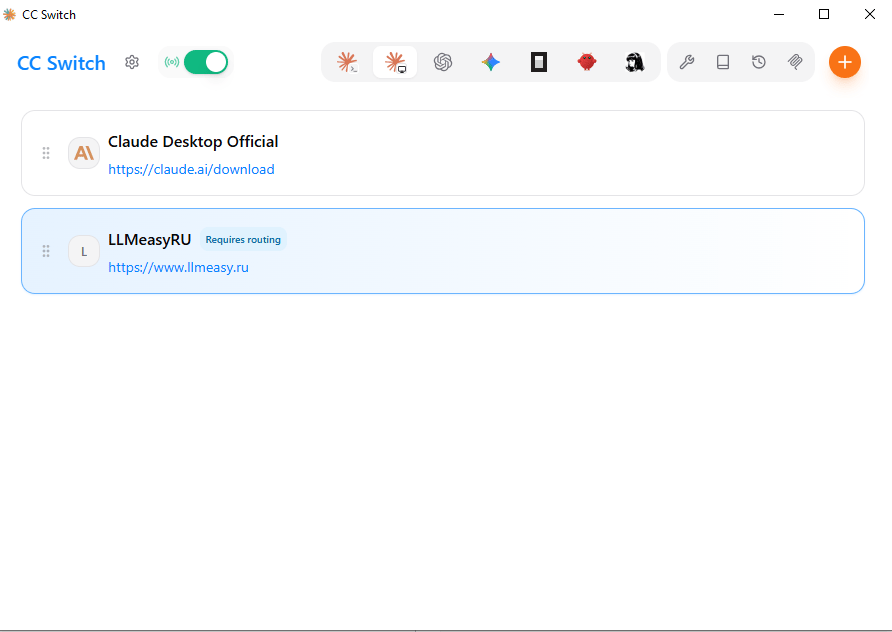 Öffne die Provider-Bearbeitungsseite und aktiviere **Needs model mapping**.
So kann CC Switch die drei von Claude Desktop akzeptierten Modellrollen den tatsächlich in `BetterToken` verfügbaren Modellen zuordnen:
* `claude-sonnet-*`
* `claude-opus-*`
* `claude-haiku-*`
Öffne die Provider-Bearbeitungsseite und aktiviere **Needs model mapping**.
So kann CC Switch die drei von Claude Desktop akzeptierten Modellrollen den tatsächlich in `BetterToken` verfügbaren Modellen zuordnen:
* `claude-sonnet-*`
* `claude-opus-*`
* `claude-haiku-*`
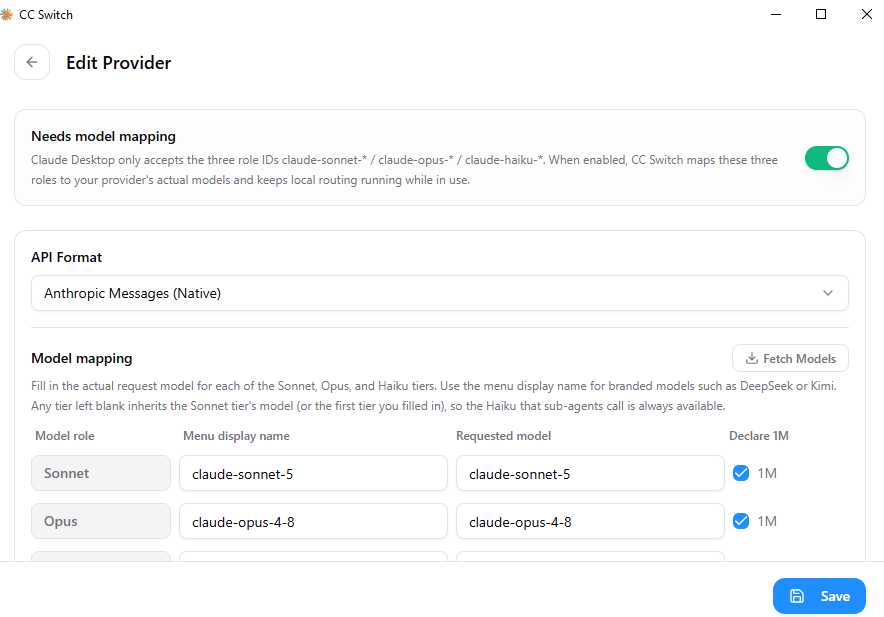 Wähle in **API Format**:
```text theme={null}
Anthropic Messages (Native)
```
Fülle **Model mapping** aus. Verwende die aktuell verfügbaren Model IDs aus der model plaza.
| Modellrolle | Menü-Anzeigename | Angefordertes Modell |
| ----------- | ------------------ | --------------------------- |
| Sonnet | `claude-sonnet-5` | `claude-sonnet-5` |
| Opus | `claude-opus-4-8` | `claude-opus-4-8` |
| Haiku | `claude-haiku-4-5` | `claude-haiku-4-5-20251001` |
Wenn das Modell ein Kontextfenster von 1M unterstützt, aktiviere **Declare 1M**.
Klicke auf **Save**. Kehre zu Claude Desktop zurück, wähle das Modell erneut und sende eine Testnachricht.
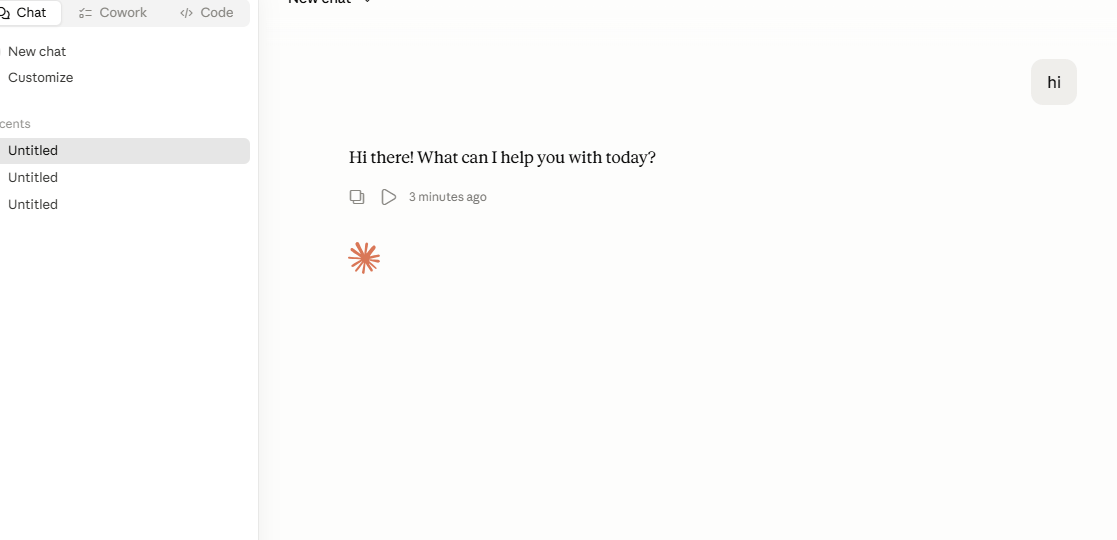
Wenn die Einrichtung korrekt ist, ruft Claude Desktop `BetterToken` über die lokale CC-Switch-Route auf. Dies behebt normalerweise den SSL-Fehler oder das Problem fehlender Antworten.
Wähle in **API Format**:
```text theme={null}
Anthropic Messages (Native)
```
Fülle **Model mapping** aus. Verwende die aktuell verfügbaren Model IDs aus der model plaza.
| Modellrolle | Menü-Anzeigename | Angefordertes Modell |
| ----------- | ------------------ | --------------------------- |
| Sonnet | `claude-sonnet-5` | `claude-sonnet-5` |
| Opus | `claude-opus-4-8` | `claude-opus-4-8` |
| Haiku | `claude-haiku-4-5` | `claude-haiku-4-5-20251001` |
Wenn das Modell ein Kontextfenster von 1M unterstützt, aktiviere **Declare 1M**.
Klicke auf **Save**. Kehre zu Claude Desktop zurück, wähle das Modell erneut und sende eine Testnachricht.
Wenn die Einrichtung korrekt ist, ruft Claude Desktop `BetterToken` über die lokale CC-Switch-Route auf. Dies behebt normalerweise den SSL-Fehler oder das Problem fehlender Antworten.
 ## Hinweise
* Kopiere Modellnamen nicht blind aus alten Screenshots. Verwende die aktuell verfügbaren Model IDs aus der model plaza.
* Speichere den API Key im CC-Switch-Provider. Lege ihn nicht in öffentlichen Dokumenten, Screenshots oder Chat-Logs ab.
* Wenn es weiterhin fehlschlägt, prüfe den oberen CC-Switch-Routing-Schalter, den aktiven Provider, vollständiges Model mapping und ob eine lokale Firewall `127.0.0.1` blockiert.
## Verwandte Dokumentation
* [Claude-Desktop-Einrichtungsanleitung](/de/faq/claude-desktop-bettertoken-api)
* [Wie kann ich Codex und andere Drittanbieter-Modelle in Claude Desktop verwenden?](/de/faq/claude-desktop/third-party-models)
## Hinweise
* Kopiere Modellnamen nicht blind aus alten Screenshots. Verwende die aktuell verfügbaren Model IDs aus der model plaza.
* Speichere den API Key im CC-Switch-Provider. Lege ihn nicht in öffentlichen Dokumenten, Screenshots oder Chat-Logs ab.
* Wenn es weiterhin fehlschlägt, prüfe den oberen CC-Switch-Routing-Schalter, den aktiven Provider, vollständiges Model mapping und ob eine lokale Firewall `127.0.0.1` blockiert.
## Verwandte Dokumentation
* [Claude-Desktop-Einrichtungsanleitung](/de/faq/claude-desktop-bettertoken-api)
* [Wie kann ich Codex und andere Drittanbieter-Modelle in Claude Desktop verwenden?](/de/faq/claude-desktop/third-party-models)