> ## Documentation Index
> Fetch the complete documentation index at: https://docs.bettertoken.ai/llms.txt
> Use this file to discover all available pages before exploring further.
# Claude-Modelle mit BetterToken in Claude Desktop verbinden
> Konfiguriere den BetterToken Claude-Provider im Claude Desktop Gateway mit Base URL und API Key.
Diese Seite behandelt nur die direkte Einrichtung von Claude Desktop für den BetterToken-**Claude-Provider**. Trage deinen BetterToken API Key, `https://www.bettertoken.ai` und `x-api-key` ein und starte dann Claude Desktop neu.
## Wichtige Einstellungen
| Feld | Wert |
| -------- | ---------------------------- |
| API Key | BetterToken API Key |
| Base URL | `https://www.bettertoken.ai` |
| Model | Claude-Provider-Modell |
## Voraussetzungen
* Erstelle und kopiere einen BetterToken API Key
* Bestätige, dass der API Key Claude-Provider-Modelle verwenden kann
## Installation
Installiere oder aktualisiere auf die neueste Version von der [Claude-Desktop-Website](https://claude.ai/download) und starte dann Claude Desktop.
## Manuelle Einrichtung
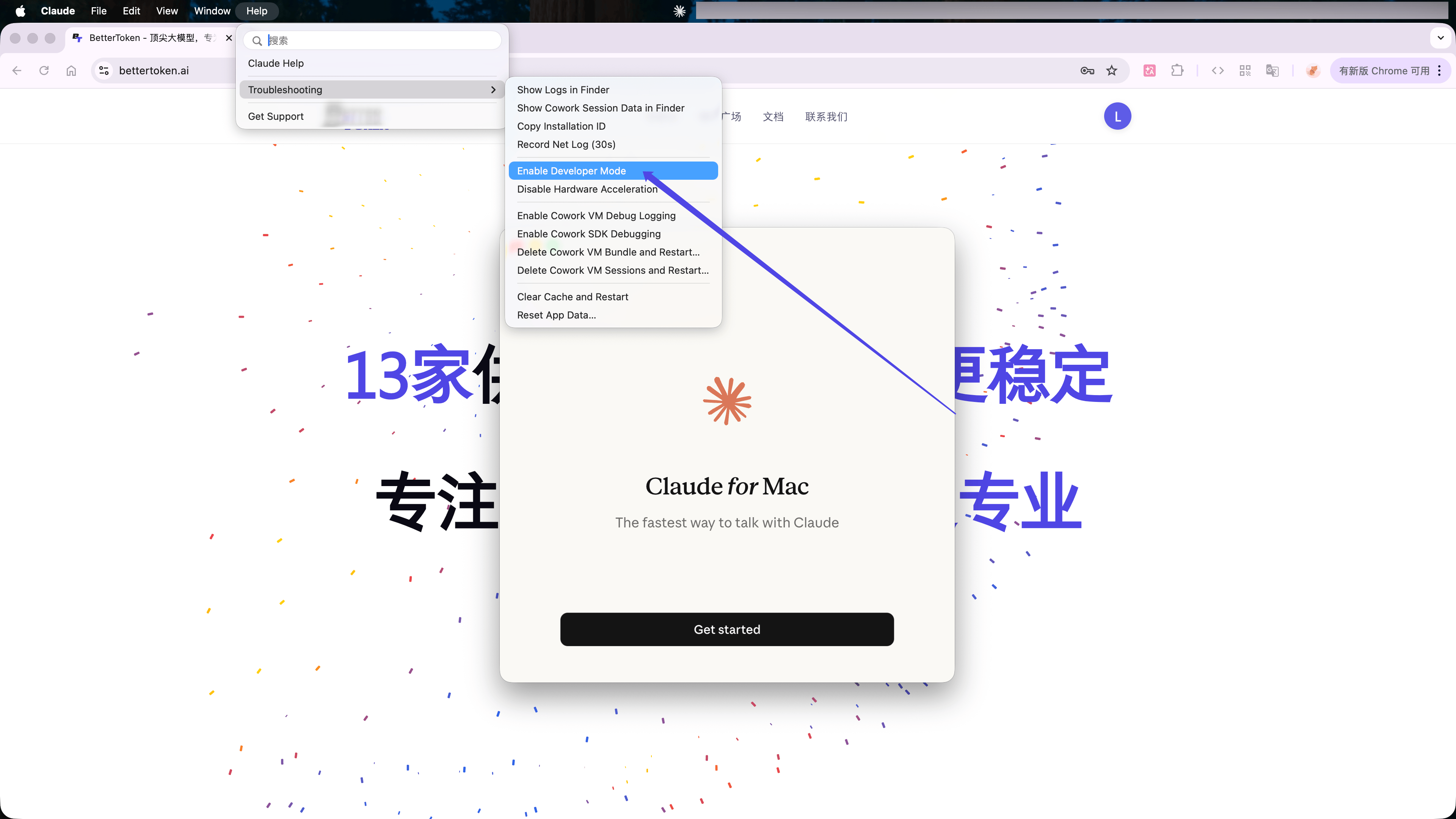
Wähle in Claude Desktop in der macOS-Menüleiste **Help** → **Troubleshooting** → **Enable Developer Mode**.
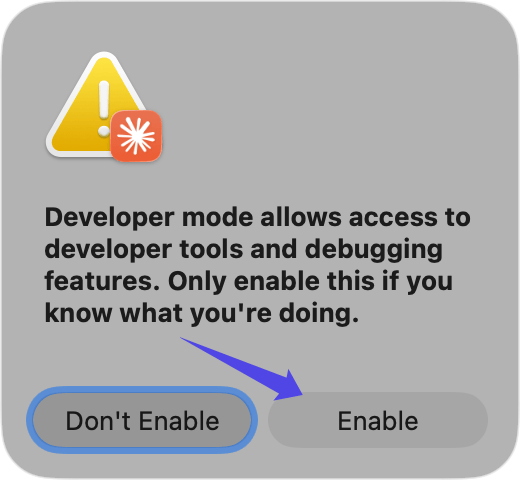
 Klicke im Bestätigungsfenster auf **Enable** und starte dann Claude Desktop neu.
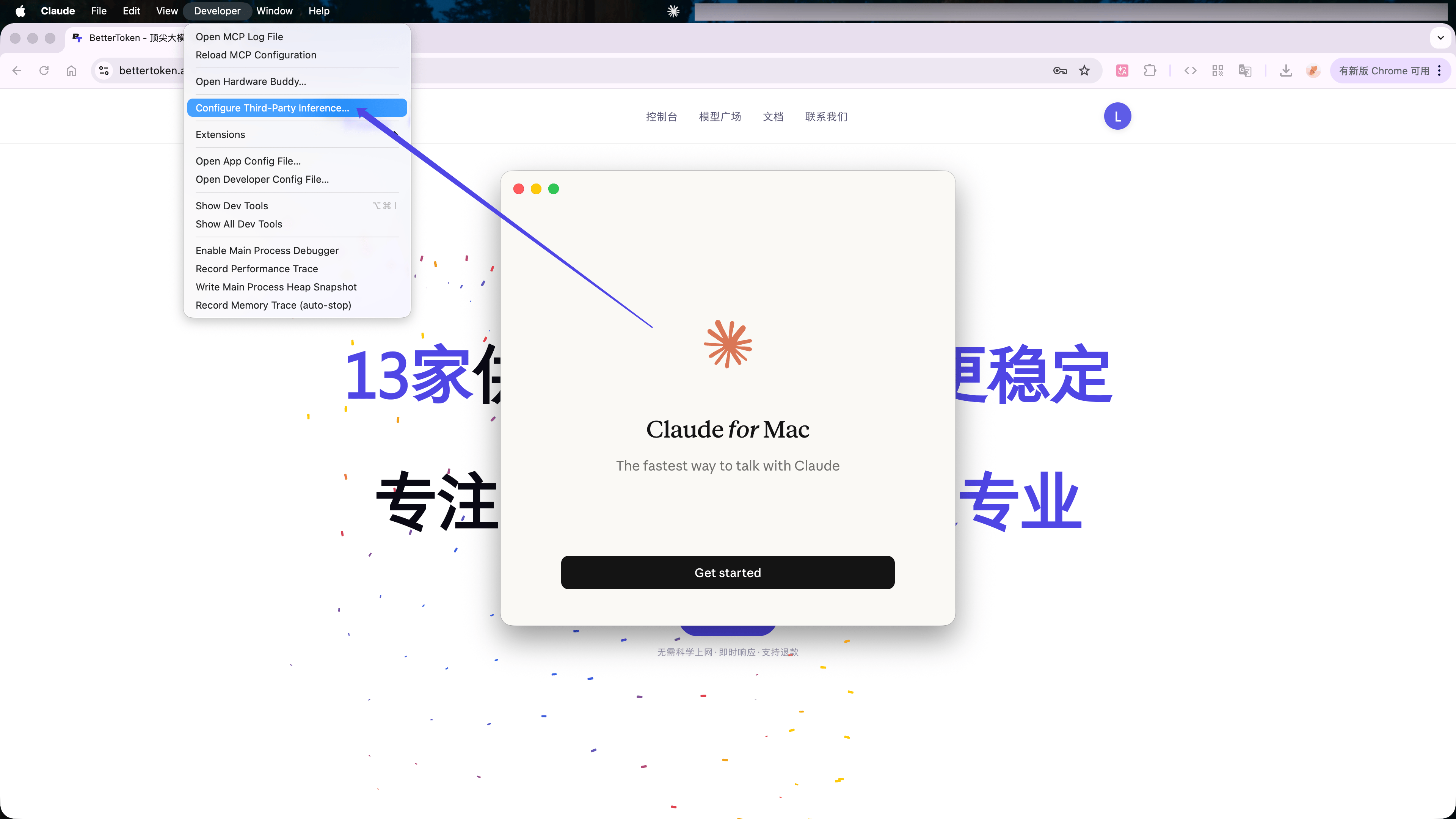
 Wähle nach dem Neustart in der macOS-Menüleiste **Developer** → **Configure Third-Party Inference...**.
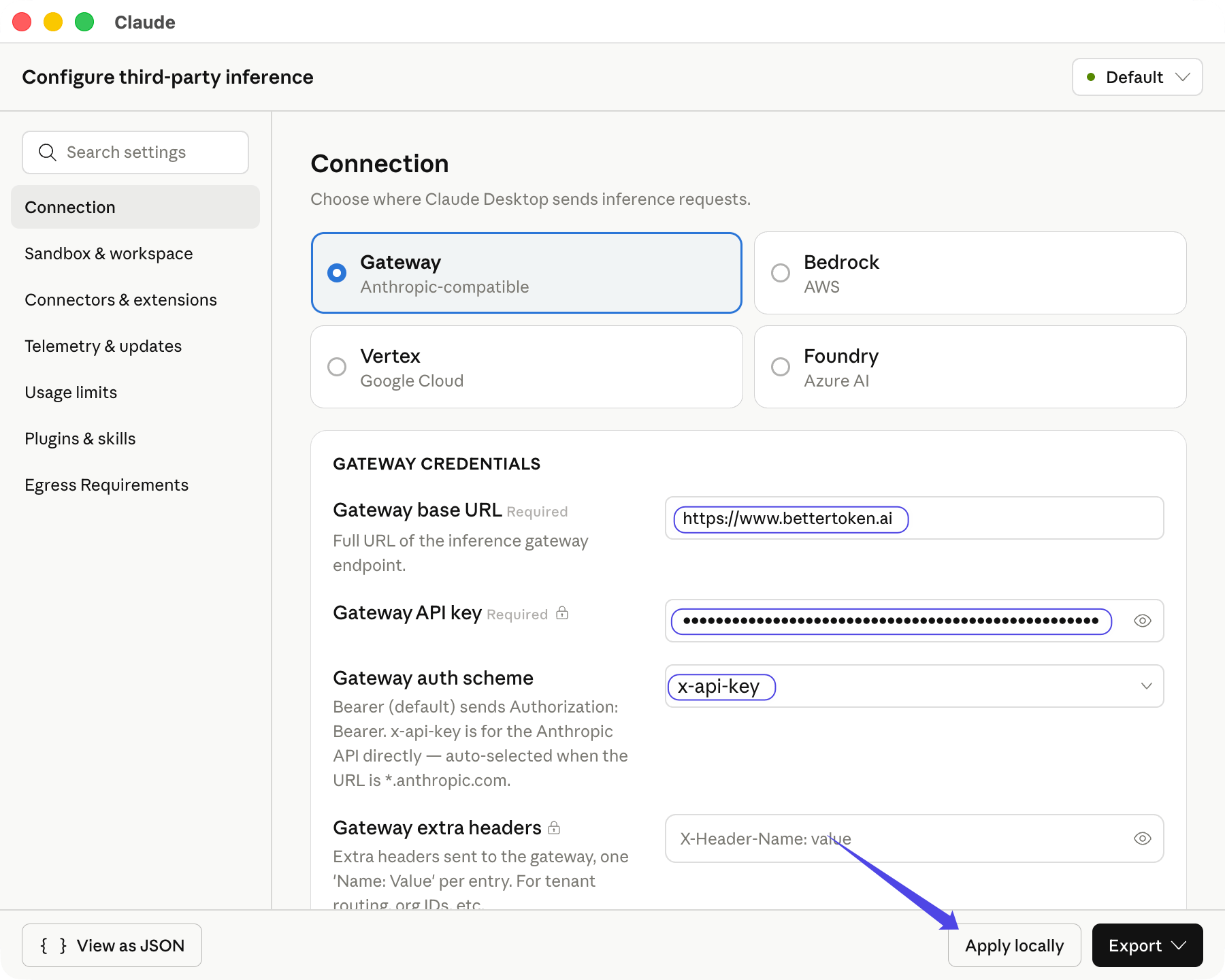
 Wähle **Gateway** und trage dann Folgendes ein:
| Feld | Wert |
| ----------------------- | ---------------------------- |
| **Gateway base URL** | `https://www.bettertoken.ai` |
| **Gateway API key** | Dein BetterToken API Key |
| **Gateway auth scheme** | `x-api-key` |
Claude Desktop ruft die verfügbaren Claude-Modelle ab, nachdem du das Authentifizierungsschema ausgewählt hast. Klicke auf **Apply locally**.
Wähle **Gateway** und trage dann Folgendes ein:
| Feld | Wert |
| ----------------------- | ---------------------------- |
| **Gateway base URL** | `https://www.bettertoken.ai` |
| **Gateway API key** | Dein BetterToken API Key |
| **Gateway auth scheme** | `x-api-key` |
Claude Desktop ruft die verfügbaren Claude-Modelle ab, nachdem du das Authentifizierungsschema ausgewählt hast. Klicke auf **Apply locally**.
 ## Verbindung überprüfen
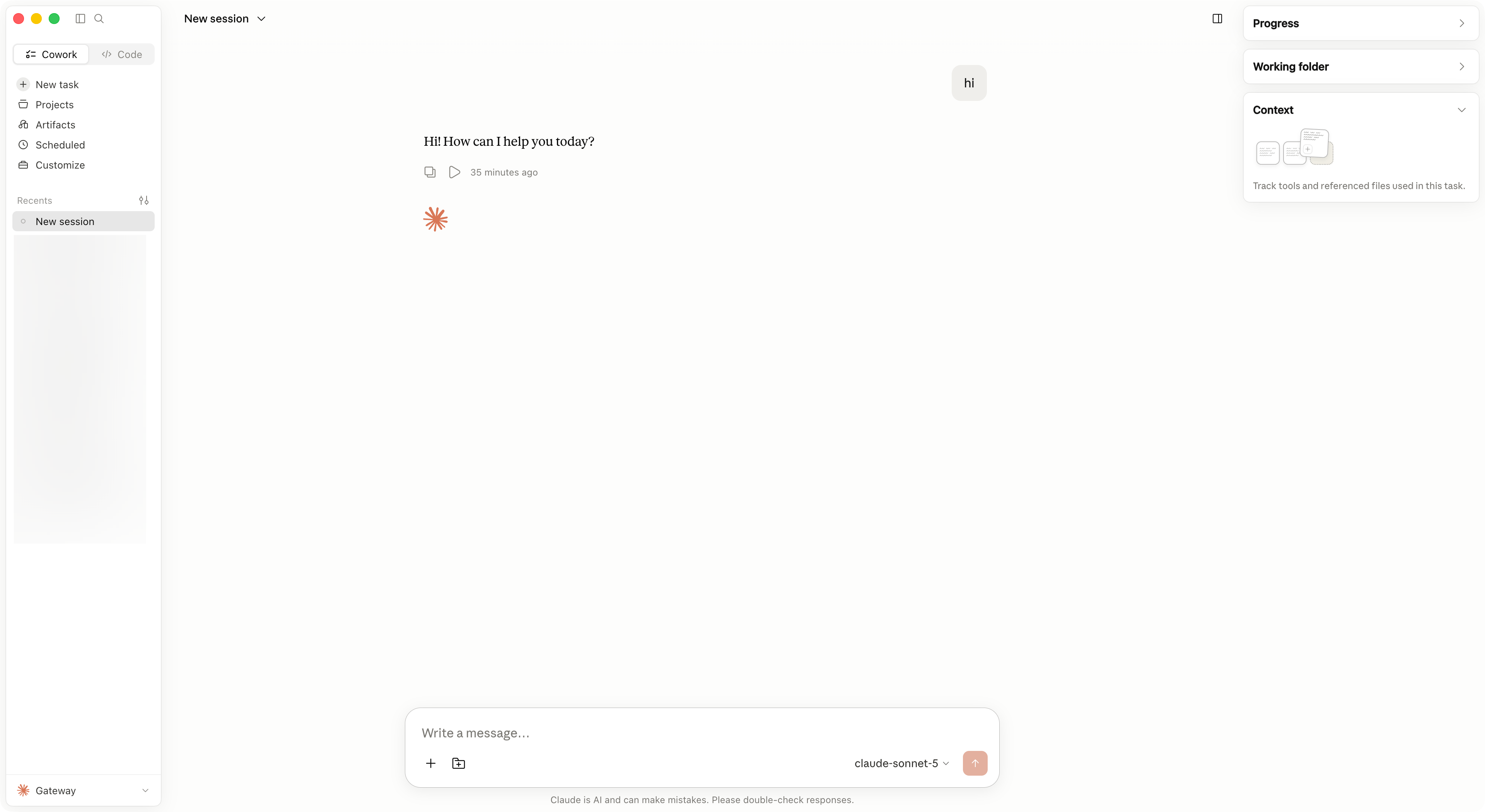
Klicke auf **Save & Restart**. Wähle **Continue with Gateway** und sende dann eine kurze Nachricht. Die Einrichtung ist aktiv, wenn **Gateway** unten links erscheint und die Nachricht normal beantwortet wird.
## Verbindung überprüfen
Klicke auf **Save & Restart**. Wähle **Continue with Gateway** und sende dann eine kurze Nachricht. Die Einrichtung ist aktiv, wenn **Gateway** unten links erscheint und die Nachricht normal beantwortet wird.
 ## Modelle wechseln
Öffne die Modellauswahl und wähle ein anderes vom Gateway zurückgegebenes Claude-Modell. Falls das Modell fehlt, öffne **Configure Third-Party Inference...** erneut, klicke auf **Apply locally** und starte Claude Desktop neu.
## Häufige Fehler
| Problem | Lösung |
| ---------------------------------------- | ------------------------------------------------------------------------------------------------------------------ |
| Gateway kann keine Verbindung herstellen | Verwende genau `https://www.bettertoken.ai` für **Gateway base URL**. Hänge nicht `/v1` an. |
| Request gibt `401` zurück | Kopiere den BetterToken API Key erneut und bestätige, dass das Authentifizierungsschema `x-api-key` ist. |
| Keine Claude-Modelle erscheinen | Bestätige, dass der API Key Claude-Provider-Modelle verwenden kann, und öffne dann das Einstellungsfenster erneut. |
| Konfiguration wird nicht übernommen | Beende Claude Desktop vollständig, öffne es erneut und wähle **Continue with Gateway**. |
## Erweiterte Einrichtung
Um GPT, Kimi, GLM oder einen anderen Nicht-Claude-Provider in Claude Desktop zu verwenden, folge dem [Claude-Desktop-Tab in CC Switch](/de/ai-tools/cc-switch#claude-desktop). CC Switch übernimmt API Format, Modellzuordnung, Proxy und Neustartablauf.
## Unterstützte Provider
| Provider | Status |
| -------- | ------------------------ |
| Claude | Manuelle Konfiguration |
| GPT | Erweiterte Konfiguration |
| Kimi | Erweiterte Konfiguration |
| GLM | Erweiterte Konfiguration |
Die Statusangaben gelten für die auf dieser Seite beschriebene BetterToken-Konfiguration.
* **Erweiterte Konfiguration**: Installiere CC Switch und nutze einen lokalen Proxy, Protokollkonvertierung oder Modellzuordnung.
* **Manuelle Konfiguration**: Gib API Key, Base URL und Model ein.
### Verwandte Anleitungen
* [Drittanbieter-Modelle in Claude Desktop verwenden](/de/faq/claude-desktop/third-party-models)
* [BetterToken in CC Switch konfigurieren](/de/ai-tools/cc-switch)
* [Eigenen Provider in Codex CLI konfigurieren](/de/ai-tools/codex)
* [Neueste CC-Switch-Version herunterladen](https://github.com/farion1231/cc-switch/releases)
## Technische Details
Verwende die Anthropic-kompatible `https://www.bettertoken.ai` ohne `/v1` als **Gateway base URL**. Wähle `x-api-key` als Authentifizierungsschema.
## Modelle wechseln
Öffne die Modellauswahl und wähle ein anderes vom Gateway zurückgegebenes Claude-Modell. Falls das Modell fehlt, öffne **Configure Third-Party Inference...** erneut, klicke auf **Apply locally** und starte Claude Desktop neu.
## Häufige Fehler
| Problem | Lösung |
| ---------------------------------------- | ------------------------------------------------------------------------------------------------------------------ |
| Gateway kann keine Verbindung herstellen | Verwende genau `https://www.bettertoken.ai` für **Gateway base URL**. Hänge nicht `/v1` an. |
| Request gibt `401` zurück | Kopiere den BetterToken API Key erneut und bestätige, dass das Authentifizierungsschema `x-api-key` ist. |
| Keine Claude-Modelle erscheinen | Bestätige, dass der API Key Claude-Provider-Modelle verwenden kann, und öffne dann das Einstellungsfenster erneut. |
| Konfiguration wird nicht übernommen | Beende Claude Desktop vollständig, öffne es erneut und wähle **Continue with Gateway**. |
## Erweiterte Einrichtung
Um GPT, Kimi, GLM oder einen anderen Nicht-Claude-Provider in Claude Desktop zu verwenden, folge dem [Claude-Desktop-Tab in CC Switch](/de/ai-tools/cc-switch#claude-desktop). CC Switch übernimmt API Format, Modellzuordnung, Proxy und Neustartablauf.
## Unterstützte Provider
| Provider | Status |
| -------- | ------------------------ |
| Claude | Manuelle Konfiguration |
| GPT | Erweiterte Konfiguration |
| Kimi | Erweiterte Konfiguration |
| GLM | Erweiterte Konfiguration |
Die Statusangaben gelten für die auf dieser Seite beschriebene BetterToken-Konfiguration.
* **Erweiterte Konfiguration**: Installiere CC Switch und nutze einen lokalen Proxy, Protokollkonvertierung oder Modellzuordnung.
* **Manuelle Konfiguration**: Gib API Key, Base URL und Model ein.
### Verwandte Anleitungen
* [Drittanbieter-Modelle in Claude Desktop verwenden](/de/faq/claude-desktop/third-party-models)
* [BetterToken in CC Switch konfigurieren](/de/ai-tools/cc-switch)
* [Eigenen Provider in Codex CLI konfigurieren](/de/ai-tools/codex)
* [Neueste CC-Switch-Version herunterladen](https://github.com/farion1231/cc-switch/releases)
## Technische Details
Verwende die Anthropic-kompatible `https://www.bettertoken.ai` ohne `/v1` als **Gateway base URL**. Wähle `x-api-key` als Authentifizierungsschema.