> ## Documentation Index
> Fetch the complete documentation index at: https://docs.bettertoken.ai/llms.txt
> Use this file to discover all available pages before exploring further.
# TRAE einrichten: Installation, API Key, Base URL und eigene Modelle
> Installiere TRAE, konfiguriere BetterToken Base URL und API Key, wähle ein kompatibles Provider-Modell und behebe häufige Fehler.
Um TRAE mit BetterToken zu verbinden, bereite einen API Key vor, trage die unten angezeigte Base URL ein und wähle eine aktuelle Model ID aus der model plaza.
## Wichtige Einstellungen
| Feld | Wert |
| ------------------------ | ----------------------------------------------------------------------------------------- |
| API Key | BetterToken API Key |
| Vollständige Request-URL | `https://www.bettertoken.ai/v1/chat/completions` |
| Model | Eine aktuelle Model ID aus der model plaza |
## Voraussetzungen
* Die aktuelle Version des Tools ist installiert
* Ein BetterToken API Key: Registriere dich und erhalte einen
* Eine Model ID aus der model plaza
### Zusätzliche Anforderungen
## Installation
Installiere oder öffne TRAE und fahre dann mit der manuellen Einrichtung unten fort.
## Manuelle Einrichtung
| Feld | Wert |
| ------------------------ | ----------------------------------------------------------------------------------------- |
| API Key | BetterToken API Key |
| Vollständige Request-URL | `https://www.bettertoken.ai/v1/chat/completions` |
| Model | Eine aktuelle Model ID aus der model plaza |
### Einrichtung
Klicke im **IDE**-Modus oben rechts auf das Symbol **Settings**, um das Einstellungszentrum zu öffnen.
Du kannst auch den **SOLO**-Modus öffnen und oben rechts im Chatbereich auf **Settings** klicken.
Wähle in der linken Navigation **Model**, um den Bereich **Model** zu öffnen.
Klicke auf **+ Add model**.
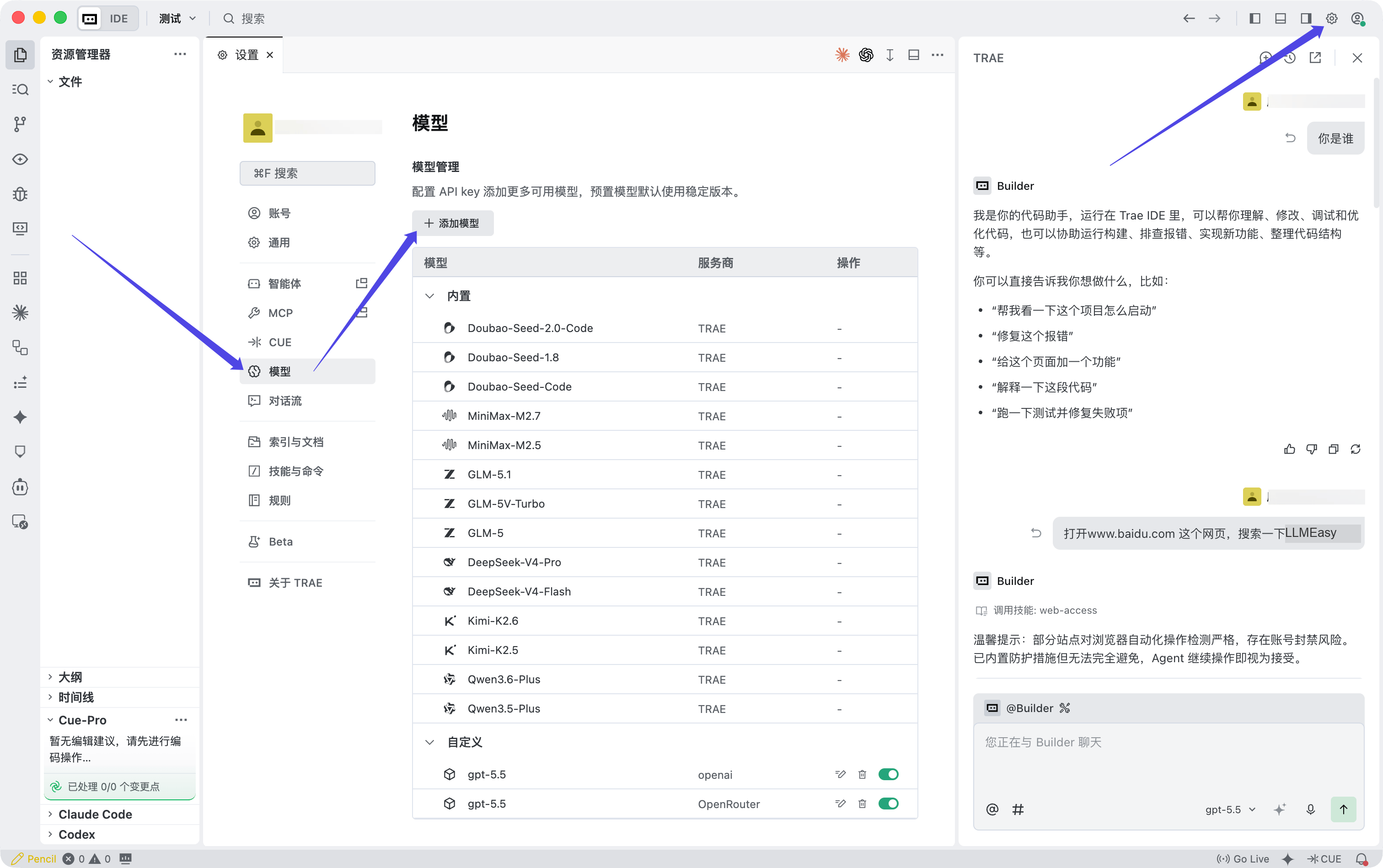 Wenn das Fenster **Add model** erscheint, fülle die Felder wie folgt aus:
| Feld | Wert |
| ------------------ | ------------------------------------------------------------------------------------------------------------------ |
| Provider | `OpenAI` |
| Model | `Custom model` |
| Model ID | eine **Model ID eines unterstützten Providers** aus der model plaza |
| API key | dein aus der BetterToken-Konsole kopierter API Key |
| Custom request URL | `https://www.bettertoken.ai/v1/chat/completions` |
Wenn das Fenster **Add model** erscheint, fülle die Felder wie folgt aus:
| Feld | Wert |
| ------------------ | ------------------------------------------------------------------------------------------------------------------ |
| Provider | `OpenAI` |
| Model | `Custom model` |
| Model ID | eine **Model ID eines unterstützten Providers** aus der model plaza |
| API key | dein aus der BetterToken-Konsole kopierter API Key |
| Custom request URL | `https://www.bettertoken.ai/v1/chat/completions` |
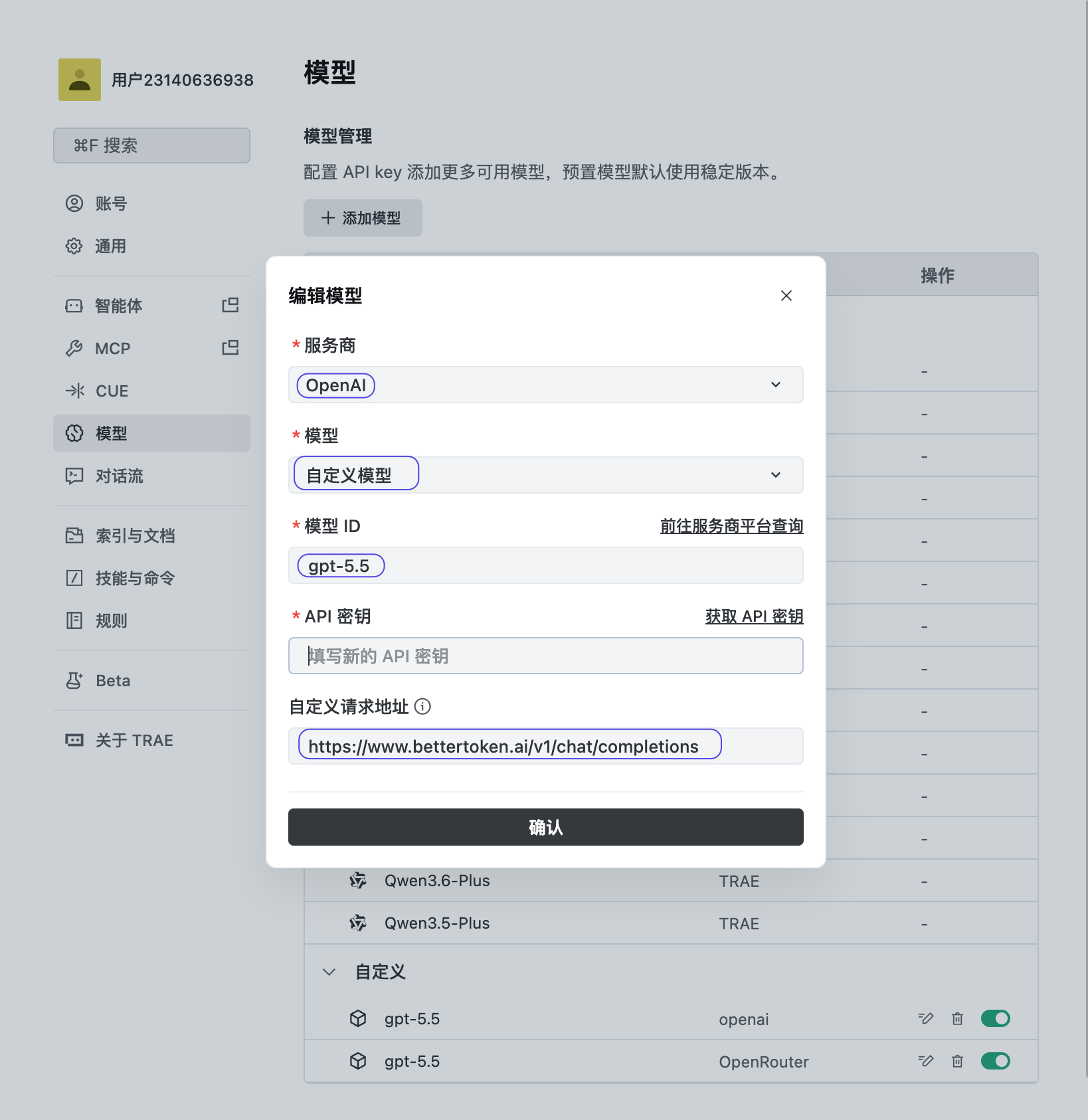 Klicke auf **Confirm**, um die Konfiguration zu speichern, und wähle dann das neue Modell eines unterstützten Providers aus.
BetterToken unterstützt TRAE nur über **Modelle eines unterstützten Providers**. Verwende keine festgelegten Claude-Modellnamen und setze die eigene Request-URL nicht auf `https://www.bettertoken.ai/v1`.
## Verbindung überprüfen
Sende eine kurze Testanweisung. Wenn das Tool ohne Authentifizierungs- oder Model-ID-Fehler antwortet, funktioniert die Verbindung. Starte das Tool nach einer Konfigurationsänderung vollständig neu.
## Modelle wechseln
Öffne die Modellauswahl oder ändere das Feld `Model` in der Konfiguration. Verwende die genaue Model ID aus der model plaza und starte dann die aktuelle Sitzung neu.
## Häufige Fehler
| Fehler | Prüfung |
| ---------------------------------- | ----------------------------------------------------------------------------------------- |
| `401` oder `Unauthorized` | Prüfe den BetterToken API Key und entferne vorangestellte oder nachgestellte Leerzeichen. |
| `404` | Prüfe die Base URL und hänge keinen bestimmten Endpunktpfad an. |
| `model not found` | Kopiere eine aktuelle Model ID aus der model plaza. |
| Änderungen werden nicht übernommen | Speichere die Konfiguration und starte das Tool vollständig neu. |
* [OpenAI-kompatible API und Anthropic-kompatible API: Unterschiede](/de/faq/concepts/openai-compatible-vs-anthropic-compatible)
* [MCP vs API Key and Base URL](/de/faq/concepts/mcp-vs-api-key-base-url)
* [Was sind model\_provider, base\_url und wire\_api?](/de/faq/codex/model-provider-base-url-wire-api)
* [OpenAI-kompatible API in Cline konfigurieren](/de/faq/cline/openai-compatible-api)
## Advanced setup
## Unterstützte Provider
| Provider | Status |
| -------- | ---------------------- |
| Claude | Nicht unterstützt |
| GPT | Manuelle Konfiguration |
| Kimi | Manuelle Konfiguration |
| GLM | Manuelle Konfiguration |
Die Statusangaben gelten für die auf dieser Seite beschriebene BetterToken-Konfiguration.
* **Manuelle Konfiguration**: Gib API Key, Base URL und Model ein.
* **Nicht unterstützt**: Derzeit gibt es keine verifizierte Methode für die direkte Verbindung.
## Technische Details
TRAE benötigt die vollständige eigene Request-URL `https://www.bettertoken.ai/v1/chat/completions`, nicht nur die Base URL.
Klicke auf **Confirm**, um die Konfiguration zu speichern, und wähle dann das neue Modell eines unterstützten Providers aus.
BetterToken unterstützt TRAE nur über **Modelle eines unterstützten Providers**. Verwende keine festgelegten Claude-Modellnamen und setze die eigene Request-URL nicht auf `https://www.bettertoken.ai/v1`.
## Verbindung überprüfen
Sende eine kurze Testanweisung. Wenn das Tool ohne Authentifizierungs- oder Model-ID-Fehler antwortet, funktioniert die Verbindung. Starte das Tool nach einer Konfigurationsänderung vollständig neu.
## Modelle wechseln
Öffne die Modellauswahl oder ändere das Feld `Model` in der Konfiguration. Verwende die genaue Model ID aus der model plaza und starte dann die aktuelle Sitzung neu.
## Häufige Fehler
| Fehler | Prüfung |
| ---------------------------------- | ----------------------------------------------------------------------------------------- |
| `401` oder `Unauthorized` | Prüfe den BetterToken API Key und entferne vorangestellte oder nachgestellte Leerzeichen. |
| `404` | Prüfe die Base URL und hänge keinen bestimmten Endpunktpfad an. |
| `model not found` | Kopiere eine aktuelle Model ID aus der model plaza. |
| Änderungen werden nicht übernommen | Speichere die Konfiguration und starte das Tool vollständig neu. |
* [OpenAI-kompatible API und Anthropic-kompatible API: Unterschiede](/de/faq/concepts/openai-compatible-vs-anthropic-compatible)
* [MCP vs API Key and Base URL](/de/faq/concepts/mcp-vs-api-key-base-url)
* [Was sind model\_provider, base\_url und wire\_api?](/de/faq/codex/model-provider-base-url-wire-api)
* [OpenAI-kompatible API in Cline konfigurieren](/de/faq/cline/openai-compatible-api)
## Advanced setup
## Unterstützte Provider
| Provider | Status |
| -------- | ---------------------- |
| Claude | Nicht unterstützt |
| GPT | Manuelle Konfiguration |
| Kimi | Manuelle Konfiguration |
| GLM | Manuelle Konfiguration |
Die Statusangaben gelten für die auf dieser Seite beschriebene BetterToken-Konfiguration.
* **Manuelle Konfiguration**: Gib API Key, Base URL und Model ein.
* **Nicht unterstützt**: Derzeit gibt es keine verifizierte Methode für die direkte Verbindung.
## Technische Details
TRAE benötigt die vollständige eigene Request-URL `https://www.bettertoken.ai/v1/chat/completions`, nicht nur die Base URL.